

iTunes Kullanmadan iPhone'unuzu Yedeklemenin Kolay Bir Rehberi

Birçok kullanıcı şu anda bir yol arıyor. iTunes kullanmadan iPhone'larının yedeğini alıyorlar.Kritik verileri korumak için. Apple tarafından sunulan varsayılan yedekleme çözümü olmasına rağmen, iTunes artık özellikle verileri ve dosyaları üzerinde tam kontrol sahibi olmak isteyenler için sınırlı ve güncelliğini yitirmiş olabilir. Bu kılavuz, iTunes'a güvenmeden iPhone'unuzu yedeklemenize yardımcı olacak pratik alternatifler sunmaktadır.
SAYFA İÇERİĞİ:
Bölüm 1: iTunes Kullanmadan iPhone'unuzu Yedeklemeniz Neden Gerekli?
Eskiden ve hatta günümüzde bile birçok kullanıcı iPhone'larının yedeğini oluşturmak için iTunes'u tercih ediyor. Ancak, ortaya çıkan veri türleri ve miktarlarıyla birlikte, iTunes her zaman modern kullanıcıların beklediği esnekliği sağlamıyor. En büyük sınırlamalardan biri, iTunes'un çoğunlukla tam cihaz yedeği oluşturmasıdır; yani yalnızca fotoğraflar veya mesajlar gibi belirli dosyaları seçerek yedekleyemezsiniz. Bu, depolama alanını boşa harcayabilir ve veri yönetimini daha az verimli hale getirebilir.
Ayrıca, iTunes yedeklemeleri, manuel olarak yönetmediğiniz sürece önceki yedekleme dosyalarının üzerine yazabilir. Veri yedekleme veya aktarma sürecine aşina olmayanlar için bu, potansiyel bir veri kaybı riski anlamına gelir. Bir şeyler ters giderse, önceki yedekleme sürümlerini kaybedebilirsiniz. Bu nedenle, iTunes olmadan iPhone'u yedeklemek için bir yazılım bulmak gerekebilir.
Bir diğer dezavantaj ise önizleme ve seçici geri yükleme seçeneklerinin olmamasıdır. iTunes yedeklemesinden geri yükleme yaparken, şunları yapmanız gerekir: iPhone'unuzdaki tüm verileri geri yükleyin. Bireysel veri türlerini seçmek yerine, daha fazla kontrol, esneklik ve sadelik isteyen kullanıcılar için alternatif yedekleme yöntemleri daha pratik bir çözüm haline gelir.
Bölüm 2: iCloud - iTunes Kullanmadan iPhone Yedekleme ve Geri Yükleme
Yedekleme oluşturmanın en popüler yollarından biri olan iCloud, kullanışlı bir kablosuz çözüm sunar. Ayarlardan iCloud Yedeklemeyi etkinleştirerek, cihazınız Wi-Fi'ye bağlıyken ve şarj olurken verilerinizi otomatik olarak buluta kaydedebilir. Bu yöntem, sadeliği ve uzaktan erişilebilirliği tercih eden kullanıcılar için idealdir.
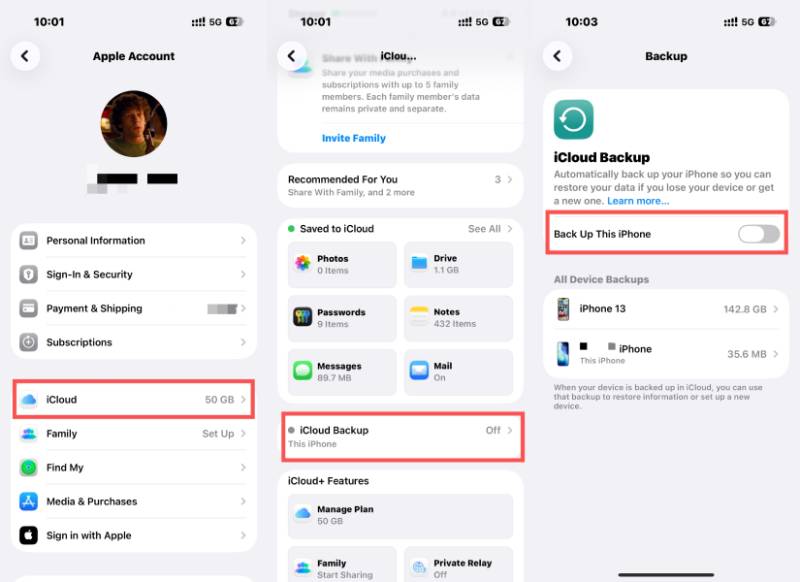
1 Adım. Açılış Ayarlar iPhone'unuzda Apple kimliği Ekranın üst kısmında. Dokunun. iCloud Yeni bir sayfaya erişmek için.
2 Adım. Aşağı kaydırın ve dokunun iCloud Yedekleme Bu cihazdaki iCloud yedeklemenizin durumunu kontrol etmek için.
3 Adım. iCloud yedeklemesinin etkinleştirildiğinden emin olun. Etkinleştirilmemişse, dokunun. Bu iPhone'u Yedekleyin iTunes kullanmadan iPhone'unuzda yedekleme oluşturmak.
Bölüm 3: iTunes Kullanmadan iPhone'u Mac'e Yedekleme
Çeşitli Apple cihazlarını kapsayan sağlam bir Apple ekosistemine sahipseniz, iPhone'unuzun yedeğini bir Mac'e almak, kullanışlı veri yönetimine büyük katkı sağlayabilir. Bu bölümde, iTunes'a güvenmeden iPhone'unuzu bilgisayarınıza verimli bir şekilde nasıl yedekleyeceğiniz açıklanmaktadır.
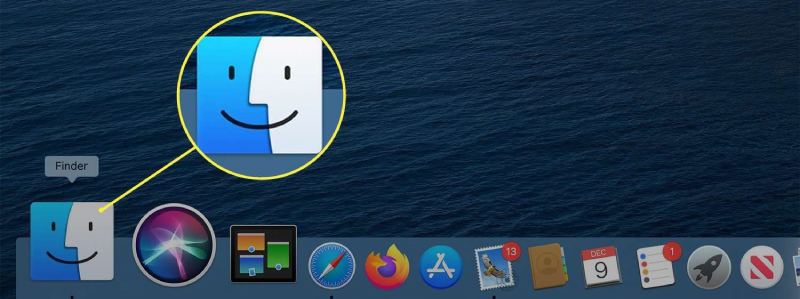
1 Adım. Başlatmak Bulucu iPhone'unuzu USB kablosuyla Mac'inize bağladıktan sonra Mac'inizde.
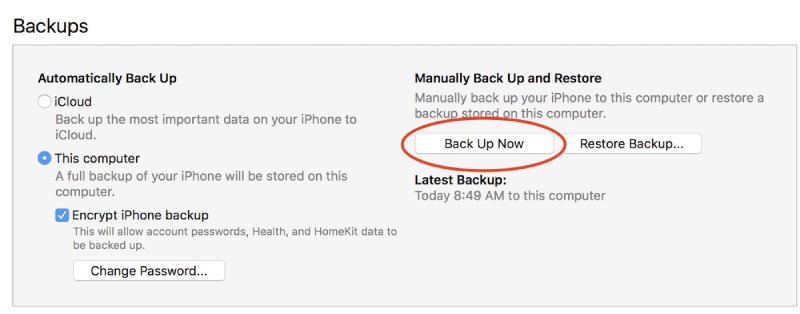
2 Adım. iPhone'unuz otomatik olarak algılanacaktır. Lütfen aşağıdaki bağlantıdan uygun cihazı seçmek için tıklayın. Konumlarımız sekmesi.
3 Adım. Yedekler sekmesini tıklayın Şimdi yedekle Mac'inizde iTunes kullanmadan yedekleme oluşturmak.
Bölüm 4: iTunes Kullanmadan iPhone Yedeklemesi Yapmak İçin Güçlü Bir Yazılım
Daha fazla kontrol ve gelişmiş özellikler arayan kullanıcılar için, profesyonel yedekleme yazılımları gibi yazılımlar idealdir. Apeaksoft iOS Veri Yedekleme ve Geri Yükleme Kapsamlı bir çözüm sunar. Otomatik dosya sıralama ve kategorizasyon özelliği sayesinde, verilerinizi düzenlemek ve yönetmek için ihtiyaç duyduğunuz herhangi bir dosya türünü veya belirli bir dosyayı hızlıca bulabilirsiniz.
1 Adım. Apeaksoft iOS Data Backup & Restore adlı küçük paketi cihazınıza indirin ve yazılımı başlatın. iPhone'unuzu bir USB kablosu kullanarak bilgisayara bağlayın.
Güvenli indirme
Güvenli indirme
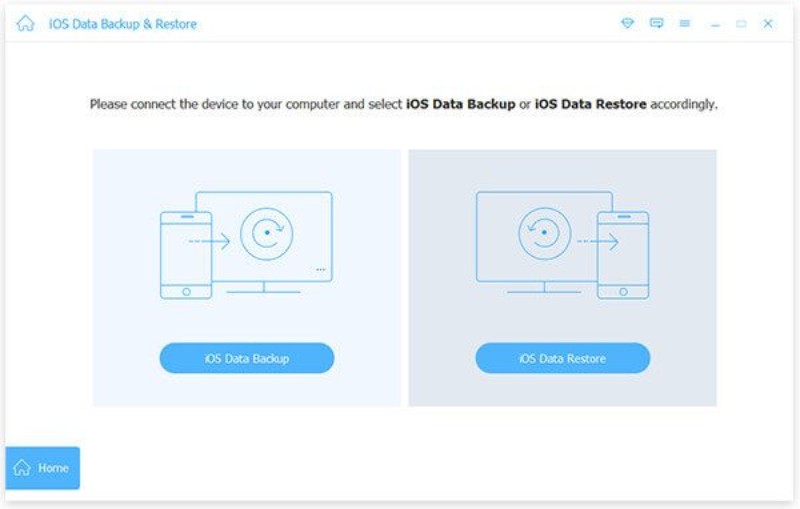
2 Adım. Ana arayüzde, tıklayın iOS Yedekleme ve Geri Yükleme Yeni bir sayfaya erişmek için.
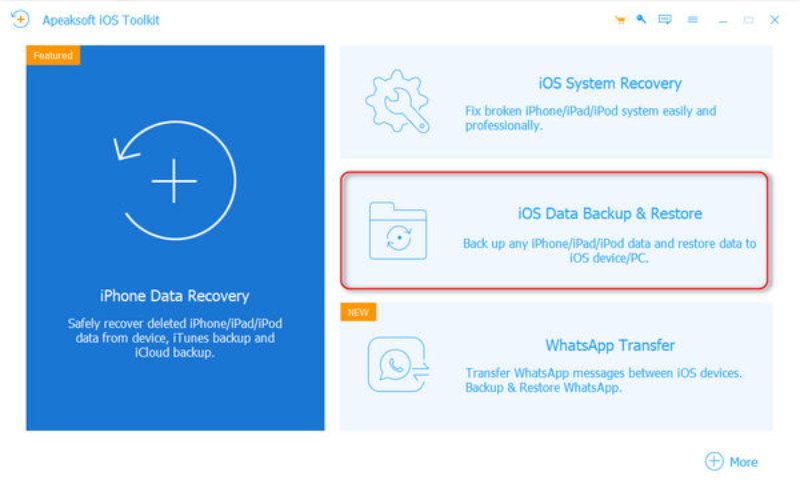
3 Adım. iTunes kullanmadan iPhone'unuzun yedeğini oluşturmak için tıklayın. iOS Veri Yedekleme Devam etmek için. Bu, şunu yapmak isteseniz bile geçerlidir. iPhone'u parola olmadan yedekle.
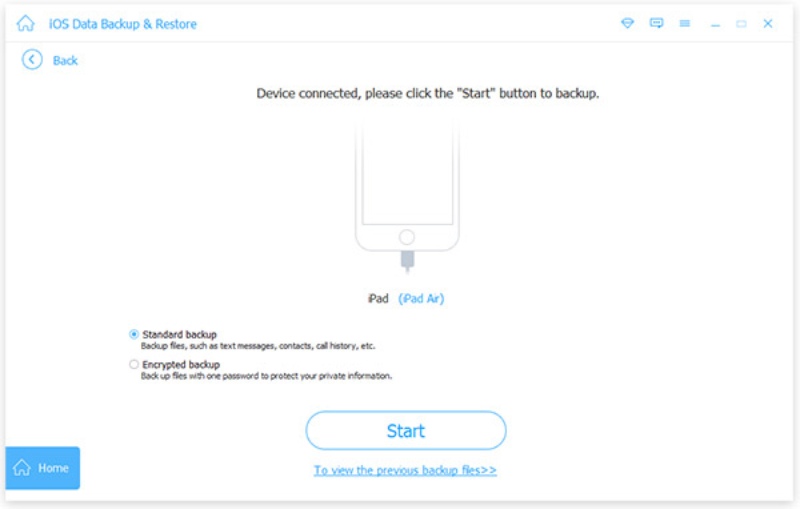
4 Adım. iPhone'unuz ve bilgisayarınız arasındaki bağlantının stabil olduğundan emin olun. Ardından tıklayın. Standart YedeklemeBu, yedekleme işlemlerinin çoğunu halledebilir.
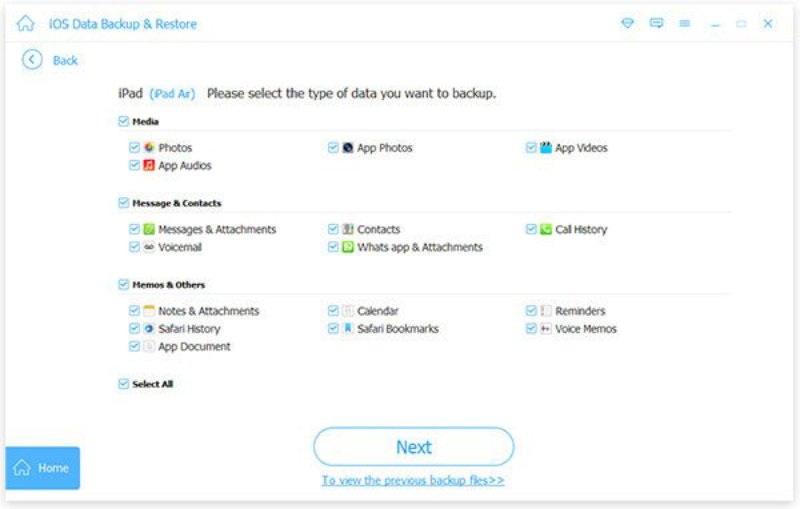
5 Adım. Şimdi yapmanız gereken tek şey, yedeklemek istediğiniz dosya türlerini seçmek. Son olarak, işlemi tamamlamak için ayrıntılı talimatları izleyin.
Sonuç
Bu yayın size gösteriliyor iTunes kullanmadan iPhone'unuzun yedeğini nasıl alabilirsiniz?Bu da size daha fazla esneklik ve kolaylık sağlar. Yukarıda bahsedilen her yöntem farklı avantajlar sunar. Ancak, iPhone yedeklemenizin daha düzenli bir şekilde yönetilmesini istiyorsanız, tam kontrol sağlamak için Apeaksoft iOS Data Backup & Restore'u kullanabilirsiniz.
Güvenli indirme
Güvenli indirme
İlgili Makaleler




