

Windows ve Mac'te Finder ve iTunes Konumları – 2026 Rehberi

iPhone'unuzu iTunes veya Finder kullanarak yedeklediğinizde, bilgisayarınız mesajlar, kişiler, fotoğraflar, videolar, uygulama verileri ve daha fazlası dahil olmak üzere cihazınızın eksiksiz bir kopyasını sessizce depolar. Ancak bu yedekleri yönetmek, silmek, çıkarmak veya taşımak istediğinizde çoğu kişinin sorduğu ilk soru şudur: iPhone yedekleri Mac'te nerede saklanır? veya PC?
Bu kılavuz, iTunes yedekleme konumu, nasıl bulunacağı, nasıl değiştirileceği ve eski iPhone yedeklerinin güvenli bir şekilde nasıl yönetileceği hakkında bilmeniz gereken her şeyi açıklıyor. İster macOS, ister Windows 10 veya Windows 11 kullanıyor olun, bu makale tüm platformları kapsıyor.
SAYFA İÇERİĞİ:
Bölüm 1: iPhone Yedekleri Mac'te Nerede Saklanır?
iPhone yedeklerinizin Mac'te nerede saklandığını merak ediyorsanız, öncelikle iTunes'u (macOS Mojave veya öncesi) veya Finder'ı (macOS Catalina veya sonrası) kullanıp kullanmadığınızı anlayabilirsiniz. iTunes, macOS Catalina veya sonrasında adını değiştirmiştir; dolayısıyla yedekleme ve geri yükleme yöntemi de iTunes'dan Finder'a değişmiştir.
Ancak iTunes veya Finder kullanıyor olsanız da, Mac'teki varsayılan iPhone yedekleme konumu kullanıcı kitaplığı klasörünüzde saklanır:
~ / Kütüphane / Uygulama Desteği / MobileSync / Yedekleme /
Tıklayabilirsiniz Go macOS ana ekranınızın üst şeridindeki düğmeye tıklayın ve ardından Klasöre Git düğmesine tıklayın. Ardından, Finder veya iTunes yedekleme dizinine gitmek için ~/Library/Application Support/MobileSync/Backup/ yazın veya kopyalayıp yapıştırın.
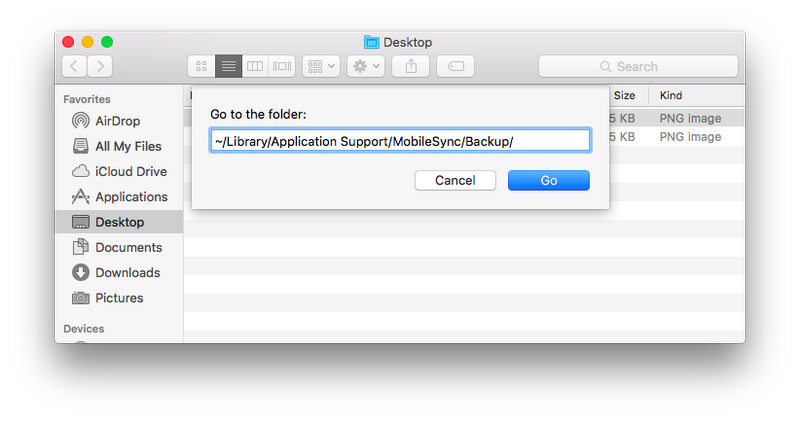
Mac'te iTunes Yedekleme Konumunu Kolayca Nasıl Bulunur?
Daha basit bir yöntem istiyorsanız iTunes yedekleme dizinini Finder'da bulabilirsiniz.
1 Adım. iPhone'unuzu Mac'inize bağlayın. Ardından Finder'ı başlatın.
2 Adım. Sol taraftan iPhone cihazınızı seçin. Ardından, Yedeklemeleri Yönetme düğmesine basın.
3 Adım. Bir yedekleme seçin ve üzerine sağ tıklayın. Seçin Klasörde gösterDaha sonra Mac'inizdeki iiPhone yedekleme konumuna kolayca gidebilirsiniz.
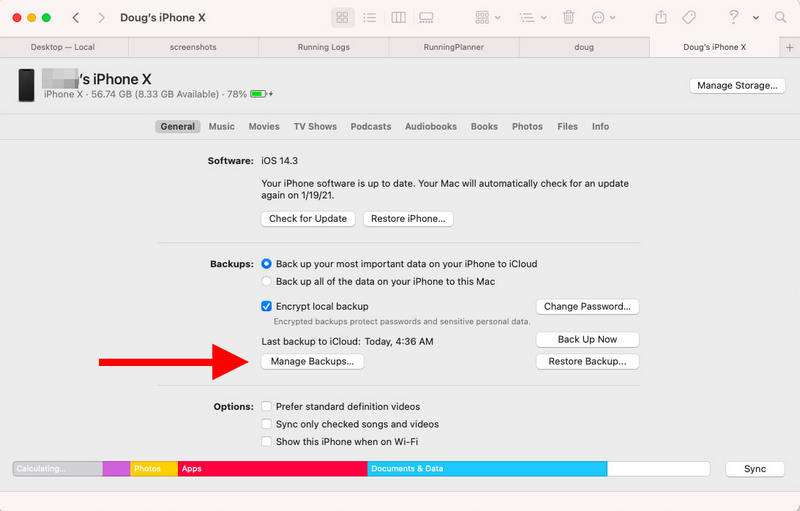
Bu, gizli sistem klasörlerine gitmeden iPhone yedekleme konumuna Mac'te erişmenin en kolay yoludur.
Bölüm 2: iPhone Yedekleri Bilgisayarda Nereye Kaydedilir?
Birçok Windows kullanıcısı sık sık "iPhone yedekleri PC'de nereye kaydedilir?" diye sorar. Windows 10 ve 11'de iTunes yedekleme konumunu bulmak, Mac'te olduğundan daha zordur çünkü iPhone yedekleme dizinini iTunes'da doğrudan açamazsınız. Klasör yolu, Windows'taki hiçbir iTunes sürümünde mevcut değildir.
iTunes yedekleme konumuna yalnızca Dosya Gezgini'nden manuel olarak gidebilirsiniz. Yollar, iTunes'u Microsoft Store'dan mı yoksa resmi web sayfasından mı kullandığınıza bağlı olarak farklılık gösterir.
1. iTunes (Microsoft Store): tuşuna basın Windows ve R Anahtar. Ardından şunu yazın veya kopyalayıp yapıştırın:
%USERPROFILE%AppleMobileSyncYedekleme
Basın Keşfet tuşuna basın. Ardından iTunes yedekleme konumuna geçeceksiniz.
2. iTunes (resmi web sayfasından indirilebilir): Windows ve R tuşlarına basın. Ardından şunu yazın veya kopyalayıp yapıştırın:
%AppData%AppleMobileSyncBackup
Basın Keşfet iTunes yedekleme konumunu kolayca bulmanın anahtarı.
Windows'ta iTunes Yedekleme Konumunu Bulmak Neden Zordur?
iTunes yedekleme konumunun Windows 10 ve 11'de bulunmasının oldukça zor olmasının birkaç nedeni var. Apple bunu özellikle bu şekilde tasarladı. Genel olarak nedenleri şunlardır:
1. Apple verilerinizi korumak için klasörü gizler
iPhone yedeklemenizin Windows'taki konumu iTunes arayüzünde bile bulunamaz, çünkü Apple verilerinizi iyi korumak ister. iTunes yedeklemeleri; mesajlar, kişiler, anahtarlıklar, uygulama verileri, özel fotoğraflarınız ve videolarınız vb. gibi son derece hassas bilgiler içerir. iPhone yedeklemelerinizin nerede saklandığını kolayca bulabilirseniz, belki başkaları da kolayca bulabilir.
2. Yedekleme manuel olarak düzenlenemez
iTunes yedekleme konumunu bilseniz bile, yedekleme dosyalarını düzenleyemezsiniz. Yedekleme verileriniz, rastgele adlara sahip şifrelenmiş veya karma dosyalardır. Bazen, bir iTunes yedekleme şifresi Verilerinizi korumak için. Bu durumda, yedeklemeyi yalnızca iTunes veya Finder kullanarak geri yükleyebilirsiniz. iPhone yedekleme dizinindeki bir resmi kopyalayamaz veya dosyayı silemezsiniz.
Bölüm 3: iTunes Yedekleme Konumu Nasıl Değiştirilir (Mac ve Windows)
Apple, kullanıcıların varsayılan yol olarak doğrudan yeni bir yedekleme konumu seçmesine izin vermez. Bu nedenle birçok kişi iTunes yedekleme konumunu değiştirmenin yollarını arar, ancak bunu yapmak için yalnızca komut yöntemleri bulur.
Yetersiz disk alanı nedeniyle iPhone yedekleme konumunu gerçekten değiştirmeniz gerekiyorsa, bunu yapmak için aşağıdaki kılavuzları takip edebilirsiniz.
Windows'ta iTunes Yedekleme Konumu Nasıl Değiştirilir
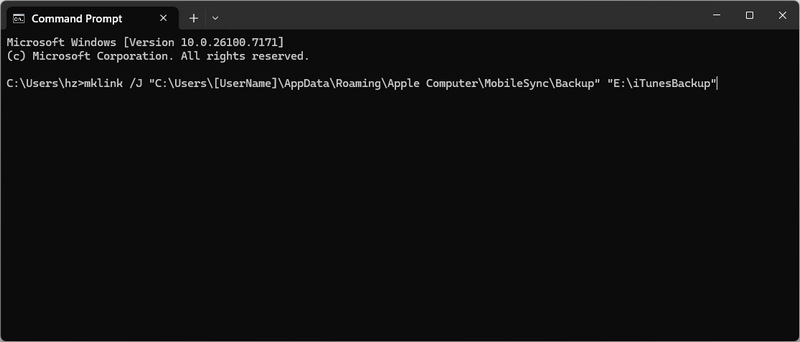
1 Adım. iTunes yedekleme klasörünüzü manuel olarak E:iTunesBackup gibi başka bir yere taşıyın.
2 Adım. Açılış komut İstemi Yönetici olarak aşağıdaki komut satırını çalıştırın:
mklink /J "C:Users[KullanıcıAdı]AppDataRoamingApple ComputerMobileSyncBackup" "E:iTunesBackup"
3 Adım. Basın Keşfet Anahtar. Artık iTunes, varsayılan iTunes yedekleme konumu olarak otomatik olarak E:iTunesBackup'ı kullanacaktır.
Mac'te iPhone Yedekleme Konumu Nasıl Değiştirilir

1 Adım. Mevcut yedekleme klasörünüzü yeni konuma (örneğin /Volumes/ExternalDrive/iTunesBackup) taşıyın.
2 Adım. Açılış terminal ve aşağıdaki komutu çalıştırın:
ln -s /Volumes/ExternalDrive/iTunesBackup ~/Library/Application Support/MobileSync/Backup
3 Adım. Basın Keşfet Anahtar. Ardından Finder bu yeni klasörü varsayılan iPhone yedekleme konumu olarak kullanacaktır.
Bölüm 4: iTunes veya Finder Yedeklemesine Nasıl Göz Atılır
Apple, iPhone yedekleme verilerinizi sıkı bir şekilde korur ve geriye dönük değişiklik veya tarama yapamazsınız. iTunes yedeklemesine erişmenin bir yolu var mı? Apeaksoft iPhone Veri Kurtarma bunu kolayca yapmanıza yardımcı olabilir. iPhone yedekleme konumunuzu hızla bulabilir ve içindeki dosya ve bilgileri analiz edebilir. Fotoğraflarınıza, videolarınıza, mesajlarınıza, kişilerinize ve diğer veri türlerine göz atabilirsiniz. Ayrıca, istediklerinizi iPhone'unuza veya bilgisayarınıza kolayca aktarabilir veya kurtarabilirsiniz.
En İyi iPhone Yedekleme Görüntüleyici ve Kurtarma Aracı
- PC veya Mac'inizdeki iTunes yedeklerini hızla tespit edin ve analiz edin.
- iPhone yedeklerinizdeki videoları, fotoğrafları, kişileri, mesajları ve daha birçok dosyayı çıkarın.
- iTunes yedeklerinizden aktarmak veya kurtarmak istediğiniz dosyaları seçin.
- Izin ver iPhone'unuzda silinen dosyaları kurtarın kalıcı olarak silinseler bile.
Güvenli indirme
Güvenli indirme

Sonuç
Bu makale size şunu anlatıyor: iTunes yedekleme konumu Windows ve Mac'te. Varsayılan iTunes yedekleme dizinini değiştirmek istiyorsanız, bunu yapmak için komut satırını kullanmanız gerekir. iTunes yedekleme verilerinin tamamı şifrelenir. iPhone yedekleme dosyalarına göz atmak istiyorsanız, Apeaksoft iPhone Veri KurtarmaBu program Windows ve Mac'inizdeki iTunes yedeklerini algılayıp analiz edebilir, bunları görüntüleyebilir veya bunlardan dosya aktarabilirsiniz.
İlgili Makaleler
Bu makale, iTunes olmadan devre dışı bırakılmış bir iPhone veya iPad'in kilidini silme, Find My ve iOS kilit açma yazılımlarını kullanarak nasıl açacağınızı anlatır.
iTunes'a giriş yapamıyor musunuz? iTunes parolanızı hızla sıfırlamak ve hesabınıza yeniden erişim sağlamak için bu ayrıntılı parola sıfırlama kılavuzuna göz atın.
iTunes'un iPhone'u Geri Yükleyemediğinin birçok nedeni vardır. Bu makalede, bu sorunu derinlemesine nasıl çözeceğinizi anlatacağız.
iTunes'u kullanarak iPhone'unuzu yedeklemek, veri güvenliğini korumak için önemli bir yöntemdir. Verilerin hızlı bir şekilde geri yüklenmesine yardımcı olur. Bu makalede, tüm süreç ayrıntılı olarak açıklanacaktır.



