

Samsung Telefonunuzda veya Tabletinizde Fotoğraflarınızı Nasıl Yedeklersiniz?

Samsung, dünya çapında en popüler akıllı telefon markalarından biridir. Samsung akıllı telefonlar, fotoğraflar şeklinde değerli anıları saklar. Ancak, yanlışlıkla silme, fabrika ayarlarına sıfırlama veya telefon hasarı gibi bazı faktörler fotoğraf kaybına yol açabilir. Eğer bir Samsung cihazınız varsa, şanslısınız çünkü fotoğraflarınızı kurtarmanın birçok yolu var. Samsung fotoğraflarını yedekle Kablosuz veya kablolu olarak. Bu kılavuzda kanıtlanmış yöntemler listelenmiştir.
SAYFA İÇERİĞİ:
- Bölüm 1: Samsung'daki Fotoğrafları Samsung Cloud'a Yedekleme
- Bölüm 2: Smart Switch ile Samsung Fotoğraflarınızı Bilgisayara Yedekleme
- Bölüm 3: Samsung'daki Fotoğrafları Google Fotoğraflar'a Yedekleme
- Bölüm 4: Samsung Fotoğraflarını SD Karta Yedekleme
- Bölüm 5: Android Veri Yedekleme ve Geri Yükleme ile Samsung Fotoğraflarınızı Yedekleme
Bölüm 1: Samsung'daki Fotoğrafları Samsung Cloud'a Yedekleme
Samsung Cloud fotoğrafları yedekliyor mu? Evet. Samsung'un sunduğu bulut depolama hizmetidir ve çoğu yeni Galaxy cihazıyla sorunsuz bir şekilde entegre olur. Kurulumu yaptıktan sonra fotoğraflarınız otomatik olarak yedeklenecektir.
- Otomatik yedekleme.
- Birden fazla cihazda erişilebilir.
- Çabuk ve kolay.
- Sadece yeni Samsung cihazlarda mevcuttur.
- Sınırlı depolama alanı.
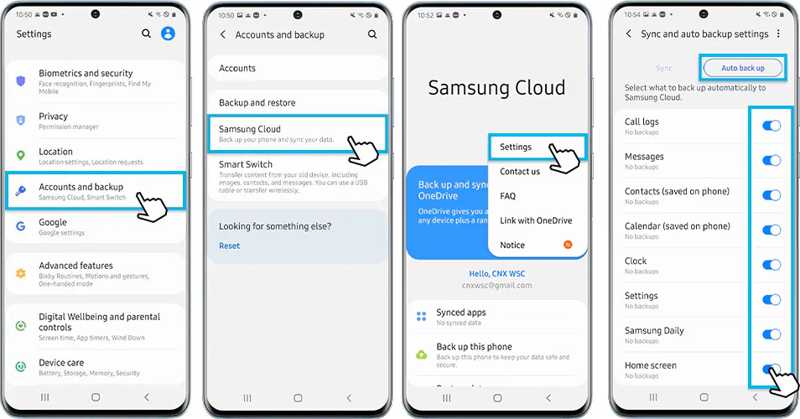
1 Adım. Çalıştır Ayarlar Telefonunuzda uygulaması.
2 Adım. MyCAD'de yazılım Güncelleme ye git Hesaplar ve yedekleme, ve Seç samsung Bulut.
3 Adım. Dokunun Daha Fazla Üç noktalı simgeye sahip düğmeye tıklayın ve seçin. Ayarlar.
4 Adım. Klinik Senkronizasyon ve otomatik yedekleme ayarlarıve dokunun Otomatik yedekleme.
5 Adım. İstenilen veri türlerini seçin.
Bölüm 2: Smart Switch ile Samsung Fotoğraflarınızı Bilgisayara Yedekleme
Telefonunuzda çok sayıda fotoğrafınız varsa, bunları bir bilgisayara yedeklemeniz daha iyi olur. Samsung'un Akıllı Anahtarı USB kablosu kullanarak Samsung fotoğraflarınızı Windows veya Mac bilgisayarınıza yedeklemenizi sağlar.
- İnternet bağlantısı olmadan fotoğraflarınızı yedekleyin.
- Kapsamlı yedekleme seçenekleri sunun.
- Fotoğraf restorasyonuna destek.
- Bilgisayar gereklidir.
- Belirli cihazlarda kullanılabilir.
1 Adım. Smart Switch uygulamasını bilgisayarınıza kurun ve açın.
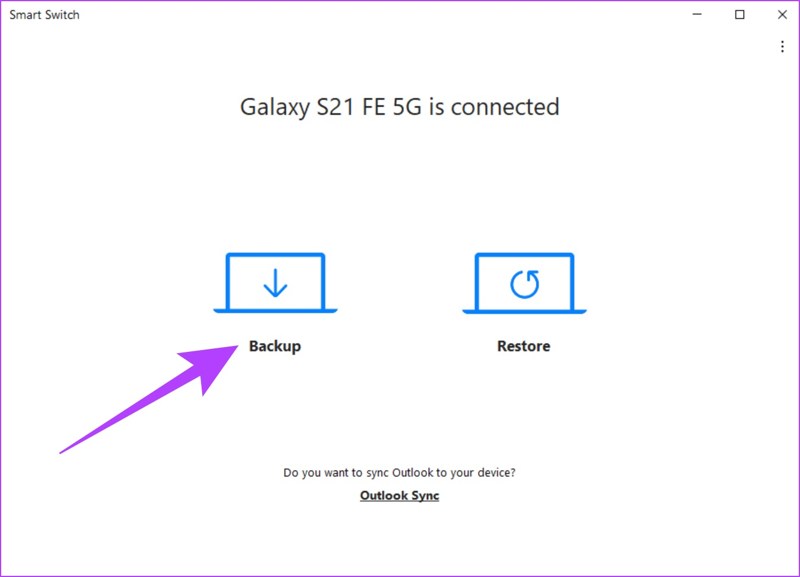
2 Adım. Telefonunuzu bir USB kablosuyla bilgisayarınıza bağlayın.
3 Adım. Klinik yedek.
4 Adım. Seç Fotoğraflar ve istenen diğer veri türleri.
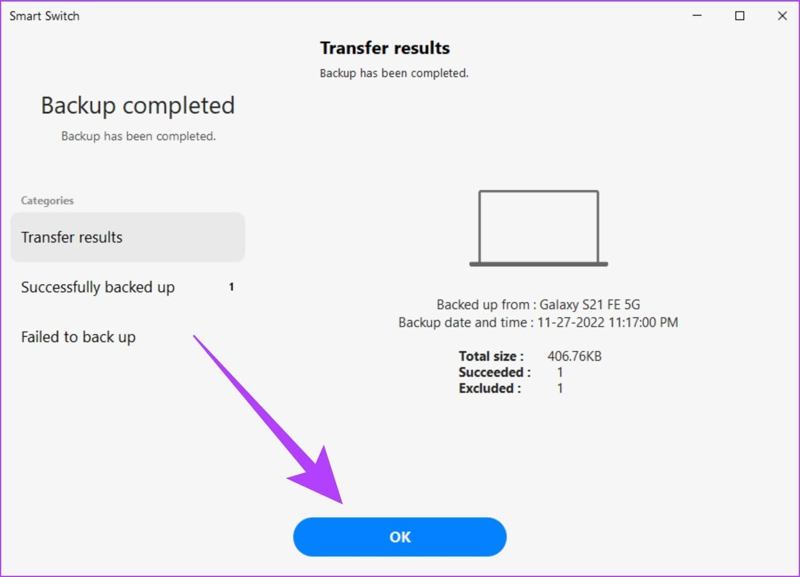
5 Adım. Tıkla yedek düğmesine basın.
Bölüm 3: Samsung'daki Fotoğrafları Google Fotoğraflar'a Yedekleme
Google Fotoğraflar, Samsung cihazlardaki fotoğrafları yedeklemenin bir başka yoludur. Her hesap için 15 GB ücretsiz depolama alanı sunar. Ayrıca, Samsung yedeklemesi için kablosuz olarak daha fazla depolama alanı satın alabilirsiniz.
- Fotoğraflarınızı kablosuz olarak yedekleyin.
- 15 GB veya daha fazla depolama alanı sunun.
- Fotoğraf düzenleme programı ekleyin.
- Wi-Fi ağı gereklidir.
- Kurulum gerekiyor.
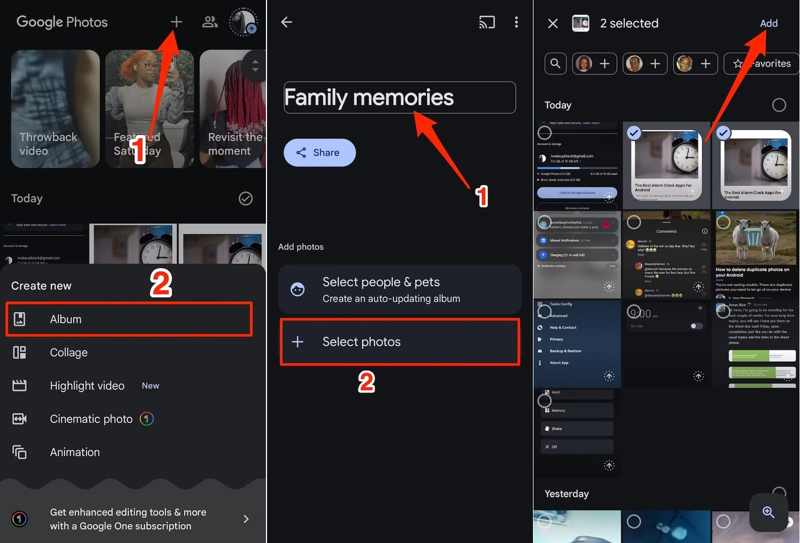
1 Adım. Google Fotoğraflar uygulamasını açın ve hesabınızla giriş yapın.
2 Adım. Musluk Ekle Ekranınızın üst kısmında bulunan simgeyi seçin. Albüm.
3 Adım. Yeni albüme bir isim verin ve istediğiniz resimleri seçin.
4 Adım. Dokunun Ekle düğmesine basın.
Bölüm 4: Samsung Fotoğraflarını SD Karta Yedekleme
Bilgisayarınız olmasa bile, Samsung fotoğraflarınızı SD kart gibi bir donanıma yedekleyebilirsiniz. Çoğu Galaxy cihazı SD kartları destekler. Yer açmadan önce fotoğraflarınızı bir SD karta taşıyabilirsiniz.
- İnternet bağlantısı olmadan fotoğraflarınızı yedekleyin.
- Çeşitli fotoğraf formatlarını destekleyin.
- Bilgisayara gerek yok.
- Depolama alanı sınırlıdır.
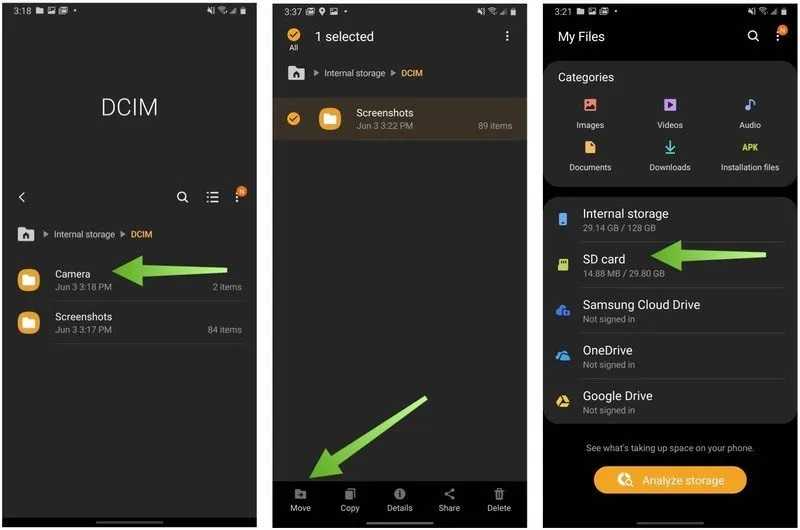
1 Adım. Telefonunuza bir SD kart takın.
2 Adım. Dosya yöneticisi uygulamasını çalıştırın.
3 Adım. MyCAD'de yazılım Güncelleme ye git Dahili depolama hem de DCIM.
4 Adım. uzun basın Kamera klasör, dokunun HareketSeçin ve SD kartı.
Daha fazla Okuma
Bölüm 5: Android Veri Yedekleme ve Geri Yükleme ile Samsung Fotoğraflarınızı Yedekleme
Yukarıdaki yöntemler Samsung telefonunuzda kullanılamıyorsa, Apeaksoft Android Veri Yedekleme ve Geri Yükleme İyi bir çözüm. Neredeyse tüm Samsung cihazlarında ve diğer akıllı telefon markalarında çalışıyor. Daha da önemlisi, sezgisel tasarımı kullanımı kolaylaştırıyor.
Samsung Telefon ve Tabletlerdeki Fotoğrafları Yedeklemenin Hızlı Bir Yolu
- Fotoğraflarınızı ve resimlerinizi Samsung cihazınıza yedekleyin.
- Kolay ve hızlı çalışın.
- Çok çeşitli veri türlerini ve formatlarını destekler.
- Hemen hemen tüm Samsung cihazlarıyla uyumludur.
Güvenli indirme
Güvenli indirme

Samsung Telefonda Fotoğraflar Nasıl Yedeklenir?
1 Adım. Telefonunuza bağlanın
Samsung yedekleme aracını PC veya Mac bilgisayarınıza kurduktan sonra çalıştırın. Telefonunuzu uyumlu bir USB kablosuyla bilgisayarınıza bağlayın. Telefonunuzda USB Hata Ayıklama modunu etkinleştirdiğinizden emin olun. İstenirse, dosyaları aktar seçeneğini seçin.
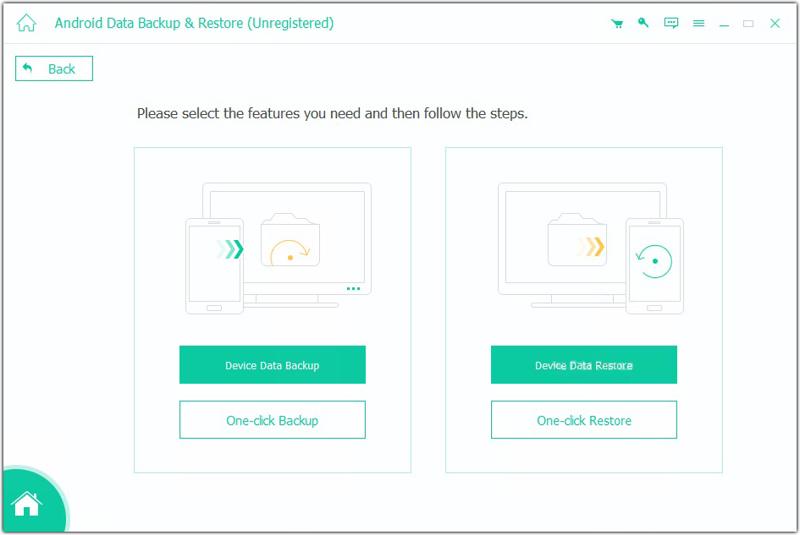
2 Adım. Veri türlerini seçin
Telefonunuz algılandıktan sonra, veri türü penceresi karşınıza çıkacaktır. Seçiniz. Galeri ve diğer istenen veri türleri. Yedeklemeyi korumak için kontrol edin. Yedeklemeyi Şifreleve bir parola bırakın.

3 Adım. Samsung fotoğraflarını yedekleme
Son olarak, Ana Sayfa Samsung cihazınızdaki fotoğrafların yedeklenmesini başlatmak için kullanılan düğme.
Sonuç
Şimdi, bunu yapmanın en az beş yolunu öğrenmelisiniz. Samsung'da resimleri yedekle Telefonlar ve tabletler. Samsung Cloud ve Google Photos kablosuz yöntemlerdir. Smart Switch bir bilgisayar gerektirir ve tüm Samsung cihazının yedeğini alabilir. SD kart ek yazılım veya donanım gerektirmez, ancak depolama alanı sınırlıdır. Apeaksoft Android Veri Yedekleme ve Geri Yükleme Bu, özellikle yeni başlayanlar ve sıradan insanlar için hızlı bir yöntemdir.
İlgili Makaleler




