

MacBook, iMac ve Mac mini'den Fotoğraflar Nasıl Silinir

Mac'inizde fotoğraf silmek, depolama alanını boşaltmak ve fotoğraf arşivinizi düzenli tutmak için önemli bir adımdır. Aslında, hem yerel diskinizdeki hem de iOS cihazınızdan senkronize edilen fotoğrafları silebilirsiniz. Ayrıca, MacBook'unuzdaki tek bir fotoğrafı veya tüm fotoğrafları silmenin birden fazla yolu vardır. Bu kılavuz, etkili yöntemleri listeliyor ve her yöntem için iş akışını adımlarla gösteriyor. Gelin ve öğrenin. Mac'te fotoğraflar nasıl silinir!
SAYFA İÇERİĞİ:
Bölüm 1: Mac'te Çöp Kutusu ile Fotoğraflar Nasıl Silinir
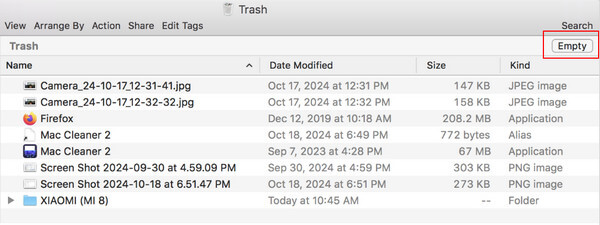
Ekran görüntüleri gibi silmek istediğiniz resimler masaüstünde kayıtlıysa, dosyaları doğrudan masaüstüne sürükleyerek silebilirsiniz. Çöp.
1 Adım. Mac ekranınızda silmek istediğiniz hedef fotoğrafları bulun.
2 Adım. Fotoğrafı seçmek için tıklayın. Mac'te aynı anda birden fazla fotoğrafı silmek için, Komuta tuşuna basın ve ardından istediğiniz fotoğraflara tek tek tıklayın.
3 Adım. Seçili resmi sürükleyin Çöp Ekranın sağ alt köşesindeki Dock çubuğuna fareyle tıklayın.
4 Adım. Açın Çöp uygulamasına tıklayın ve boş Mac'te fotoğrafları kalıcı olarak silmek için sağ üst köşedeki düğmeye tıklayın.
Bölüm 2: Fotoğraflar Uygulamasında Mac Fotoğrafları Nasıl Silinir
Dahili Fotoğraflar uygulaması, aynı Apple Kimliği kimlik bilgileriyle ilişkilendirilen iOS aygıtından senkronize edilen yerel fotoğrafları ve resimleri kaydetmek için kullanılır. Elbette, Mac'teki Fotoğraflar uygulamasından fotoğrafları silebilirsiniz.
İpuçları: Değişiklikleri iCloud ile senkronize etmek istemiyorsanız veya Mac'te fotoğrafları nasıl sileceğinizi merak ediyorsanız ancak iCloud'u silmiyorsanız, iCloud'u kapatmanız daha iyi olur. Bu Mac'i iCloud Fotoğrafları için senkronize edin Mac'te resimleri silmeden önce aşağıdakileri takip edin Sistem Tercihleri > Apple Kimliği > iCloud > Fotoğraflar > Yönet. Ardından, Fotoğraflar seçeneğini seçin ve Kapat ve Sil düğmesine basın.
Mac'te Fotoğraflar'dan fotoğrafların nasıl silineceğini öğrenmek için aşağıdaki adımları izleyin:
1 Adım. Açın Fotoğraflar Uygulamalar klasöründen uygulama..
2 Adım. İstenmeyen fotoğraflarınızı burada bulabilirsiniz:
Uygulamadaki tüm fotoğraflara erişmek için şuraya gidin: Kütüphane tıklayın.
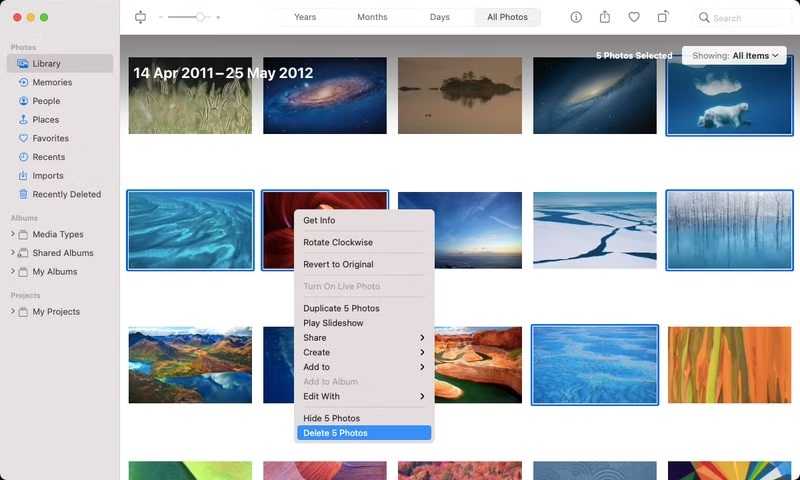
Ayrıca, aşağıdaki şekilde düzenlenmiş fotoğraflara da erişebilirsiniz: İnsanlar, Yerler, hatıralarve daha fazlası altında Fotoğraflar başlığı.
İstenmeyen fotoğrafları medya türüne göre bulmak istiyorsanız, tıklayın ve genişletin ortam Türleri sol kenar çubuğundan istediğiniz türü seçin, örneğin Selfie'ler.
Veya belirli bir albümdeki istenmeyen fotoğraflara erişin Albümlerim başlığı.
Fotoğrafları filtrelemek istiyorsanız şuraya gidin: fileto menü ve seçim Yeni Akıllı Albüm. Fotoğrafların görüntülenmesi için seçenekleri ve filtreleri ayarlayın.
3 Adım. Bir veya birkaç fotoğraf seçin, seçili dosyalardan birine sağ tıklayın ve [sayı] Fotoğrafı Sil.
4 Adım. Şimdi, bu fotoğraflar Son Silinenler albümüne taşınır ve burada 30 gün boyunca saklanır. Şuraya gidin: Son Silindi Albümü sol kenar çubuğundan seçin.
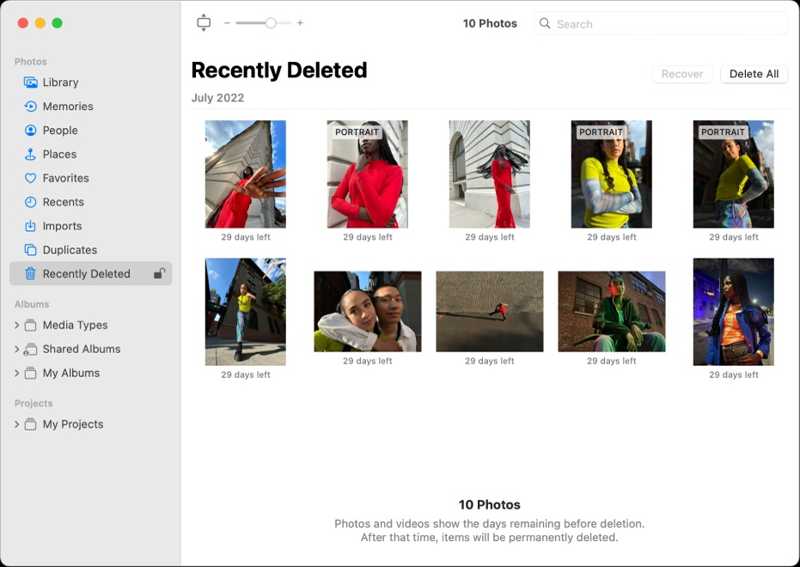
5 Adım. Sonunda, Tümünü sil butonuna tıklayın ve değişiklikleri onaylayın.
İpuçları: Mac'te fotoğrafları silmenin daha hızlı bir yolu var mı? Bunun için bir kısayol kullanabilirsiniz! Fotoğrafı seçin ve ardından Geri tuşu Mac'te birden fazla fotoğrafı silmek istiyorsanız, Bölüm 1'deki adımlarda olduğu gibi, Command tuşuna basılı tutup hedef fotoğrafınıza tıklayabilirsiniz. Mac'teki tüm fotoğrafları silmek istiyorsanız, Command + A eşzamanlı.
Bölüm 3: Finder'da Mac'te Fotoğraflar Nasıl Silinir
Mac'inizde fotoğraf silmenin bir diğer yolu da Finder'dır. İstenmeyen fotoğraflarınızı Finder uygulamanızda bulabilir ve kaldırabilirsiniz.
Mac'te Finder kullanarak fotoğraf silme adımları şu şekildedir:
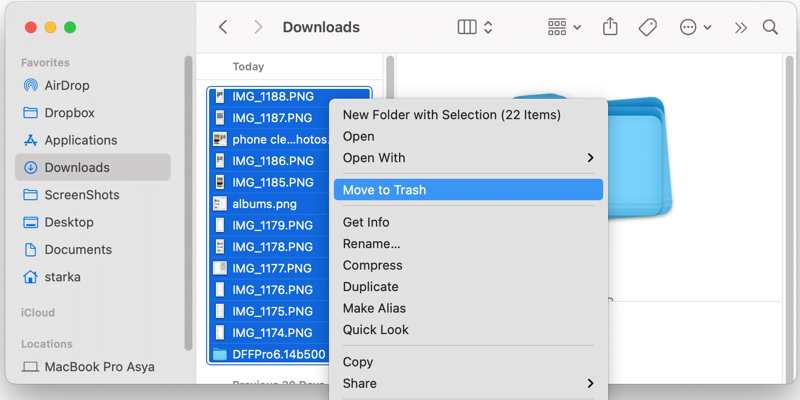
1 Adım. Finder uygulamasını açın dok çubuğunu tıklayın ve silmek istediğiniz fotoğrafları sakladığınız klasöre gidin, örneğin Dosya İndir klasör.
2 Adım. Basmaya devam et cmd düğmesine tıklayın ve istenmeyen fotoğrafları seçin. Seçilen fotoğraflardan birine sağ tıklayın ve Çöp Kutusuna TaşıDosyaları ayrıca şuraya da sürükleyebilirsiniz: Çöp Mac masaüstündeki fotoğrafları silmek gibi.
3 Adım. Ardından, sağ tıklayın Çöp kutusu düğmesini dok bar ve seç Boş Kutu MacBook'unuzdaki fotoğrafları tamamen silmek için.
Bölüm 4: Mac Fotoğraf Arşivi Nasıl Silinir
MacBook'unuzdaki tüm fotoğrafları silmek istiyorsanız, Komut +A Fotoğraflar uygulamasında, tüm Fotoğraf Kitaplığı'nı hızlıca silebilirsiniz. İşte somut iş akışı:
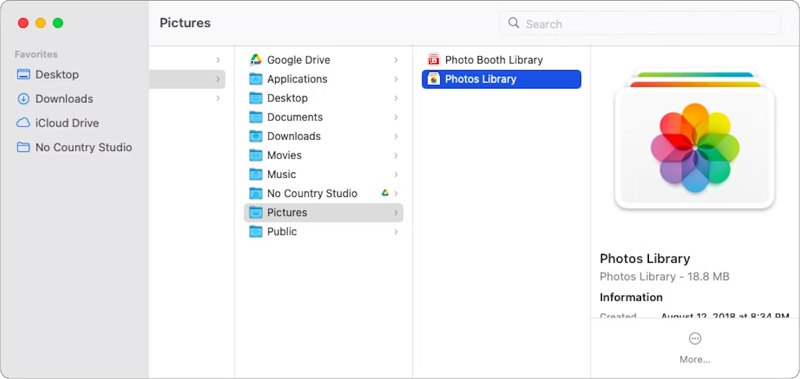
1 Adım. Finder uygulamanızı çalıştırın. Şuraya gidin: Go Menü çubuğundaki menüyü seçin ve Ana Sayfa.
2 Adım. Git Fotoğraf Galerisi klasörü ve şunu görmelisiniz Resimler Kütüphane Dosyaya sağ tıklayın ve seçin Çöp Kutusuna Taşı.
3 Adım. Ardından, sağ tıklayın Çöp kutusu üzerindeki düğme dok bar ve seç Boş Kutu. Şimdi, fotoğraf kütüphaneniz boşalacaktır. Bu özellik ayrıca kalıcı olarak Mac'te e-postaları sil.
Bölüm 5: Mac'te Yinelenen Fotoğraflar Nasıl Silinir
iCloud Fotoğraflar sayesinde Mac'inizde aynı fotoğrafları tekrar tekrar çekmek kolaydır. Bu, sabit diskinizde çok yer kaplar. Fotoğraf arşivinizi düzenli tutmanın en iyi yolu, Mac'inizdeki aynı fotoğrafları silmektir. Bu bölüm, Mac'inizde yer açmak için fotoğrafları nasıl sileceğinizi gösterecektir.
Yöntem 1: Fotoğraflar Uygulamasında Yinelenen Fotoğraflar Nasıl Silinir?
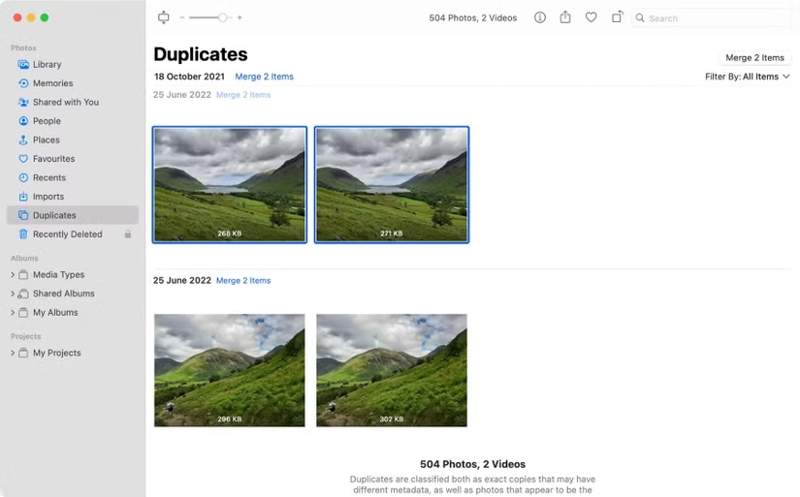
1 Adım. Erişim Fotoğraflar Mac'inizdeki uygulama.
2 Adım. Git çoğaltır sol kenar çubuğundan klasör. Mac'iniz herhangi bir kopya bulursa, bu klasörde tarihe göre düzenlenecektir.
3 Adım. Çift fotoğrafları seçin ve tıklayın 2 Öğeyi Birleştir Tüm kopyaların en iyi kalitesini korumak için düğmeyi kullanın. Birden fazla yinelenen fotoğrafı kaldırmak istiyorsanız, cmd seçerken tuşuna basın ve tıklayın X Öğeyi Birleştir.
Yöntem 2: Akıllı Klasör ile Yinelenen Fotoğraflar Nasıl Kaldırılır
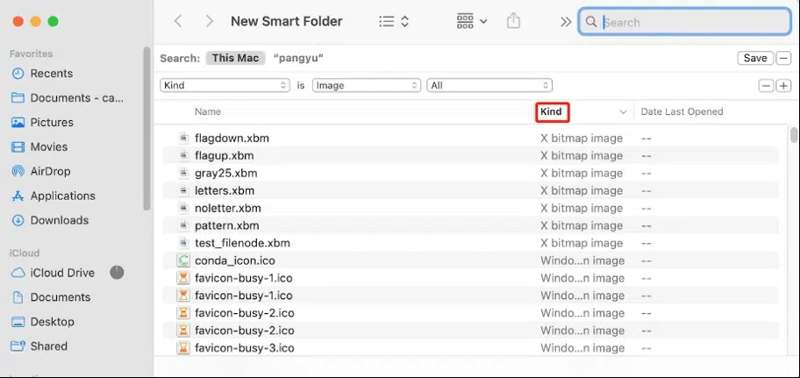
1 Adım. Mac'inizde Fotoğraflar uygulamasının dışında yinelenen fotoğrafları kaldırmak istiyorsanız Finder uygulamasını açın.
2 Adım. Git fileto menüsünü seçin ve Yeni Akıllı Klasör.
3 Adım. Seç Bu Macseçeneğini tıklayın ve + düğmesine basın. Sonra seçin Nezaket. ilk açılır listeden seçin ve Resim ikincisinden.
4 Adım. Görüntüleri sıralayın İsimDaha sonra aynı isimli dosyaları silin.
Yöntem 3: Mac'te Tek Tıklamayla Yinelenen Fotoğraflar Nasıl Silinir?
Dahili yöntemler yalnızca ad ve tarihe göre kopyalanmış fotoğrafları bulabiliyor. Bu her durumda işe yaramıyor. Apeaksoft Mac TemizleyiciÖte yandan, yapay zekayı kullanarak kopyalanmış fotoğrafları hızla tarayıp tespit ediyor.
Mac'te Yinelenen Fotoğrafları Hızlıca Silin
- Mac'inizde tek tıklamayla yinelenen fotoğrafları kaldırın.
- Yapay zeka teknolojisini kullanarak kopyalanan görselleri hassas bir şekilde tespit edin.
- Çok çeşitli görüntü formatlarını destekleyin.
- Yinelenen fotoğrafların yanı sıra, Mac sisteminizin hızlanmasını sağlamak için gereksiz/büyük dosyaları da kaldırmanıza yardımcı olabilir.
Güvenli indirme

Mac'te yinelenen fotoğrafları tek tıklamayla nasıl sileceğinizi öğrenmek için aşağıdaki adımları izleyin:
1 Adım. Yinelenen fotoğrafları tarayın
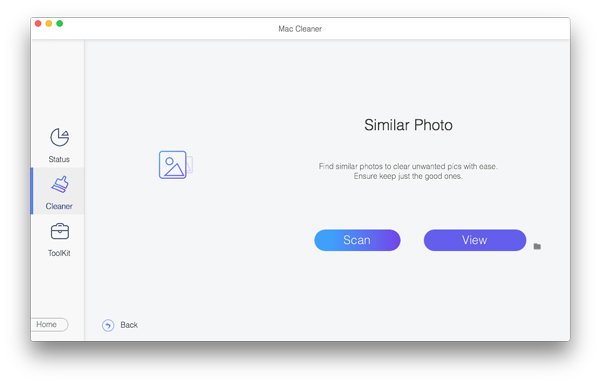
Bilgisayarınıza yükledikten sonra Mac için en iyi fotoğraf yöneticisini başlatın. temizleyici araç ve seç Benzer fotoğraf. I vur taramak yinelenen fotoğrafları aramaya başlamak için düğmeye basın.

2 Adım. Yinelenen Mac fotoğraflarını silin
Fotoğraf taraması tamamlandığında, Görüntüle sonraki pencereye geçmek için düğmesine tıklayın. Burada kopyaları seçebilir ve Temiz düğmesine basın. İstenirse, Temiz onaylamak için. Sonra Mac fotoğraflarınız düzenli hale gelecektir.
İpuçları: Mac'inizde yanlışlıkla fotoğraflarınızı sildiyseniz ve Mac'inizde silinen fotoğrafların nasıl kurtarılacağını merak ediyorsanız, Apeaksoft'un bir diğer güçlü yazılımını kullanabilirsiniz - Apeaksoft Veri Kurtarma için Mac'te silinen fotoğrafları kurtar.
Sonuç
Bu kılavuz şunları açıklar: Mac'te fotoğraflar nasıl silinir, Mac'te iCloud'da olmayan fotoğrafları nasıl silersiniz, Mac'te klavyeyle fotoğraf nasıl silinir vb. Finder uygulamasında belirli bir klasörden, Fotoğraflar uygulamasında bir albümden veya tüm fotoğraf arşivini silebilirsiniz. Daha da önemlisi, fotoğraf arşivinizi düzenli tutmak için yinelenen fotoğrafları silebilirsiniz. Apeaksoft Mac Cleaner, Mac'teki yinelenen fotoğraflardan kurtulmanın en kolay yoludur.
İlgili Makaleler
Mac'te tek, birden fazla veya tüm mesajları silmek farklı işlemler gerektirir. Ayrıca mesajları yalnızca Mac'te silmek de mümkündür.
Artık bunlara ihtiyacınız yoksa, Mac bilgisayarınızdaki eski iPhone yedeklerini hızlı bir şekilde silmek için somut eğitimimizi takip edebilirsiniz.
Mac'iniz Time Machine yedeklemesi yaptığınızda diskinizin neredeyse dolu olduğunu hatırlatıyor mu? Bu gönderi size nedenini anlatıyor ve TM yedeklemelerini silmenin 3 yolunu gösteriyor.
Mac'inizde yanlışlıkla SMS veya iMessages'ı sildiyseniz paniğe kapılmayın. Bu kılavuz size Mac'te silinen mesajları kurtarmanın üç yolunu gösterir.



