

Mac'te Büyük Dosyaları Bulmak ve Yönetmek İçin Adım Adım Kılavuz

Mac'inizde büyük dosyaları nasıl bulabilirsiniz?Mac'inizde depolama alanının tükenmesinin çoğu zaman dosya sayısından ziyade sistemde gizlenmiş birkaç büyük boyutlu dosyayla ilgisi vardır. Büyük videolar, eski kurulum dosyaları, önbelleğe alınmış veriler ve unutulmuş yedeklemeler zamanla sessizce gigabaytlarca yer tüketebilir. Bu kılavuz, yerleşik araçlardan gelişmiş çözümlere kadar Mac'inizde büyük dosyaları bulmanın pratik yollarını ele alarak, depolama alanını tüketen dosyaları belirlemenize ve disk alanını daha etkili bir şekilde yönetmenize yardımcı olur.
SAYFA İÇERİĞİ:
Bölüm 1: Mac'te Büyük Dosyaları Bulmak İçin Güvenilir Bir Yazılım
Büyük dosyalar birden fazla konuma dağıldığında, özel temizleme yazılımları daha verimli hale gelir. Apeaksoft Mac Temizleyici Bu yazılım, tüm sistemi taramak, büyük ve eski dosyaları belirlemek ve bunları kullanımı kolay bir arayüzde sunmak üzere tasarlanmıştır. Bu yöntem, manuel çabayı azaltır ve gizli veya derinlemesine iç içe geçmiş dosyaları gözden kaçırma riskini en aza indirir.
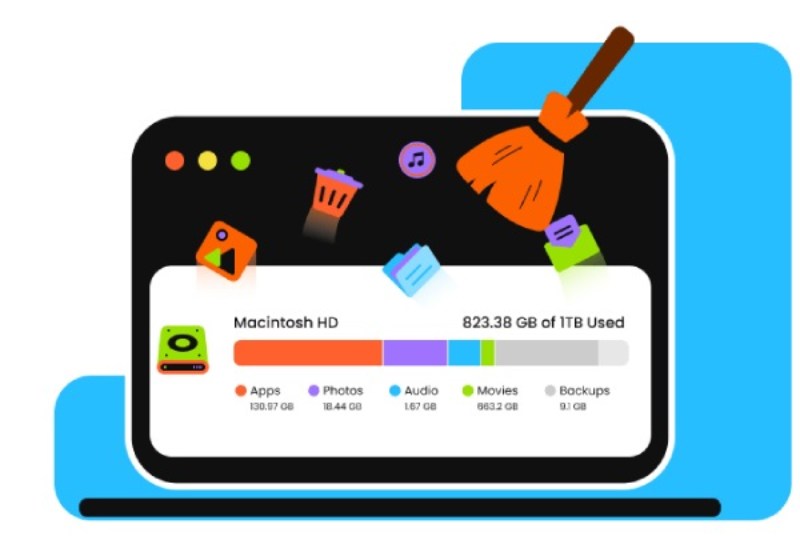
Apeaksoft Mac Cleaner sayesinde, Mac'inizdeki büyük dosyaları kendiniz arayıp tek tek manuel olarak silmenize gerek kalmaz. Bu size çok zaman kazandırır ve dosyaları yanlışlıkla silmenin yol açabileceği hatalardan da kaçınmanızı sağlar. Bu adımları izleyerek Mac'inizdeki büyük dosyaları güvenli ve hızlı bir şekilde temizleyebilirsiniz.
1 Adım. Apeaksoft Mac Cleaner'ı Mac'inize ücretsiz olarak indirin ve kurun. Kurulum tamamlandıktan sonra aracı başlatın.
Güvenli indirme
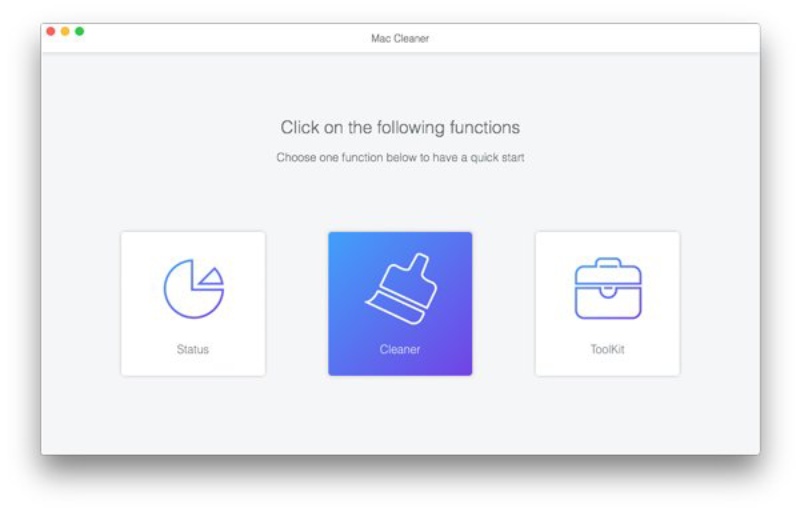
2 Adım. Mac'inizdeki büyük dosyaları kontrol etmek ve temizlemek için tıklayın. temizleyici Ana arayüzde.
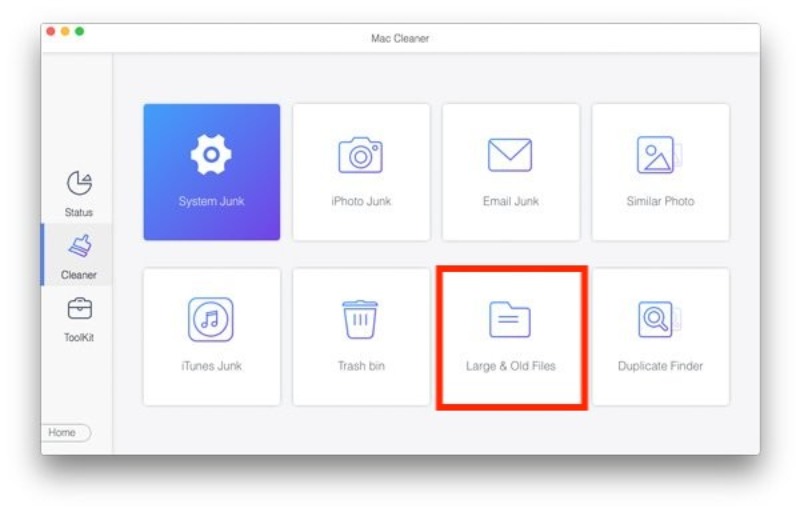
3 Adım. Burada, Mac'inizde silmek istediğiniz dosya türünü seçebilirsiniz. Büyük dosyalarla (hatta bunlar bile) başa çıkmak için Gizli dosyalar, tenha klasörlerde), tıklayın Büyük ve Eski Dosyalar.
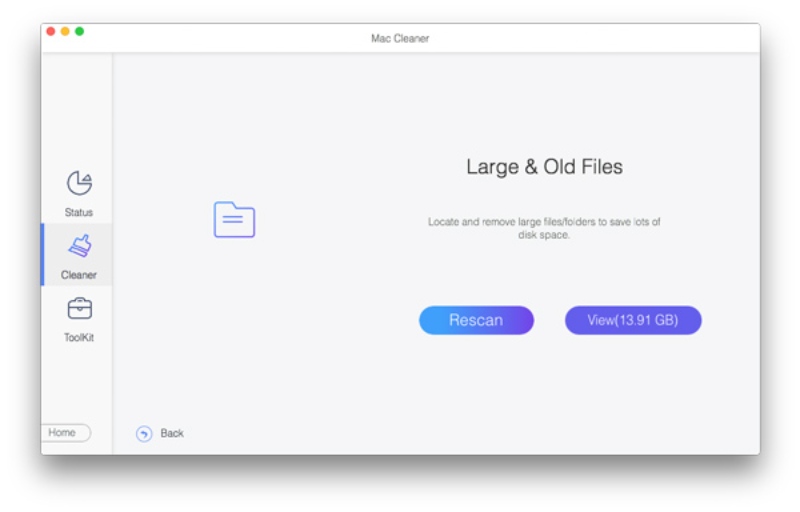
4 Adım. Açılır pencerede taramak Mac'inizdeki tüm büyük dosyaları analiz edip bulmak için. Tarama işlemi tamamlandığında tıklayın. Görüntüle Bu büyük dosyaları kontrol etmek için. Sadece tıklayın. Temiz hepsini silmek için.
Bölüm 2: Mac'te Depolama Alanında Büyük Dosyaları Bulma
macOS, kullanıcıların disk alanının nasıl kullanıldığını hızlı bir şekilde anlamalarına yardımcı olan yerleşik bir depolama genel bakışı sunar. Bu bölüm, Mac'inizdeki büyük dosyaları doğrudan sistemin depolama yönetim panelinden tanımlamaya odaklanmaktadır. Belirli klasörlere veya araçlara daha derinlemesine dalmadan önce üst düzey bir görünüm isteyen kullanıcılar için iyi bir başlangıç noktasıdır.
1 Adım. Şu yöne rotayı ayarla Sistem Ayarları Apple menüsünden tıklayın. Ardından, Genel ve sonra Depolama Yeni bir sayfaya erişmek için.
2 Adım. Mac, depolama alanınızı analiz edecek ve her kategorinin ne kadarının dolu olduğunu listeleyecektir.
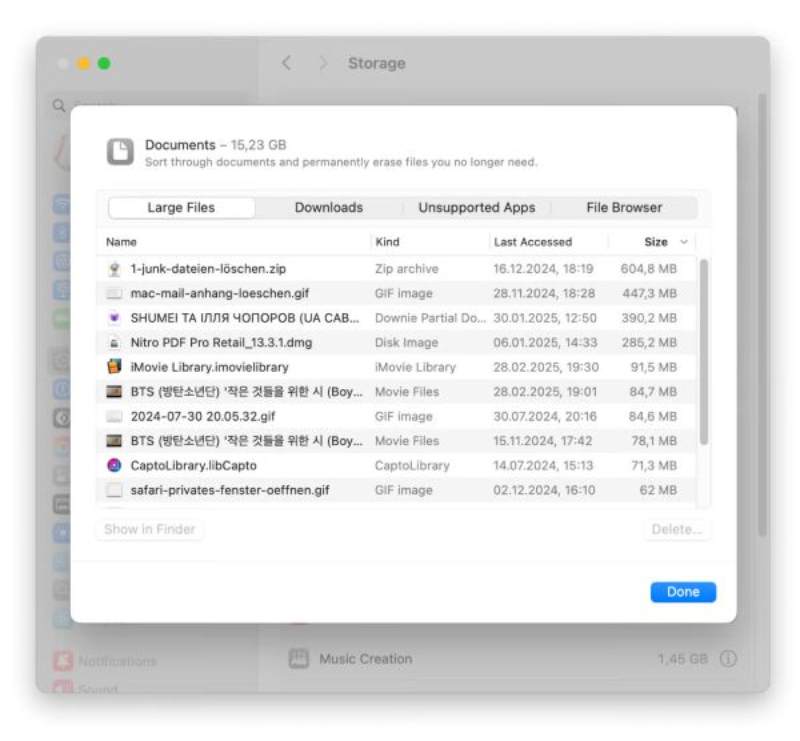
3 Adım. Tıkla Bilgi yakın evraklarArdından, Mac'inizdeki büyük dosyaları aşağıdaki komut satırından bulabilir ve kontrol edebilirsiniz. Büyük dosyalar sekmesi.
Bölüm 3: Mac'te Büyük Dosyaları Bulmak İçin Finder Nasıl Kullanılır
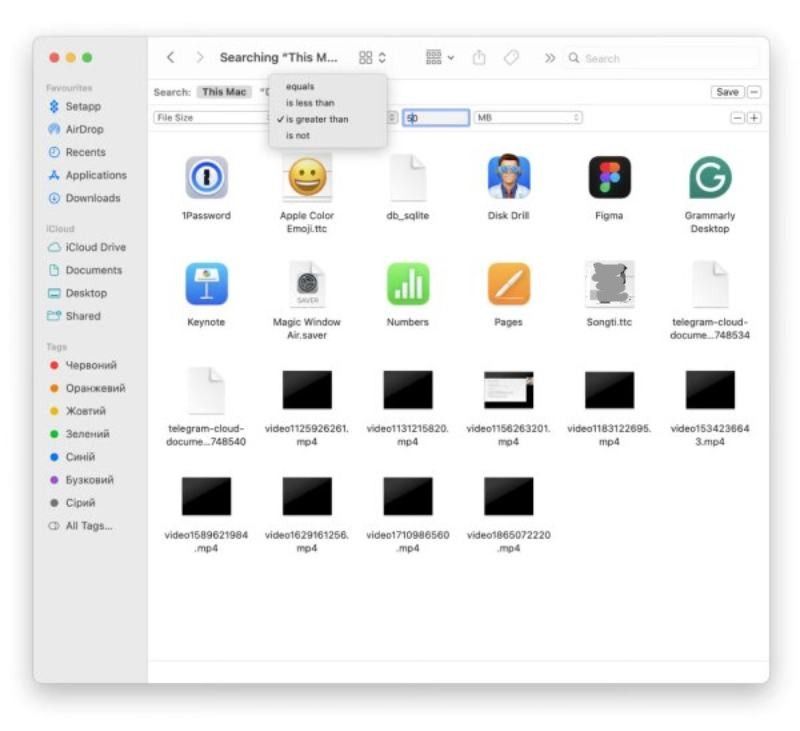
Finder, boyut tabanlı arama filtreleri ayarlayarak Mac'inizdeki büyük dosyaları bulmanın esnek bir yolunu sunar. Sonuçları belirli bir boyutun üzerindeki dosyalara daraltarak, kullanıcılar sistem genelinde dağılmış, yer kaplayan öğeleri ortaya çıkarabilirler. Bu yaklaşım, manuel kontrolü tercih eden ve neyi saklayıp neyi sileceğine karar vermeden önce dosyaları tek tek incelemek isteyenler için iyi sonuç verir.
1 Adım. Şu adrese gittikten sonra: BulucuKontrol etmek istediğiniz klasörü seçmek için tıklayın.
2 Adım. içinde Menü En üstte, tıklayın Görüntüle ve sonra Liste olarak Tüm dosyaları düzenleyerek yönetimi kolaylaştırmak ve Mac'inizde disk alanı boşaltın.
3 Adım. Son olarak tıklayın BedenDosyalarınız dosya boyutlarına göre sıralanacaktır. Mac'inizdeki büyük dosyalar en üstte görüntülenecektir.
Bölüm 4: Kod Tabanlı: Terminal Aracılığıyla Mac'te Büyük Dosyaları Bulma
Gelişmiş kullanıcılar için Terminal, komut satırı talimatlarını kullanarak Mac'inizdeki büyük dosyaları bulmanın güçlü bir yolunu sunar. Verimli olmasına rağmen, macOS komutlarına temel aşinalık gerektirir ve kod tabanlı bir ortamda çalışmaya alışkın kullanıcılar için daha uygundur.
1 Adım. Erişmek için terminal, Tıklayabilirsiniz kamu hizmetleri altında Başvurular sekmesi.
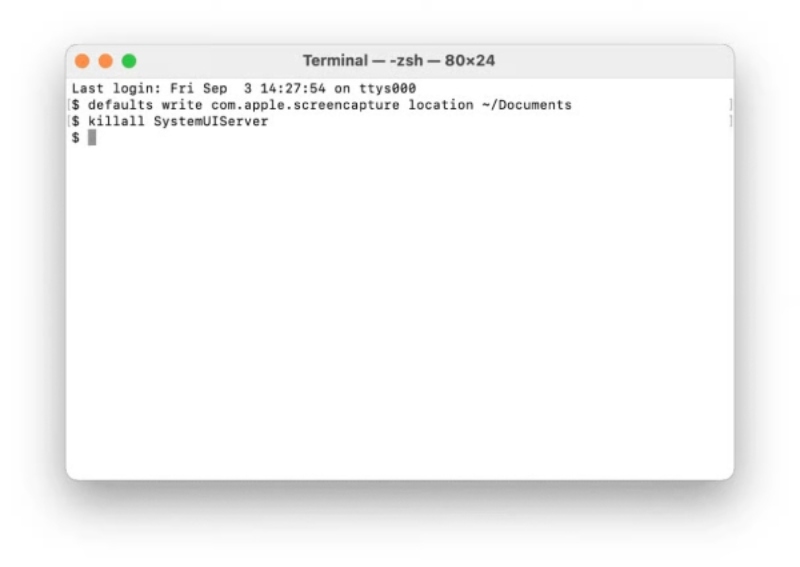
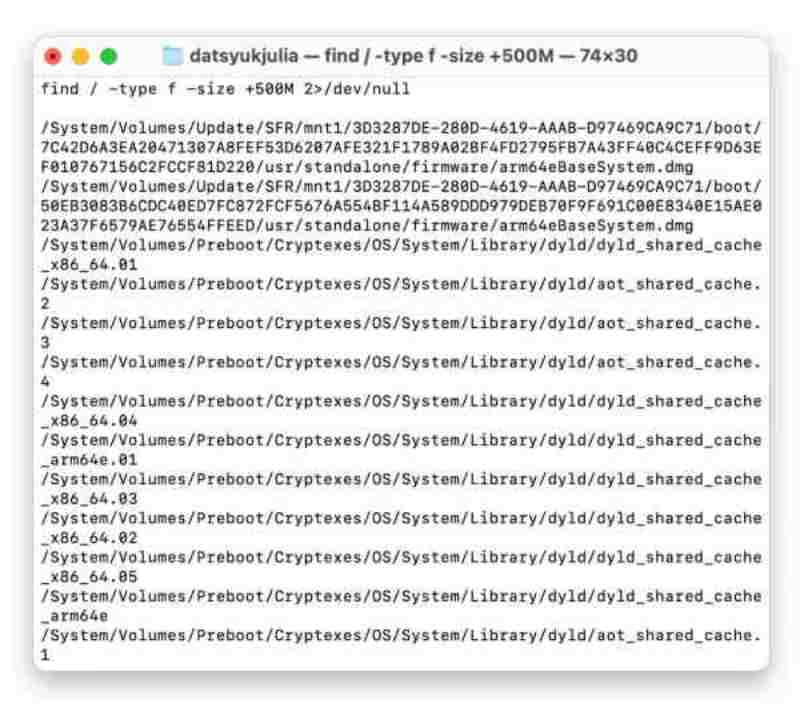
2 Adım. 500 MB'ın üzerindeki tüm dosyaları listelemek için aşağıdaki komutu çalıştırın. Daha büyük dosyaları aramak istiyorsanız, komutu değiştirmeniz yeterlidir. 500MB İhtiyaçlarınızı karşılayan belirli dosya boyutuyla.
başlıklı bir kılavuz yayınladıbulmak
3 Adım. Kısa bir işlem süresinin ardından Terminal, koşulu karşılayan büyük dosyaların bir listesini gösterecektir. Şimdi, hangilerini silmek istediğinize karar verebilirsiniz. Her birini tek tek inceleyerek Mac'inizdeki hangi büyük dosyaları silmek istediğinizi kontrol edebilirsiniz.
4 Adım. Bu büyük dosyaları silmek için aşağıdaki komutu çalıştırın ve Enter tuşuna basın. Dönüşİşlem otomatik olarak başlayacaktır. Tek yapmanız gereken bitene kadar beklemek.
rm /yol/to/dosya
Sonuç
Mac'te büyük dosyaları bulma Depolama alanını yönetmenin ve geri kazanmanın en etkili yollarından biridir. macOS tarafından sağlanan büyük dosyalarla başa çıkmanın çeşitli uygulanabilir yolları vardır. Yerleşik yöntemler faydalı olsa da, kullanıcılar disk kullanımına tam görünürlük isteyebilir ve neyi silip neyi saklayacakları konusunda daha akıllı kararlar verebilirler. Bu ihtiyaç için, indirip deneyebilirsiniz. Apeaksoft Mac Temizleyici.
Güvenli indirme
İlgili Makaleler
Mac'teki sabit sürücüyü güvenli bir şekilde silmek istiyorsanız, bu makale size yardımcı olacaktır. Ayrıca Mac bilgisayarınızı izlemenin, hızlandırmanın ve temizlemenin en kolay yolunu gösterir.
Geçiş işleminden sonra iPhoto kitaplığını kolayca silebilirsiniz ve Mac Cleaner yinelenen tüm fotoğrafları zahmetsizce bulmanıza ve silmenize yardımcı olabilir.
Mac, iPhone'dan çok daha fazla belleğe sahip olsa da, çerezler birikirse depolama alanı tükenir. Mac'te önbelleği ve çerezleri temizlemek için bu gönderiyi takip edin.
Mac'inizde Çöp Kutusu'ndan silinen dosyaları kurtarmak için önce geri al veya geri al özelliğini kullanabilirsiniz. Ayrıca iCould, Time Machine vb. profesyonel yazılımları da deneyebilirsiniz.



