


Mac Çöp Kutusundan Silinen Dosyaları Kolayca Geri Alma Yöntemi

Mac'inizde önemli bir dosyayı yanlışlıkla sildiniz mi hiç? Hemen Çöp Kutusu'na gidin - bazen şanslıysanız dosyayı orada bulabilirsiniz. Ancak bazen de Çöp Kutusu çoktan boşaltılmış olur. macOS'ta silinen dosyalar önce Çöp Kutusu'na taşınır ve siz onları geri yükleyene veya yer açmak için çöp kutusunu boşaltana kadar geçici olarak orada kalırlar.
Ancak kazalar olur. Yanlış dosyayı silmek veya çöp kutusunu içindekileri fark etmeden boşaltmak kolaydır. Eğer bu başınıza gelirse paniklemeyin. Bu kılavuz size nasıl yapacağınızı gösterecek. Mac'te Çöp Kutusu Nasıl KurtarılırDosyaların Çöp Kutusu'nda olup olmaması veya Çöp Kutusu'nun boşaltılmış olması fark etmeksizin.
SAYFA İÇERİĞİ:
Bölüm 1: Mac'te Boşaltılmamış Çöp Kutusunu Nasıl Kurtarabilirsiniz?
Dosyaları yanlışlıkla sildiyseniz ve geri almak istiyorsanız, yapmanız gereken ilk şey dosyaların hala Çöp Kutusu'nda olup olmadığını kontrol etmektir. Çöp Kutusu boşaltılmadığı sürece, silinen dosyaları Mac'inize doğrudan geri yükleyebilirsiniz.
Mac'te çöp kutusunu kurtarma adımları:
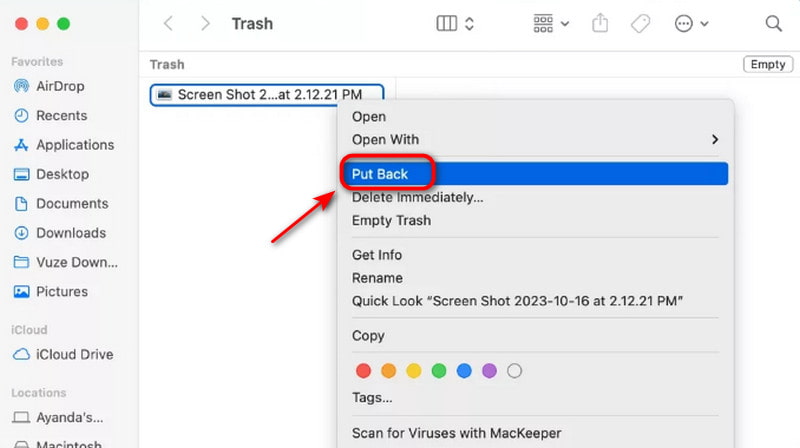
1 Adım. Tıkla Çöp Dock'un altındaki simge.
2 Adım. Çöp Kutusu'ndaki içeriği görüntüleyin ve kurtarmak istediğiniz dosyaları bulun. Sağ tıklayın ve seçin. Geri koyArdından dosya orijinal konumuna geri dönecektir. Veya fare imlecini basılı tutarak dosyayı masaüstünüze veya herhangi bir klasöre sürükleyebilirsiniz.
Bölüm 2: Mac'te Boşaltılmış Çöp Kutusunu Nasıl Kurtarabilirsiniz?
En kötü durum şudur: Dosyaları sildiniz ve yanlışlıkla Mac'inizi de boşalttınız. Silinen dosyalar artık Çöp Kutusu'nda saklanmıyor. Böyle bir durumda, Mac'te kalıcı olarak silinen Çöp Kutusu'nu nasıl kurtarabilirsiniz? Boşaltılan Çöp Kutusu'nu kurtarmanın bir yolu var mı? İşte size yardımcı olabilecek 3 güvenilir yöntem.
Not:
Diskiniz boşaltıldıysa, silinen dosyaların üzerine yazılmasını önlemek için Mac'inizi hemen kullanmayı bırakın!
Veri Kurtarma Yazılımını Kullanın
Bu güçlü veri kurtarma yazılımı - Apeaksoft Veri Kurtarma Mac ve Windows'ta boşaltılmış Çöp Kutusu'nu kurtarmayı mümkün kılar. Çeşitli nedenlerle kaybolan her türlü dosyayı kurtarabilir ve birçok medya depolama ve dijital cihazdan silinen dosyaları geri getirebilir.

tarafından indirildi 1,000,000 kullanıcılar
- Görüntüleri, ses dosyalarını, şarkıları, videoları, belgeleri ve diğer her türlü dosyayı kurtarın.
- Boşaltılmış Çöp Kutusu, sabit/flash sürücü, SD/CF kart ve daha fazlasından dosyaları geri yükleyin.
- Beklediğinizden daha hızlı tarama ve kurtarma işlemi.
- İşlem boyunca gizliliğinizin, veri ayarlarınızın ve her şeyin güvenliğinin garantisini veriyoruz.
Güvenli indirme
Güvenli indirme

İşte adım adım bir kılavuz:
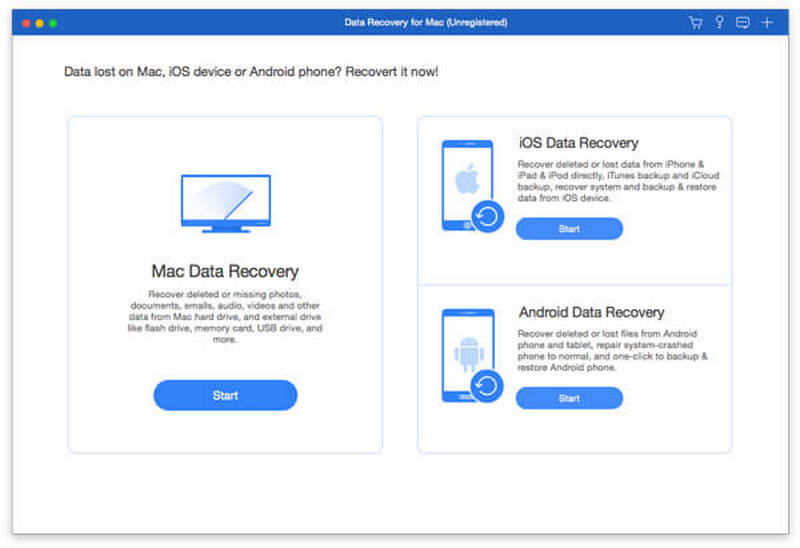
1 Adım. Mac'inizde yazılımı başlatın. Seçin Mac Veri Kurtarma Arayüzde.
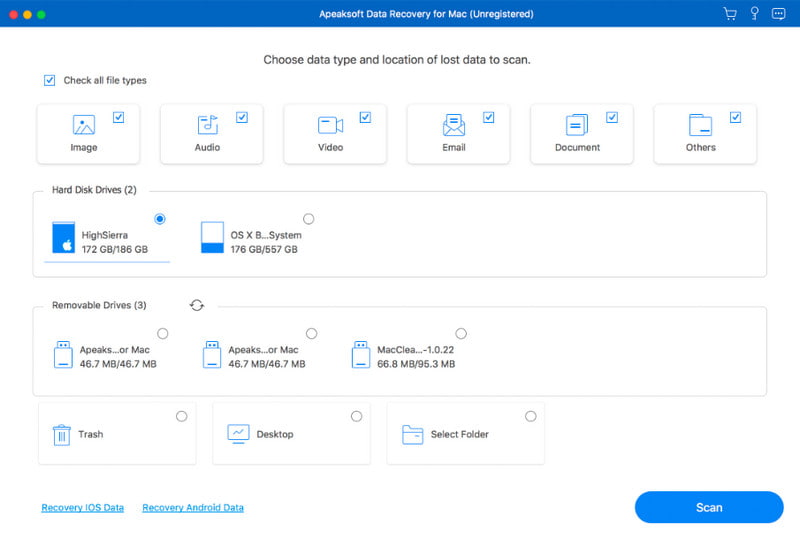
2 Adım. Kurtarmak istediğiniz dosya türünü seçin ve tıklayın taramak.
3 Adım. Yazılım hemen hızlı bir tarama başlatacaktır. İstediğiniz dosyalar bulunamazsa, tıklayın. Derin tarama Daha fazla veri almak için.
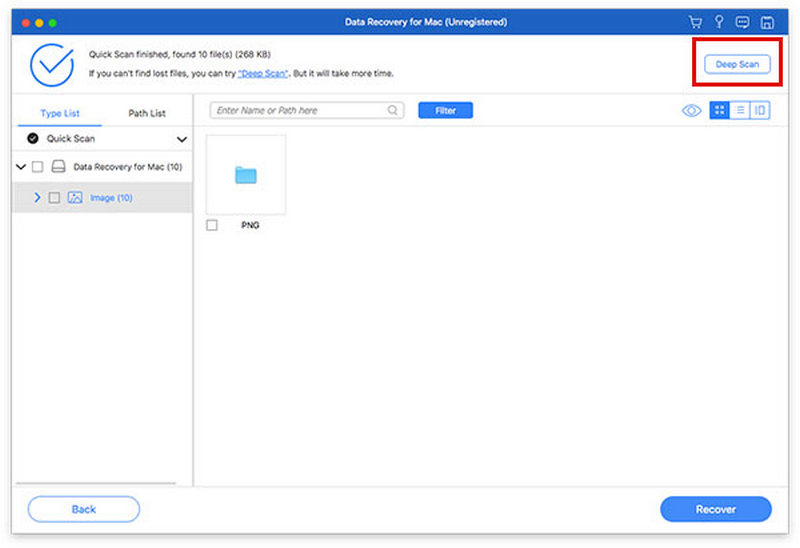
4 Adım. Dosyaları bulun, tıklayın Kurtarmak ve kaydetme yolunu seçin.

Zaman Makinesini Kullan
Time Machine, Mac'te yerleşik bir yedekleme aracıdır. Mac'iniz harici bir sabit sürücüye bağlandığında, tüm dosyaları, uygulamaları, ayarları ve sistem verilerini otomatik olarak yedekler. Yanlışlıkla bir dosyayı silerseniz, Time Machine önceki sürümüne geri yüklemenize yardımcı olabilir. Mac'inizde Time Machine'i etkinleştirdiyseniz, bu, ek bir yazılıma ihtiyaç duymadan Mac'inizdeki boşaltılmış Çöp Kutusu'nu geri almanın en kolay yoludur.
1 Adım. Öncelikle Time Machine yedeklemesinin bulunduğu sabit diski Mac'inize bağlayın.
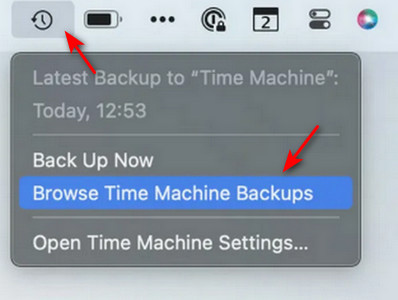
2 Adım. Silinen dosyaların orijinal olarak bulunduğu klasörü açın. Menü çubuğundaki Time Machine simgesine tıklayın ve seçin. Time Machine Yedeklemelerine Göz Atın.
3 Adım. Kurtarmak istediğiniz dosyaları bulun, ardından tıklayın. Restore Seçilen dosyayı geri yüklemek için.
iCloud Yedekleme'yi kullanın
iCloud, Apple'ın verilerinizi çevrimiçi olarak saklamanıza olanak tanıyan bulut hizmetidir. Dosyalarınızı, fotoğraflarınızı, belgelerinizi ve diğer verilerinizi tüm iOS cihazlarınız arasında senkronize etmenize yardımcı olur. Böylece dosyalarınızı istediğiniz zaman ve yerde yönetebilir ve kurtarabilirsiniz. iCloud yedeğiniz varsa, Mac'inizdeki boşaltılmış Çöp Kutusu'ndan dosyaları kurtarmak için kullanabilirsiniz.
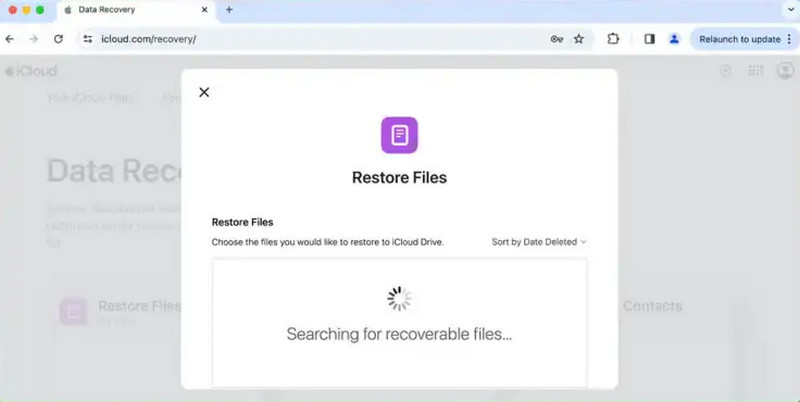
1 Adım. iCloud'a gidin ve Apple Kimliğiniz ve şifrenizle giriş yapın.
2 Adım. Arayüzde tıklayın iCloud Drive Tüm dosyalarınızı görüntülemek için.
3 Adım. Kurtarmak istediğiniz dosyaları bulun, ardından üzerine tıklayın. İndir araç çubuğundaki simgesi.
Bölüm 3: Çöp Kutusunu Boşaltırken Veri Kaybını Önlemek İçin Profesyonel İpuçları
Mac'te Time Machine'i etkinleştirin
Time Machine kullanarak verilerinizin düzenli olarak yedeğini alın. Bu sayede, çöp kutunuzu yanlışlıkla boşaltsanız bile dosyalarınızı önceki bir sürümden geri yükleyebilirsiniz.
Otomatik Çöp Boşaltma Özelliğini Kapatın
Otomatik silme ayarını açarsanız, Çöp Kutusu'ndaki dosyalar 30 gün sonra boşaltılacaktır. Bu özelliği devre dışı bırakmak için, Bulucu Menü çubuğunda > seçin Ayarlar or Tercihler > tıklayın Gelişmiş ortodontik vakalar için kapsamlı çözüm paketi ve işaretini kaldır Öğeleri 30 gün sonra Çöp Kutusundan kaldırın.
iCloud Senkronizasyonunu Kullanın
Verilerinizi iCloud'a senkronize ederek, bunlara herhangi bir cihazdan erişebilirsiniz. Mac'te disk alanı boşaltınCihazınızı kaybetseniz veya yeni bir cihaz kurmanız gerekse bile, tüm önemli dosyalarınızı iCloud'dan geri yükleyebilirsiniz.
Bölüm 4: Mac'te Çöp Kutusunu Kurtarma Hakkında Sıkça Sorulan Sorular
Mac'imde boşaltılmış Çöp Kutusu'nu ücretsiz olarak nasıl geri yükleyebilirim?
Yedekleriniz varsa, dosyalarınızı Time Machine/iCloud üzerinden geri yükleyebilirsiniz. Yoksa, Çöp Kutusu'nu Mac'inizden geri almak için Apeaksoft Data Recovery gibi ücretsiz bir üçüncü taraf yazılımı kullanabilirsiniz.
Mac'te Çöp Kutusu'nun boşaltılması işlemi nasıl geri alınır?
Maalesef, Mac'inizdeki Çöp Kutusu'nu boşalttığınızda macOS bu işlem için yerleşik bir "geri alma" seçeneği sunmaz. Ancak yine de belirtilen yöntemleri kullanarak silinen dosyaları kurtarabilirsiniz.
Mac'te boşaltılmış çöp kutusunu yazılım kullanmadan geri yüklemenin bir yolu var mı?
Evet, Mac'inizde silinen dosyaları Time Machine veya iCloud yedeklemelerinden geri yükleyerek yazılım kullanmadan Çöp Kutusu'ndan kurtarabilirsiniz. Ancak bu yöntem yalnızca önceden yedekleme yaptıysanız çalışır.
Sonuç
Özetle, Mac'te Çöp Kutusunu kurtarma Doğru adımları izlediğinizde oldukça basittir. Çöp kutusu boşaltılmamışsa, dosyalarınızı tek bir tıklamayla doğrudan geri yükleyebilirsiniz. Boşaltılmışsa, veri kurtarma yazılımı kullanın veya Time Machine/iCloud yedeklemesinden geri yükleGelecekte veri kaybını önlemek için Time Machine yedeklemelerini etkinleştirmeyi, verilerinizi iCloud ile senkronize etmeyi ve Çöp Kutusu'nun otomatik boşaltılmasını kapatmayı unutmayın. Bu ipuçlarını izlerseniz, kayıp dosyalarınızı kolayca kurtarmaya hazır olacaksınız.
 Apeaksoft Veri Kurtarma
 Windows ve Mac bilgisayarınızda silinen veya kaybolan verileri kurtarın.
Güvenli indirme
Güvenli indirme
İlgili Makaleler




