


Apple ID'nin Gri Renkte Görünmesinin Sebebi ve Hata Nasıl Düzeltilir?

"iPhone'umda kendi Apple Hesabımın bilgilerine erişemiyorum. Gri renkte görünüyor ve hiçbir şey yapmama izin vermiyor. Buna nasıl erişebilirim ve aktif hale getirebilirim?" Bir iOS cihazı için kaydolduğunuzda, Apple hizmetlerine erişmek için bir Apple Hesabına giriş yapmanız gerekir. Cihazınız kısıtlandıktan sonra, hesabınız gri renkte görünecek ve değiştirilemeyecektir. Bu makale, sorunu çözmenize yardımcı olacaktır. Apple kimliği grileşti.
SAYFA İÇERİĞİ:
Bölüm 1: Apple Kimliğim Neden Gri Renkte Görünüyor?
Çözümlere geçmeden önce, Apple ID'nin neden grileştiğinden bahsedelim. Ana nedenleri anlamak, doğru çözümü seçmenize ve bu sorunu etkili bir şekilde çözmenize yardımcı olabilir.
- 1.Uygulamaları indirmek veya güncellemek için birden fazla Apple Kimliği kullanırsınız.
- 2.Hesabınız devre dışı bırakıldı veya askıya alındı.
- 3.MDM, iPhone'unuzu kontrol eder.
- 4.iPhone'unuzda Kısıtlamalar ayarladınız.
- 5.iPhone'unuz takılıp kalıyor.
Bölüm 2: Apple Kimliğimin Gri Renkte Görünmesini Nasıl Düzeltirim?
Çözüm 1: Apple Kimliği Değişikliğine İzin Verin
Ayarlar'da Apple Kimliği'nin gri renkte görünmesinin nedenlerinden biri Kısıtlamalar ayarlamış olmanızdır. Bu durumda, Apple Kimliğinizi değiştiremez veya hesabınıza dokunamazsınız. Başka bir deyişle, bu seçeneği düzenleyemezsiniz.
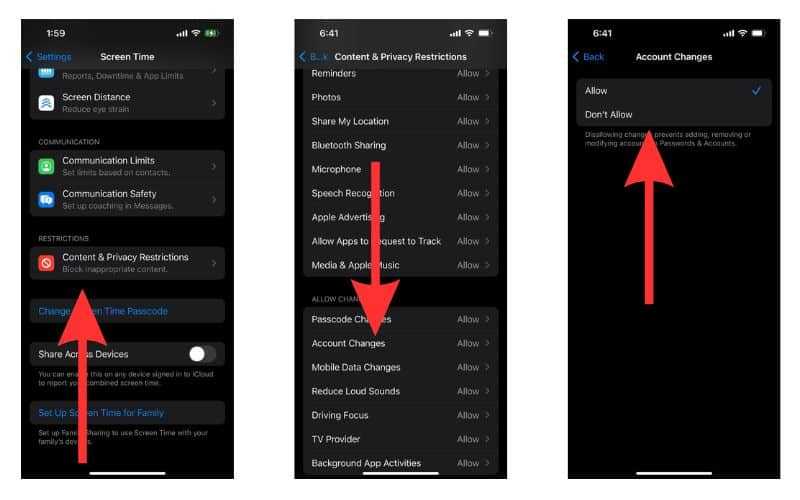
1 Adım. Açın Ayarlar iPhone'unuzdaki uygulama.
2 Adım. Seçin Ekran ZAMANI seçeneği.
3 Adım. İstenirse Ekran Süresi parolanızı girin.
4 Adım. Musluk İçerik ve Gizlilik Kısıtlamaları.
5 Adım. Aşağı kaydırın ve Hesap Değişiklikleri seçeneği.
6 Adım. Klinik izin vermek.
Çözüm 2: iPhone'unuzu Yeniden Başlatın
iPhone'unuzu yeniden başlatmak basit bir çözüm olsa da, Apple ID'nizin gri renkte görünmesi ve iPhone'unuzun donması gibi çok çeşitli temel sorunları giderebilir. Dahası, bu çözüm hiçbir verinizi silmez.
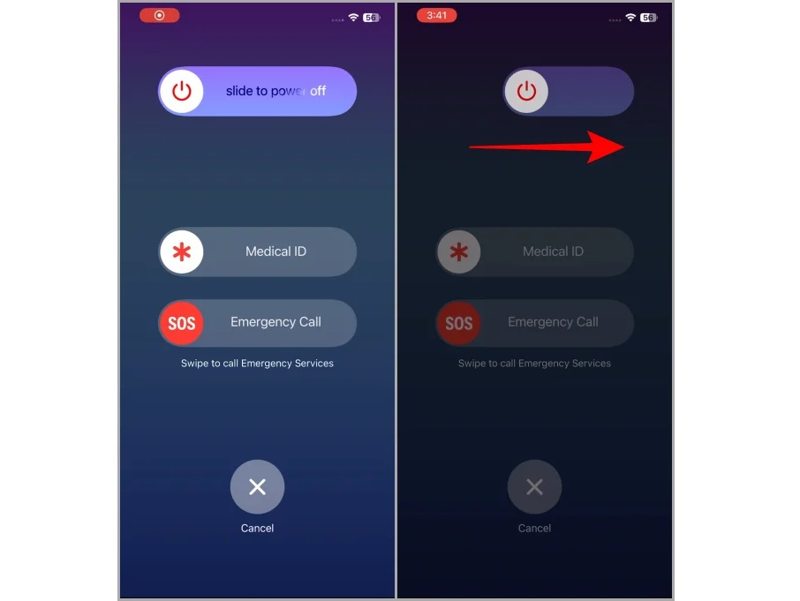
1 Adım. uzun basın Side or Power Face ID özelliği olmayan bir iPhone'da düğmeyi basılı tutun. Face ID'li bir iPhone'da ise düğmeyi basılı tutun. hacim düğmeleri ve Side birlikte düğme.
2 Adım. Kapatma ekranı göründüğünde, düğmeyi veya düğmeleri bırakın.
3 Adım. Sürgüyü hareket ettirerek kapatın.
4 Adım. Daha sonra tuşunu basılı tutun Side or Power Apple logosu görünene kadar düğmesine basın.
Çözüm 3: Apple Sunucu Durumunu Kontrol Edin
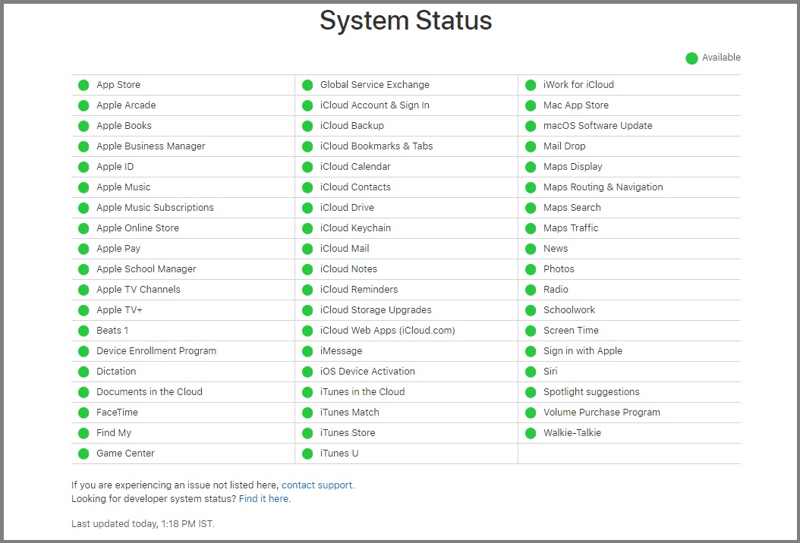
Apple Hesabınızı değiştirmek istediğinizde aslında Apple sunucularıyla etkileşim kurarsınız. Apple sunucuları çalışmıyorsa, Apple Kimliğinden Çıkış Yap düğmesi gri renge döner ve değiştirilemez.
Tarayıcınızda https://www.apple.com/support/systemstatus/ adresine gidin ve ilgili sunucuların durumunu kontrol edin. Herhangi bir öğe sarı veya kırmızı bir simgeyle işaretlenmişse, tekrar çalışır hale gelmesini bekleyin.
Çözüm 4: Hesabı Aile Paylaşımından Kaldırın
Eğer katılırsan Aile PaylaşımıHesabınız organizatör tarafından kısıtlanmış olabilir. Bu durumda, Ayarlar'da Apple Kimliği seçeneği gri renkte görünür. Hesabınızı değiştirmek istiyorsanız, hesabınızı Aile Paylaşımı'ndan kaldırmanız gerekir.
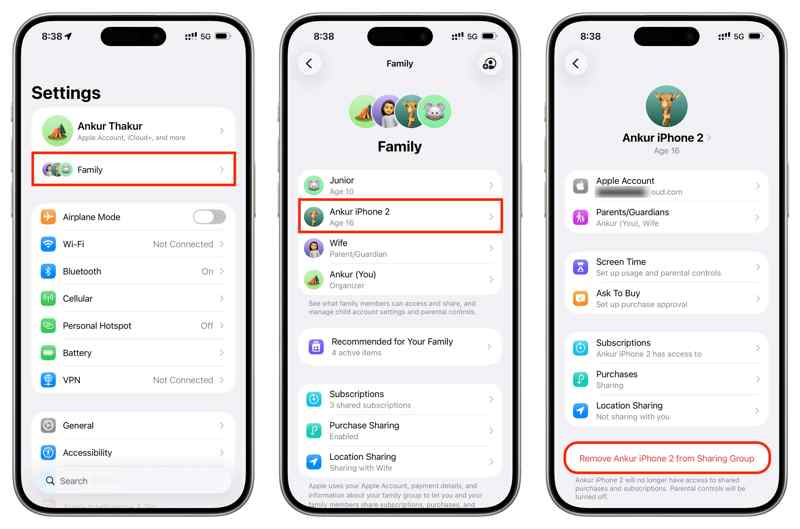
1 Adım. Çalıştır Ayarlar Organizatörün cihazındaki uygulama.
2 Adım. Musluk aile ve iPhone'unuzu seçin.
3 Adım. Sonra, simgesine dokunun. [Adınız]ı Paylaşım Grubundan Kaldır düğmesine basın.
4 Adım. İstenirse onaylayın.
Çözüm 5: Tüm Ayarları Sıfırla
iPhone'da gri renkte görünen Apple ID sorununu çözmek için daha radikal bir çözüm ise şudur: Tüm ayarları sıfırlamakBu seçenek ayarları fabrika varsayılanlarına geri döndürecektir. Ancak, cihazınızdaki mevcut verileri etkilemeyecektir.
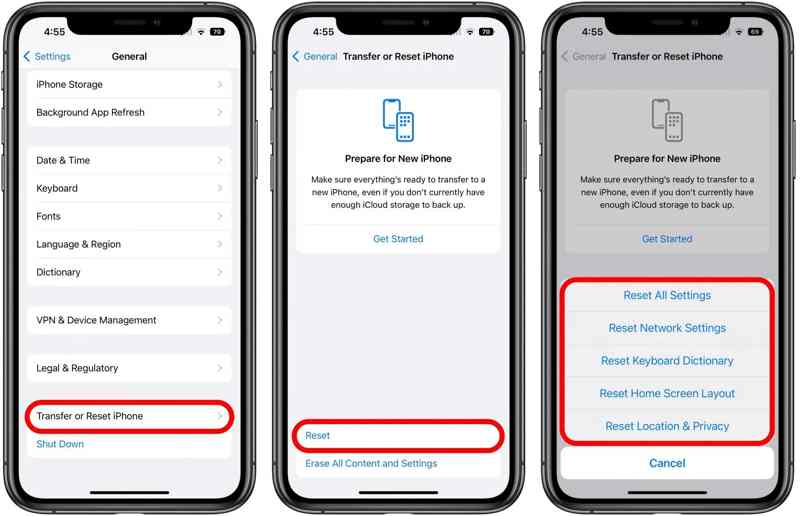
1 Adım. MyCAD'de yazılım Güncelleme ye git Genel Cihazınızda Ayarlar app.
2 Adım. Klinik iPhone'u Aktarın veya Sıfırlayın.
3 Adım. Musluk ResetArdından seçmek Tüm Ayarları Sıfırla.
4 Adım. İstendiğinde parolanızı girin.
Bölüm 3: Apple ID'nizin Grileşmesini Düzeltmek İçin Tek Duraklı Çözüm
Apple ID'nizin gri renkte görünmesi sorununu tek bir yerden çözmenin yolu şudur: Apeaksoft iFoneKit iOS Kilidini AçıcıiPhone veya iPad'inizdeki kilitli veya devre dışı bırakılmış bir Apple Hesabını parola gibi herhangi bir kısıtlama olmaksızın kaldırabilir.

tarafından indirildi 1,000,000 kullanıcılar
- iPhone'unuzdaki arızalı Apple Hesabını kaldırın.
- Parolanızı veya iPhone şifrenizi gerektirmeyecek.
- Kullanımı kolay ve işlem 3 adımda tamamlanıyor.
- iOS ve iPadOS'un en yeni sürümlerini destekler.
Güvenli indirme
Güvenli indirme

iPhone'unuzda Apple ID'nizin gri renkte görünmesi sorununu nasıl çözebilirsiniz?
1 Adım. Apple ID kaldırma yazılımını yükleyin.
Apple ID kaldırma yazılımını bilgisayarınıza kurduktan sonra çalıştırın. Windows 11/10/8/7/XP/Vista ve macOS 10.7 veya üzeri sürümlerle uyumludur. Aşağıdaki seçeneklerden birini seçin: Apple kimliğini kaldır modu.

2 Adım. iPhone'unuza bağlanın
iPhone'unuzu ve bilgisayarınızı bir Lightning kablosuyla bağlayın. Yazılım daha sonra cihazınızı hemen algılayacaktır. Üzerine tıklayın. Şimdi başla Devam etmek için

3 Adım. Apple kimliğini kaldır
Eğer "Bul" özelliği etkinse, iPhone'unuzdaki tüm ayarları sıfırlayın. Ardından tıklayın. OK, ve vur Tekrar Onayla Apple kimliğini kaldırmaya başlamak için.
"Apple Kimliğimi Bul" özelliği devre dışı bırakılırsa, yazılım Apple Kimliğinin kaldırılması işlemini başlatacaktır.

Daha fazla Okuma
Sonuç
Bu makale açıkladı Apple ID'm neden gri renkte görünüyor? ve nasıl hızlıca düzeltileceği. Sebepleri karmaşık değil. Daha da önemlisi, doğru çözümü seçip sorunu giderebilirsiniz. Apeaksoft iFoneKit iOS Kilidini Açıcı Bu sorunu tek tıklamayla çözmenize yardımcı olur.
 Apeaksoft iFoneKit
 iPhone, iPad ve iPod'unuzdaki her türlü iOS şifresini çözün.
Güvenli indirme
Güvenli indirme
İlgili Makaleler




