

iPhone'unuzda Kayıp Modunu Nasıl Kapatabilir ve Devre Dışı Bırakabilirsiniz?

Apple, iOS cihazlarını korumak için birkaç güvenlik önlemi getirdi. Kayıp Modu, iOS cihazınız kaybolduğunda veya çalındığında verilerinizi, gizliliğinizi ve bilgilerinizi korumak için tasarlanmıştır. Kayıp iPhone veya iPad'inize siz de dahil olmak üzere herkes erişemez. Kayıp cihazınızı bulduğunuzda veya yanlışlıkla cihazınızı kilitli bir yere koyduğunuzda... iPhone Kayıp ModundaBu kılavuz, cihazınızın kilidini açmanın ve cihazınıza tekrar erişim sağlamanın etkili yollarını göstermektedir.
SAYFA İÇERİĞİ:
Bölüm 1: iPhone'da Kayıp Modu Ne İşe Yarar?
Daha önce de belirtildiği gibi, iPhone Kayıp Modu, Apple'ın Bul hizmetine entegre edilmiş önemli bir güvenlik özelliğidir. Kayıp veya çalınan iOS cihazınızı bulmanıza, güvenliğini sağlamanıza ve kurtarmanıza yardımcı olurken gizliliğinizi ve hesaplarınızı da korur. Kayıp Modu etkinleştirildiğinde, cihazınız otomatik olarak kilitlenir ve iletişim bilgilerinizin yer aldığı özel bir mesaj görüntülenir.
iPhone'da kayıp modu ne işe yarar?
1. iPhone'unuz otomatik olarak bir parola ile kilitlenir. iPhone'unuzda parola yoksa, bir parola oluşturmanız istenecektir.
2. Kilit ekranında özel bir mesaj görünecektir: Bu telefon kayıp. Bulunması halinde lütfen [telefon numaranız]'ı arayın.
3. iPhone'unuz Kayıp Moduna alındığında, konumunuz Bul uygulamasına gönderilecektir. Cihazınızı takip edebilirsiniz.
4. Apple Pay ve Apple Card gibi diğer hizmetler otomatik olarak devre dışı bırakılacaktır.
5. iPhone'unuzun kilidi açıldığında veya bulunduğu yerdeki cihaz bulunduğunda, bildirimleri anında alacaksınız.
Kayıp Modu'ndaki iPhone'umun kilidini açabilir misiniz?
Kayıp Modu'ndayken Apple Kimliğiniz ve parolanız olmadan hiç kimse iOS cihazınızın kilidini açamaz veya cihazınıza erişemez.
iPhone Kayıp Modunun Gereksinimleri
1. iPhone'umu Bul özelliği etkinleştirilmiş.
2. iPhone'unuz internete bağlanıyor.
3. Apple Kimliğiniz ve şifreniz iPhone'unuzla ilişkilendirilmiştir.
iPhone'unuzda Kayıp Modu Nasıl Açılır?
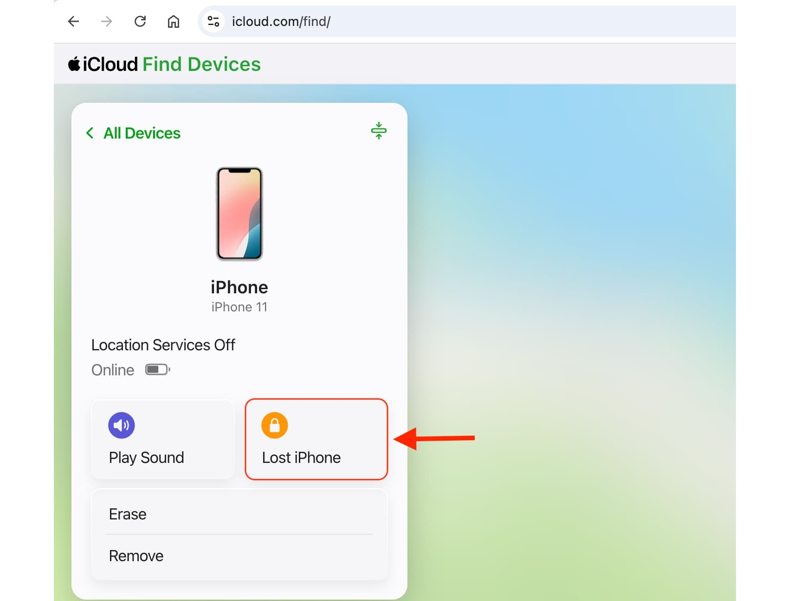
1 Adım. Tarayıcınızda www.icloud.com/find adresine gidin.
2 Adım. Apple Kimliğiniz ve şifrenizle giriş yapın.
3 Adım. iPhone'unuzu seçin Tüm Cihazlar seçeneği.
4 Adım. Tıkla IPhone'u kaybettim düğmesine basın.
İpuçları: İstenirse bir parola oluşturun.
5 Adım. Kaybolan cihazda görüntülenecek bir telefon numarası girin.
6 Adım. Tıkla Sonraki ve en fazla 160 karakterden oluşan bir mesaj yazın.
7 Adım. Telefon numaranızı tekrar kontrol edin ve saklayın. Bulunduğunda Bildir sağladı.
Not: Ayrıca, başka bir Apple cihazındaki Bul uygulamasında Kayıp Modunu açabilirsiniz.
Bölüm 2: iPhone Kayıp Modunun Kilidini Açma
iPhone Kayıp Modunu devre dışı bırakabilir misiniz? Cevap evet. Bu işlemi iPhone'unuzda, www.icloud.com/find adresinde veya erişilebilir bir Apple cihazındaki Bul uygulaması üzerinden gerçekleştirebilirsiniz. İşlemleri sırasıyla açıklıyoruz.
iPhone'da Kayıp Modu Nasıl İptal Edilir?
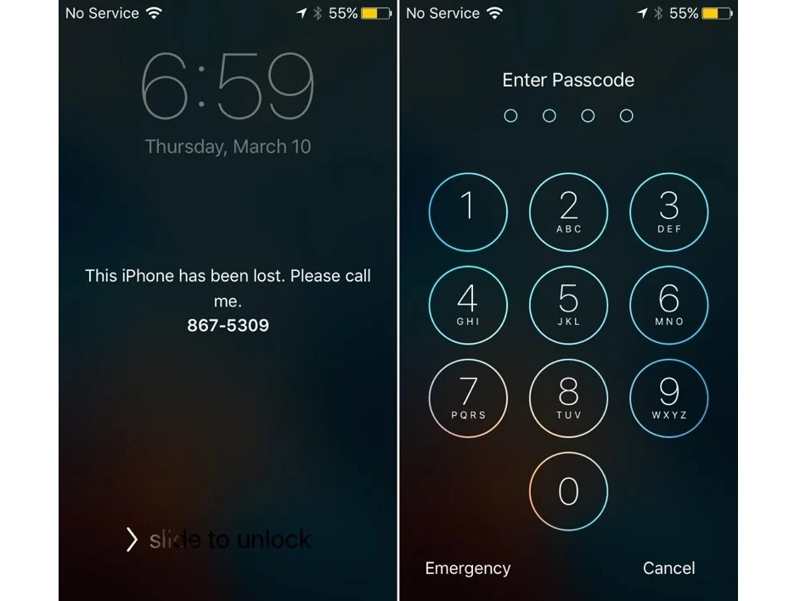
1 Adım. İkisinden birine basın ve basılı tutun hacim düğmesi + Side iPhone X ve sonraki modellerde düğmeyi basılı tutun. Veya basılı tutun. Side or Uyku / uyanma iPhone 8 veya önceki modellerde bulunan düğme.
2 Adım. Kapatma ekranını gördüğünüzde, düğmeleri veya düğmeyi bırakın.
3 Adım. Dokunun İptal etmek düğmesine basın.
4 Adım. Ardından, iPhone'unuzda Kayıp Modunu iptal etmek için iPhone parolanızı girin.
iPhone'da Kayıp Modu Nasıl Kaldırılır?
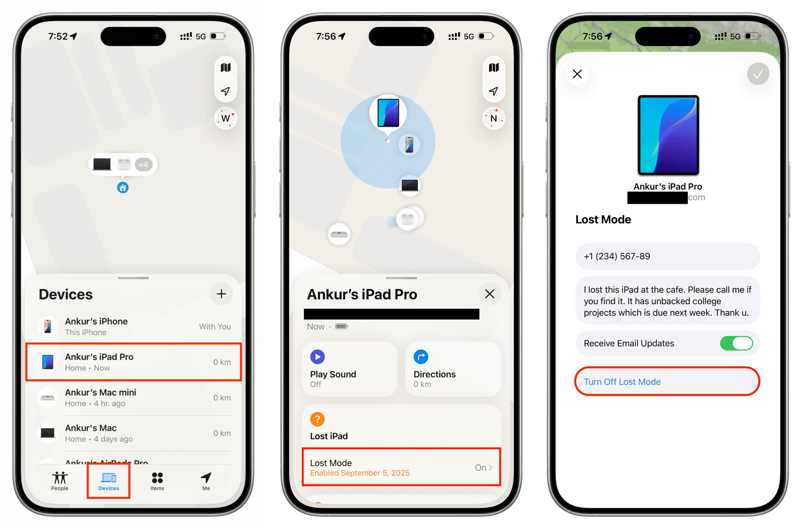
1 Adım. Açın Benim Bul Başka bir iOS cihazında veya Mac'te uygulama.
2 Adım. Git Cihaz Alttaki sekmeyi açın ve iPhone'unuzu seçin.
İpuçları: Eğer bulamazsanız, dokunun Ekle yanındaki Cihaz, seçmek AirTag'ı ekleyinve iPhone'unuzu ekleyin.
3 Adım. Alttaki araç çubuğuna dokunup genişletin ve ardından dokunun. Kayıp modu.
4 Adım. Dokunun Kayıp Modunu Kapat düğmesine basın ve Kapalı konuma iPhone'unuzda Kayıp Modunu kapatmak için uyarı iletişim kutusundaki seçeneği kullanın.
5 Adım. İstenirse Apple Kimliği parolanızı girin.
iPhone'u Çevrimiçi Olarak Kayıp Modundan Nasıl Çıkarabilirsiniz?
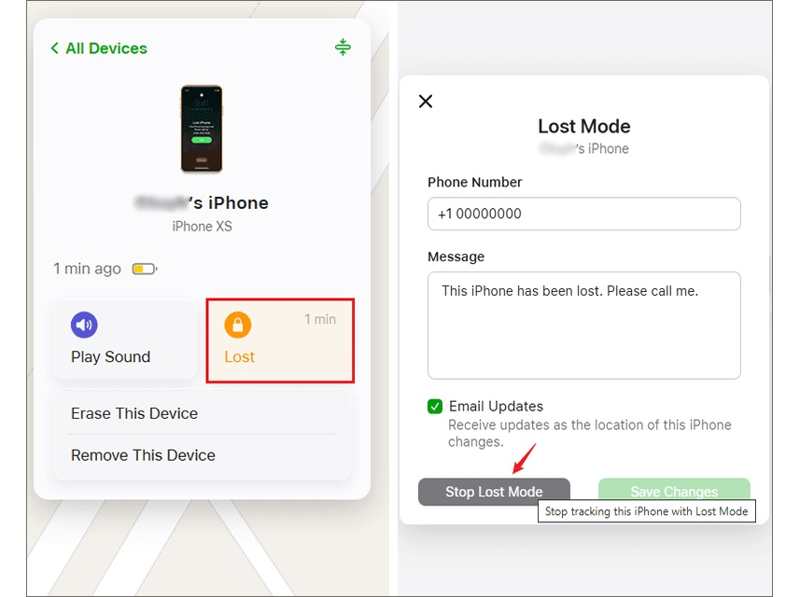
1 Adım. Tarayıcınızda www.icloud.com/find adresine erişin.
2 Adım. Apple Kimliğiniz ve şifrenizle giriş yapın.
3 Adım. iPhone'unuzu seçin Tüm Cihazlar liste.
4 Adım. Kayıp düğmesine tıklayın ve ardından basın. Kayıp Modu Durdur.
5 Adım. Ardından, iPhone'unuzu Kayıp Modu'ndan çıkarmak için ekrandaki yönergeleri izleyin.
Daha fazla Okuma
Bölüm 3: iPhone'da Kayıp Modunu Nasıl Aşabilirsiniz?
Apple ID parolanızı unuttuysanız, iPhone Kayıp Modunu devre dışı bırakmak için yaygın yöntemler kullanılamaz. Neyse ki, Apeaksoft iOS Sistem Kurtarma iPhone veya iPad'inizdeki Kayıp Modunu herhangi bir parola kullanmadan atlamanıza olanak tanır. Ayrıca, sezgisel arayüzü onu sıradan insanlar için iyi bir seçenek haline getirir.
iPhone'unuzda Şifre Kullanmadan Kayıp Modunu Atlatmanın Hızlı Bir Yolu
- iPhone veya iPad'inizde Kayıp Modunu hızlıca devre dışı bırakın.
- Apple Kimliğinizin parolasına veya iPhone parolanıza gerek yok.
- Kilitli cihazlar da dahil olmak üzere çok çeşitli durumlarda kullanılabilir.
- iOS ve iPadOS'un en son sürümlerini destekleyin.
Güvenli indirme
Güvenli indirme

iPhone'unuzda Şifre Kullanmadan Kayıp Modunu Nasıl Aşabilirsiniz?
1 Adım. iPhone'unuza bağlanın
Bilgisayarınıza kurduktan sonra iOS sistem kurtarma yazılımını başlatın. Mac için ayrı bir sürümü de mevcuttur. iPhone'unuzu bir Lightning kablosuyla bilgisayarınıza bağlayın. Seçin iOS Sistem KurtarmaVe tıklama Şimdi başla altında Sistem Onarım.

1 Adım. Bir mod seçin
Ardından, tıklayın Ana Sayfa Cihazınızdaki sorunu tespit etmeye başlamak için düğmeye tıklayın. sabit düğme, seçmek Gelişmiş modVe tıklama Onaylamak uygun modu seçmek için.

3 Adım. Bypass iPhone Kayıp Modu
Cihaz bilgileriniz yüklendikten sonra, kendiniz doğrulayın. Ardından, uygun bir yazılım sürümü seçin ve aygıt yazılımını indirin. Aygıt yazılımı dosyanız zaten varsa, içe aktarın. Son olarak, tıklayın. Sonraki iPhone'unuzda Kayıp Modunu atlamaya başlamak için düğmeye tıklayın.

Sonuç
Bu kılavuzda neler açıklanıyordu? iPhone Kayıp Modu Kayıp cihazınızı bulduktan sonra bu özelliği nasıl kapatacağınızı ve ne olduğunu anlamalısınız. Şimdi bu güvenlik özelliğini anlamanız gerekiyor. Apple ID şifreniz veya iPhone parolanızla cihazınıza tekrar erişebilir ve Kayıp Modunu iptal edebilirsiniz. Apple ID şifrenizi hatırlamıyorsanız, Apeaksoft iOS Sistem Kurtarma iOS cihazınızdaki Kayıp Modu'nu hızlıca atlamanızı sağlar. Ayrıca, kullanıcı dostu arayüzü kullanımı kolaydır.
İlgili Makaleler
iPhone'unuzda "Sahiplerine Kilitli" ekranında takılıp kaldınız ve nasıl devam edeceğinizi bilmiyor musunuz? Endişelenmeyin! Bu yazı, iPhone'unuzda "Sahiplerine Kilitli" ekranını aşmanıza yardımcı olacak!
Bu adım adım eğitim, bilgisayarlı veya bilgisayarsız olarak kayıp veya çalıntı olarak bildirilen bir iPhone'un kilidini açmak için üç yaklaşımı paylaşıyor.
iCloud Etkinleştirme Kilidi'ni kaldırmak için iCloud hesabı ve parolası gerekir. Ancak, belki Etkinleştirme Kilidi'ni nasıl atlatacağınızı öğrenebilirsiniz.
iCloud Etkinleştirme Kilidi'ni kaldırmak için iCloud hesabı ve parolası gerekir. Ancak, belki Etkinleştirme Kilidi'ni nasıl atlatacağınızı öğrenebilirsiniz.



