


Sahibine Kilitli Bir iPhone'un Kilidini Etkili Bir Şekilde Nasıl Açabilirsiniz?

Diyelim ki ikinci el bir iPhone satın aldınız, büyük olasılıkla cihaz sahibine kilitlidir ve kullanılamaz hale gelir. Bu sorun, eski sürümlerden en yeni sürümlere kadar iPhone serisindeki herhangi bir modelde ortaya çıkabilir. Apple, kayıp veya çalınmış iOS cihazlarına yetkisiz erişimi önlemek için bu güvenlik önlemini tasarladı. Bu kılavuz, bu kilidi nasıl aşacağınızı açıklıyor. iPhone sahibine kilitli. ve iOS cihazınıza erişim sağlayın.
SAYFA İÇERİĞİ:
Bölüm 1: Sahibine Kilitlenen iPhone Ne Demektir?
"iPhone sahibine kilitli" ne anlama geliyor? Bu, Apple'ın "iPhone'umu Bul" uygulamasında kullandığı Etkinleştirme Kilidi özelliğini ifade eder. "iPhone'umu Bul" özelliğini etkinleştirdiğinizde, Etkinleştirme Kilidi otomatik olarak açılır. Bu özellik, iPhone'u orijinal sahibinin Apple Kimliğine bağlı tutar. Sadece orijinal sahibi Apple kimlik bilgileriyle kilidi açabilir. Fabrika ayarlarına sıfırlama işlemi Etkinleştirme Kilidini ortadan kaldırmaz.
Bölüm 2: Sahibine Kilitli Bir iPhone'un Kilidini Açma Yöntemi
Bu güvenlik önlemi birçok açıdan faydalı olsa da, kilitli bir iPhone'un alıcısıysanız oldukça zorlayıcı olabilir. Neyse ki, sahibine kilitlenmiş bir iPhone'un kilidini açmanın birkaç yolu var.
Yol 1: Önceki Sahibiyle İletişime Geçin
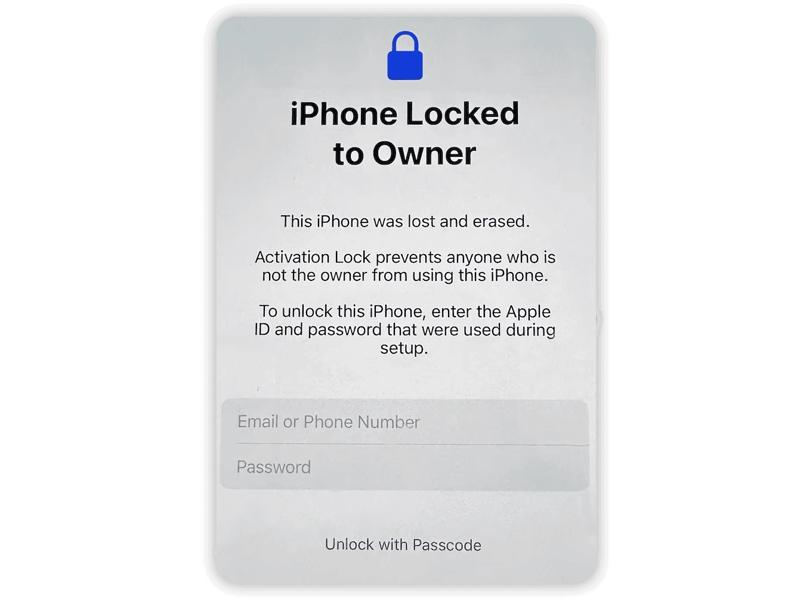
Kolay bir seçenek, size iPhone'u satan veya veren kişiyle iletişime geçmektir. Cihazla ilişkili Apple ID bilgilerini almak için önceki sahibiyle iletişime geçin. Ardından, fabrika ayarlarına sıfırlama işleminden sonra sahibine kilitlenmiş bir iPhone'un kilidini açabilirsiniz.
Yöntem 2: Parola ile Sahibine Kilitli iPhone'u Atlatma
iOS 15'ten beri Apple, kilit ekranı parolasıyla sahibine kilitlenmiş bir iPhone'un kilidini kaldırmanıza izin veriyor. Cihazınızı fabrika ayarlarına sıfırladıktan sonra, onu yeni bir cihaz olarak kurmaya başlayabilirsiniz. Ardından, aşağıdaki adımları deneyin:
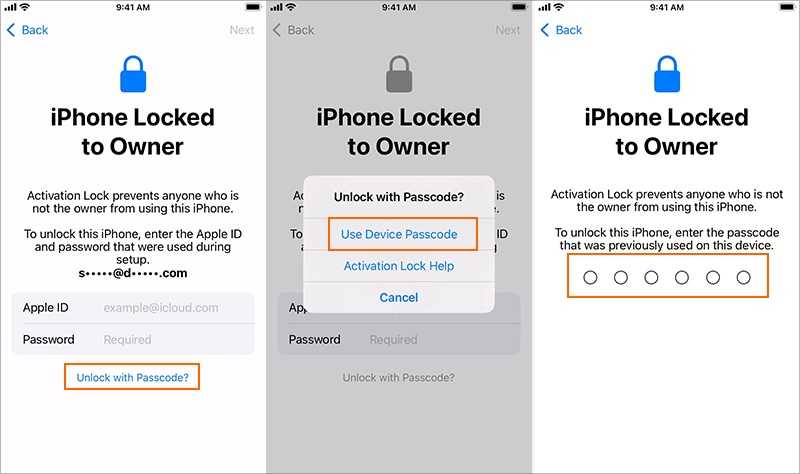
1 Adım. Basın Şifre ile Kilidi Açın üzerinde iPhone Sahibine Kilitlendi ekran.
2 Adım. Klinik Cihaz Şifresini Kullan.
3 Adım. Ardından, cihazınızın kilidini açmak için parolayı girin.
Yöntem 3: Başka Bir Apple Cihazı Üzerinden Sahibine Kilitli iPhone'un Kilidini Açma
Eğer iPhone'unuz sahibi adına kilitliyse ancak siz cihazın sahibiyseniz, kilidi açmanın kolay bir yolu, aynı Apple Kimliğiyle ilişkilendirilmiş başka bir Apple cihazından hesabı kaldırmaktır. İşte iOS cihazınızın kilidini açmak için adımlar:
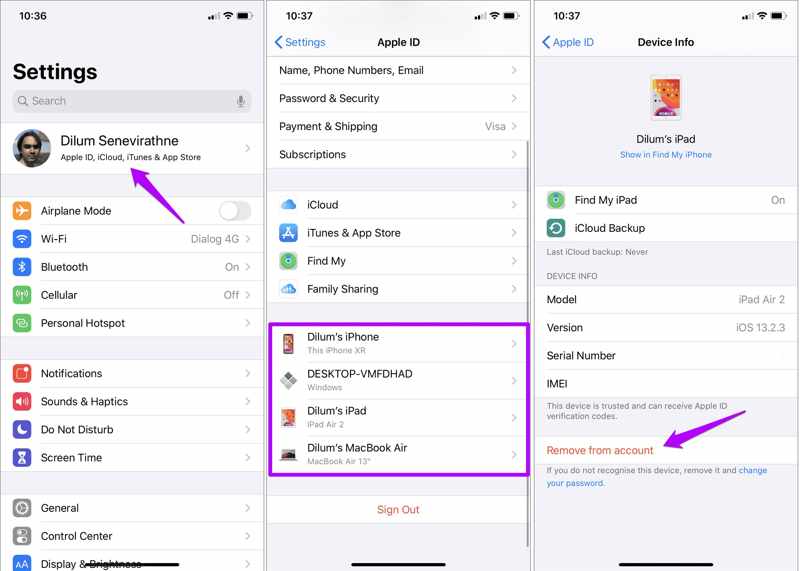
1 Adım. Açın Ayarlar or Sistem Ayarları app.
2 Adım. Profilinize dokunun ve aynı hesapla ilişkilendirilmiş cihazları bulun.
3 Adım. Kilitli iPhone'u seçin.
4 Adım. Basın Hesaptan kaldır düğmesine basın.
5 Adım. İstenirse, tıklayın. Kaldır tekrar onaylamak için.
Yöntem 4: iCloud'da Sahibine Kilitli iPhone'u Kaldırma
iCloud, bir bilgisayar aracılığıyla sahibine kilitli bir iPhone'un kilidini uzaktan açmanın bir başka seçeneğidir. Bu, önceki sahibinin, iPhone'a şu anda sahip olmasa bile cihazınızı hesaptan kaldırabileceği anlamına gelir.
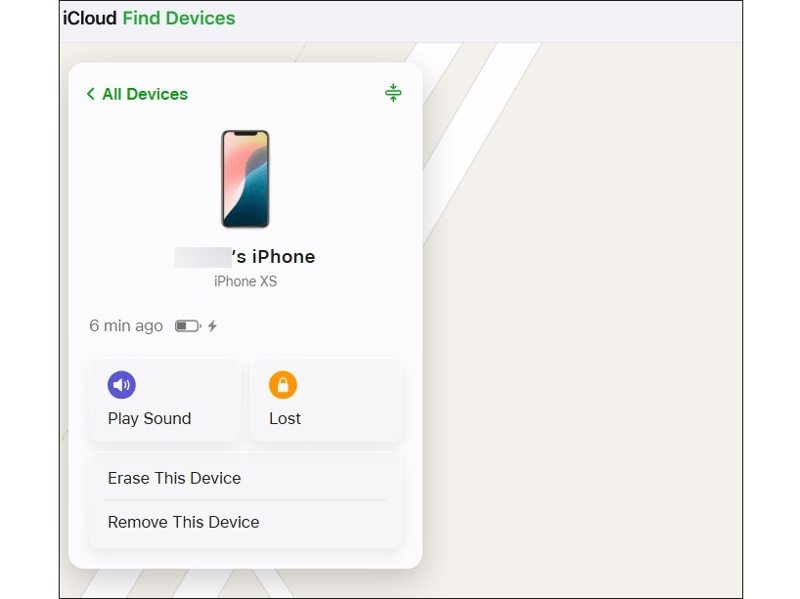
1 Adım. Tarayıcınızda www.icloud.com adresine gidin.
2 Adım. İlgili Apple Kimliği ve şifrenizle giriş yapın.
3 Adım. Klinik Benim Bul ve kilitli iPhone'u açın Tüm Cihazlar liste.
4 Adım. Tıkla Bu Cihazı Kaldır düğmesine basın.
5 Adım. İşleminizi onaylamak için ekrandaki yönergeleri izleyin.
Yöntem 5: Bul uygulamasında iPhone'un Sahibine Kilitli Kalmasını Düzeltme
Find My uygulaması, bilgisayara ihtiyaç duymadan, sahibine kilitlenmiş bir iPhone'u uzaktan kurtarmanızı sağlar. Bu, önceki sahibinden cihazınızı başka bir Apple cihazı (örneğin başka bir iPhone, iPad veya MacBook) üzerinden serbest bırakmasını isteyebileceğiniz anlamına gelir.
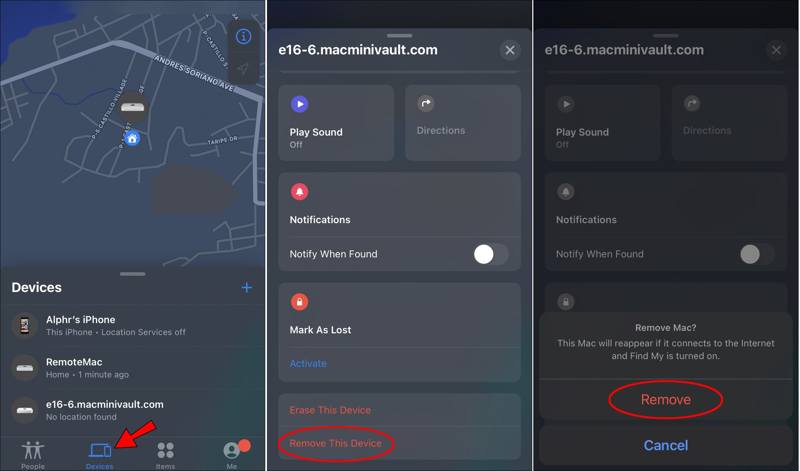
1 Adım. Açın Benim Bul Aynı Apple hesabıyla ilişkilendirilmiş başka bir Apple cihazındaki uygulama.
2 Adım. Git Cihaz Sekmeyi açın ve listeden kilitli iPhone'u seçin.
3 Adım. Araç çubuğunu basılı tutarak genişletin ve ardından seçin. Bu Cihazı Kaldır seçeneği.
4 Adım. İstenirse, seçin Kaldır Etkinleştirme Kilidini kaldırmak için.
Yöntem 6: iCloud DNS Bypass Yöntemiyle Sahibine Kilitli iPhone'un Kilidini Açma
iCloud DNS atlama Eski cihazlar için, sahibine kilitli bir iPhone'un kilidini açmanın bir seçeneğidir. iOS 10 ve önceki sürümlerde hala çalışıyor, ancak başarı oranı düşük. Eski iPhone'unuz kilitliyse, bu yöntemi deneyebilirsiniz.
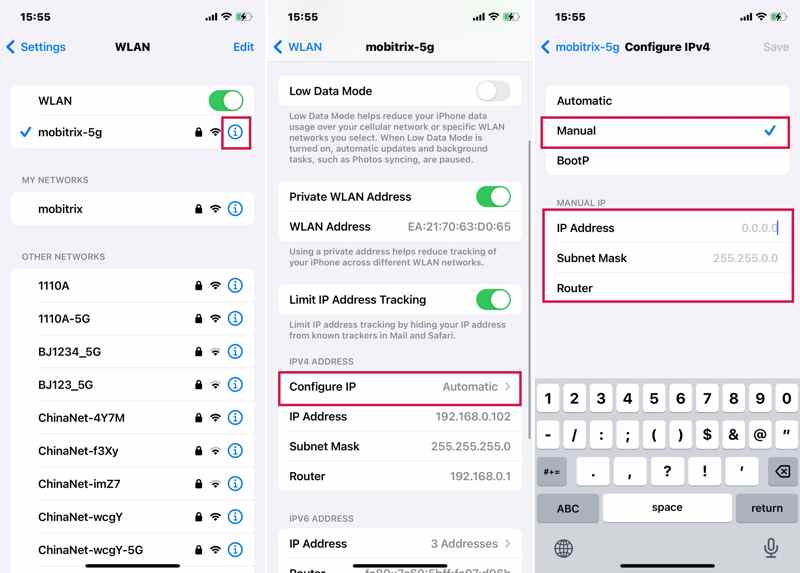
1 Adım. iPhone'unuzu fabrika ayarlarına sıfırlayın.
2 Adım. Talimatları izleyerek yeni bir cihaz olarak kurun.
3 Adım. Wi-Fi ağına bağlanmanız istendiğinde, bir ağ seçin.
4 Adım. Dokunun Bilgi düğmesine basın ve seçin Bu Ağı Unut.
5 Adım. Dokunun Bilgi düğmeye tekrar basıp seçin. DNS'yi yapılandır.
6 Adım. Manuel seçeneğini seçin ve doğru DNS sunucu IP adresini girin:
ABD: 104.154.51.7 (Test sırasındaki durum: Aktif)
Avrupa: 104.155.28.90
Asya: 104.155.220.58
Avustralya ve Okyanusya: 35.189.47.23
Diğer bölgeler: 104.155.28.90
7 Adım. Musluk İndirim ve Wi-Fi ağına yeniden bağlanın.
8 Adım. Musluk Geri ve kurulum işlemine devam edin.
9 Adım. Klinik Aktivasyon Yardımı Cihazınıza erişmek için iPhone'da "Sahibine Kilitli" ekranına gidin.
Bölüm 3: Sahibine Kilitli Bir iPhone'un Kilidini Nasıl Açabilirsiniz?
Apple ID olmadan sahibine kilitli bir iPhone'un kilidini açabilir misiniz? Daha önce de belirtildiği gibi, cihazınızın kilidini önceki Apple ID hesabınız veya kilit ekranı şifrenizle açmanız gerekir. Önceki sahibiyle iletişime geçemiyorsanız, güçlü bir kilit açma programına ihtiyacınız olacaktır, örneğin... Apeaksoft iFoneKitiOS cihazınızdan Apple ID'yi parola veya herhangi bir kısıtlama olmadan kaldırabilir. Daha da önemlisi, kullanıcı dostu arayüzü sayesinde kullanımı kolaydır.

tarafından indirildi 1,000,000 kullanıcılar
- Şifresiz olarak sahibine kilitli bir iPhone'un kilidini açma.
- Önceki Apple ID'yi doğrudan kaldırın.
- Gibi bonus özellikler sunun MDM baypası.
- En yeni iOS ve iPadOS sürümleriyle uyumludur.
Güvenli indirme
Güvenli indirme

Apple ID olmadan sahibine kilitli bir iPhone'un kilidini nasıl açabilirsiniz?
1 Adım. iFoneKit'i yükleyin
Bilgisayarınıza kurduktan sonra iOS kilit açma yazılımını başlatın. Windows 11/10/8/7/XP/Vista ve macOS 10.7 veya üzeri sürümlerde kullanılabilir. iPhone'unuzu bir Lightning kablosuyla bilgisayarınıza bağlayın. Seçiniz Apple kimliğini kaldır devam etmek için mod.

2 Adım. Sahibine kilitli olan iPhone'un kilidini atlayın.
Tıkla Şimdi başla Cihazınız algılandıktan sonra düğmeye tıklayın. iPhone'unuzdaki tüm ayarları sıfırlamak için ekrandaki yönergeleri izleyin. Ardından tıklayın. OK Onay iletişim kutusunda tıklayın. Tekrar Onayla Cihazınızın kilidini açma işlemini başlatmak için.

Sonuç
Bu makale, çeşitli yöntemleri paylaştı. Sahibine kilitli bir iPhone'u atlatmayı başarmakDoğru yöntemi seçip adımlarımızı takip ederek, Apple ID şifreniz veya kilit ekranı parolanızla Etkinleştirme Kilidinden kurtulabilirsiniz. Eğer bir şifreniz yoksa, Apeaksoft iFoneKit Cihazınızın kilidini hızlıca açmak için hızlı bir seçenektir.
 Apeaksoft iFoneKit
 iPhone, iPad ve iPod'unuzdaki her türlü iOS şifresini çözün.
Güvenli indirme
Güvenli indirme
İlgili Makaleler




