

iPhone Parolanızı Unuttuysanız Ne Yapmalısınız?

iPhone'un günlük hayatımızın vazgeçilmez bir parçası haline geldiği inkar edilemez. İletişim şeklimizi tamamen değiştirdi. Kullanıcıların verilerini ve bilgilerini korumak için Apple, iOS cihazlarını kilitlemek üzere kilit ekranı ve parola ekledi. Ancak her şeyin iki yüzü vardır. unutulmuş iPhone şifresi Cihazınıza erişiminizi engelleyebilir ve her şeye ulaşmanızı önleyebilir. Bu kılavuz, bu sorunla karşılaştığınızda neler yapabileceğinizi açıklamaktadır.
SAYFA İÇERİĞİ:
Bölüm 1: iPhone Parolanızı Unuttuysanız Ne Yapmalısınız?
iPhone şifremi unutursam ne olur? İlk yapmanız gereken şey, doğum tarihiniz, telefon numaranız ve daha fazlası gibi daha önce kullandığınız şifreleri denemektir. Ayrıca, Face ID veya Touch ID'nizi de deneyebilirsiniz. Ancak, cihazınızı şarj ettikten veya açtıktan sonra kilidini açmak gibi biyometrik yöntemlerle iPhone'unuzun kilidini açamayacağınız birkaç durum vardır. Unutmayın ki, art arda 6 yanlış şifre denemesi yapabilirsiniz. 6 yanlış denemeden sonra iPhone'unuz bir dakika boyunca kilitlenir. 10 yanlış denemeden sonra iPhone'unuz kalıcı olarak devre dışı bırakılır.
Şifrenizi unuttuğunuzda iPhone'unuzun kilidini açmak için cihazınızı sıfırlamanız veya geri yüklemeniz gerekebilir. Bu nedenle, veri kaybını önlemek için öncelikle iPhone'unuzun yedeğini almanız daha iyi olur.
İPhone'u iCloud'a Yedekleme
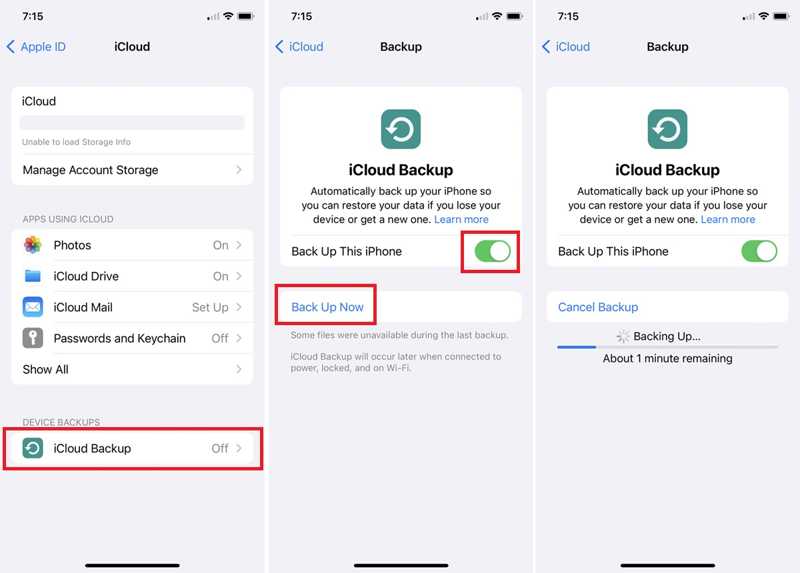
1 Adım. Çalıştır Ayarlar iPhone'unuzdaki uygulama.
2 Adım. Wi-Fi veya mobil veri ağına bağlanın.
3 Adım. Profilinize dokunun ve seçin iCloudve dokunun iCloud Yedekleme.
4 Adım. Aç Bu iPhone'u Yedekleyin Cihazınızın otomatik yedeklemesini başlatmak için. Başlamazsa, üzerine dokunun. Şimdi yedekle düğmesine basın.
Bir iPhone'u Bilgisayara Nasıl Yedeklersiniz
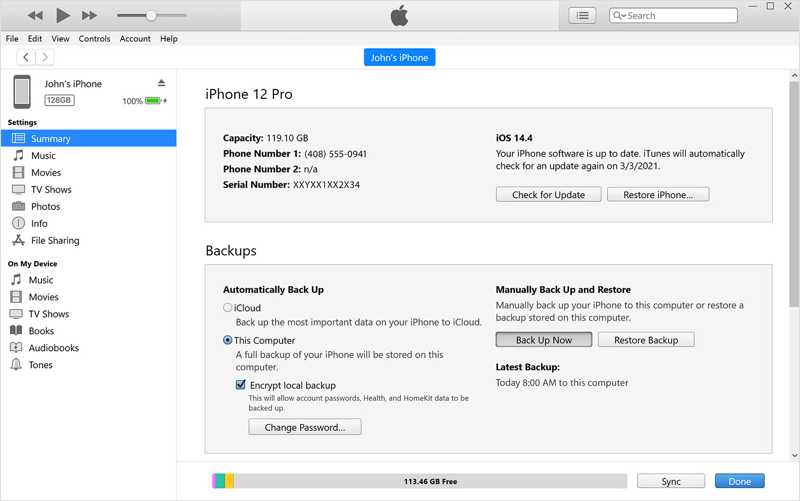
1 Adım. İPhone'unuzu bir USB kablosuyla bilgisayarınıza bağlayın.
2 Adım. Windows veya macOS Mojave ve önceki sürümlerinde iTunes'u açın. Veya macOS Catalina ve sonraki sürümlerinde Finder'ı çalıştırın.
3 Adım. Tıkla Telefon düğmesine veya cihazınızın adına tıklayın.
4 Adım. Git ÖZET or Genel sekmesi.
5 Adım. Tıkla Şimdi yedekle düğmesi Yedekler Bölüm.
Bölüm 2: Şifrenizi Unuttuğunuzda iPhone'unuza Nasıl Giriş Yapabilirsiniz?
Apple, iOS 15.2'yi yayınladığında Güvenlik Kilidi özelliğini kullanıma sundu. Bu özellik, parolanızı unuttuğunuzda iPhone'unuza erişmenizi sağlayan bir seçenektir. Bu yöntem, cihazınızın Güvenlik Kilidi'ni ve Apple ID parolanızı girmesini gerektirir.
İOS 17 ve sonrasında
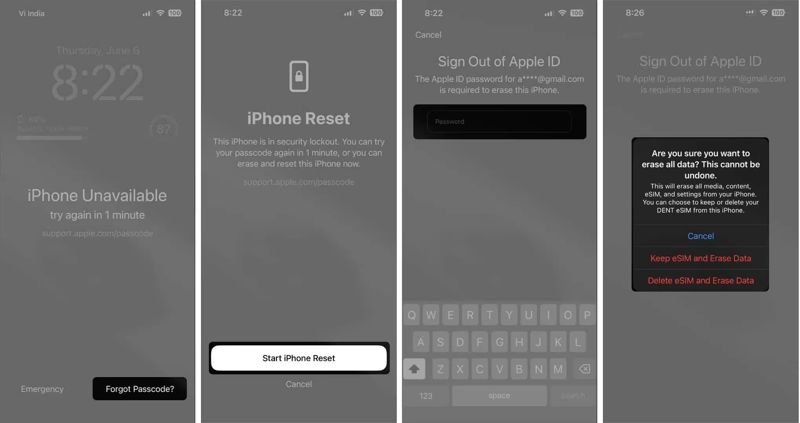
1 Adım. Yanlış şifreleri sürekli olarak girin, ta ki iPhone Kullanılamıyor or Güvenlik Kilidi ekran açılır.
2 Adım. Dokunun Şifremi Unuttum düğmesine basın ve seçin iPhone Sıfırlamayı Başlat.
3 Adım. Apple Kimliği parolanızı girin.
4 Adım. Musluk eSIM'i Saklayın ve Verileri Silin or Cihazı Sil teyakkuzda.
İOS 15.2 ve sonrasında
1 Adım. Musluk Iphone'u temizle üzerinde iPhone Kullanılamıyor or Güvenlik Kilidi ekran.
2 Adım. Mesajı okuyun ve dokunun. Iphone'u temizle.
3 Adım. Apple ID parolanızı girin ve silme işlemini onaylayın.
4 Adım. Cihazınıza tekrar erişim sağladığınızda, unutulan iPhone parolasını sıfırlayın.
Bölüm 3: Unutulan Şifreli Eski iPhone'un Kilidini Açma
Şifrenizi unuttuğunuzda eski bir iPhone'un kilidini Find My uygulamasından nasıl açabilirsiniz?
Eski iPhone'unuz şu anda elinizde olmasa bile, başka bir Apple cihazında unutulmuş iPhone şifresinin kilidini açabilirsiniz. Bunun ön koşulu, eski cihazınızda "iPhone'umu Bul" özelliğinin etkinleştirilmiş olması ve uygulamayı kullanabilmenizdir. iPhone'u parola veya Face ID olmadan açın.
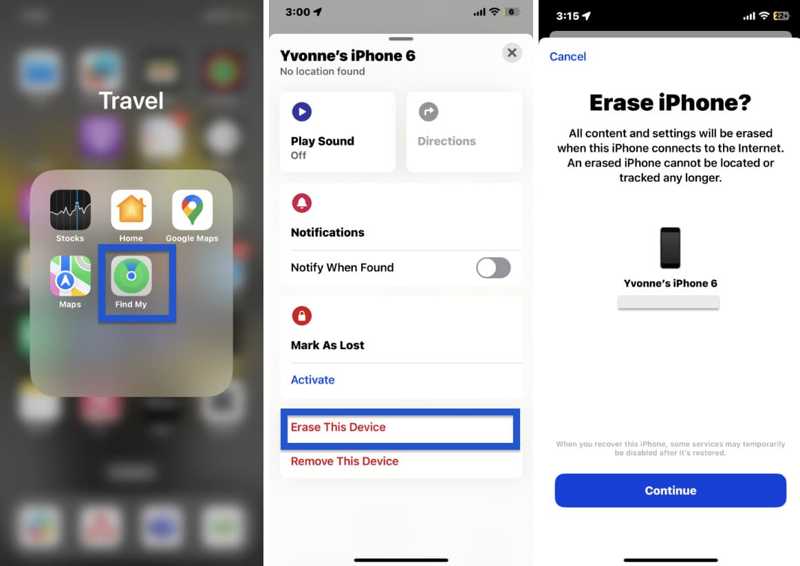
1 Adım. Çalıştır Benim Bul Başka bir iPhone veya Mac'teki uygulama.
2 Adım. Git Cihaz Alttaki sekmeye tıklayın ve listeden iPhone adınızı seçin.
Bahşiş: Eğer bulamazsanız, dokunun Ekle yanındaki Cihaz, ve Seç AirTag'ı ekleyin Cihazınızı eklemek için
3 Adım. Alttaki araç çubuğuna dokunup genişletin ve ardından seçin. Bu Cihazı Sil.
4 Adım. Musluk Devam etApple ID parolanızı tekrar girin ve iPhone'unuzu silmeyi onaylayın.
Not: iPhone'unuz çevrimiçi ise, cihazınız da çevrimiçidir. fabrika ayarlarını sıfırlama hemen.
Unutulan iPhone PIN kodunu çevrimiçi olarak nasıl açabilirsiniz?
Başka bir Apple cihazınız yoksa, iPhone'unuzun unutulmuş şifresini çevrimiçi olarak geri yüklemeden de kilidini açabilirsiniz. Bunun ön koşulu, cihazınızda "iPhone'umu Bul" özelliğini etkinleştirmiş olmanızdır. Ayrıca, Apple Kimliğinizi ve şifrenizi hatırlamanız gerekir.
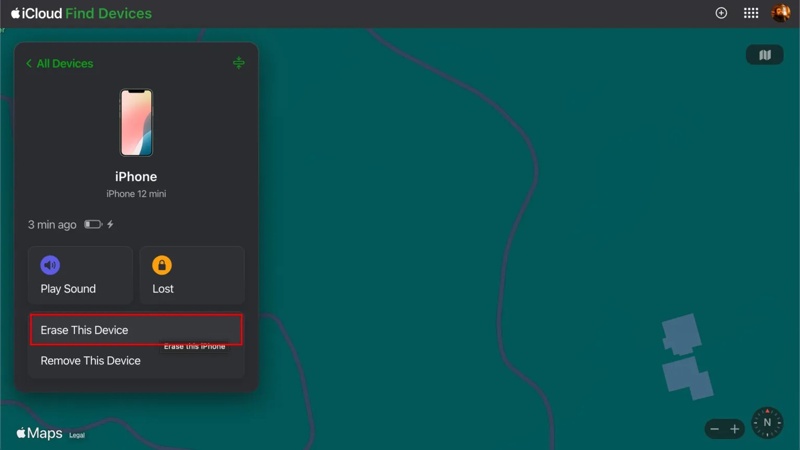
1 Adım. Tarayıcınızda www.icloud.com/find/ adresine gidin ve Apple Kimliğiniz ve şifrenizle giriş yapın.
2 Adım. genişletmek Tüm Cihazlar Seçenekler arasından iPhone'unuzu seçin...
3 Adım. Varsayılan olarak, Find My cihazınızı haritada takip edecektir.
4 Adım. Tıkla Bu Cihazı Sil açılır iletişim kutusundaki düğmesine basın.
5 Adım. vurmak Devam etTelefon numaranızı girin veya bu adımı atlayın ve iPhone'unuzu silmeyi onaylayın.
Parolayı Unuttuğunuzda iPhone'unuzu Kurtarma Moduna Nasıl Alabilirsiniz?
Apple ID parolanız olmadan, iPhone'unuzdaki unutulmuş parolayı Kurtarma Modu'nda kilidini açmanız gerekir. Bu yöntem için bir bilgisayar, iTunes veya Finder'ın en son sürümü ve uyumlu bir kablo gereklidir.
1 Adım. İşletim sisteminize göre iTunes, Finder veya Apple Devices uygulamasını çalıştırın.
2 Adım. İPhone'unuzu bir USB kablosuyla bilgisayarınıza bağlayın.
3 Adım. Cihazınızı Kurtarma Moduna alın:
iPhone 6s ve önceki modellerde
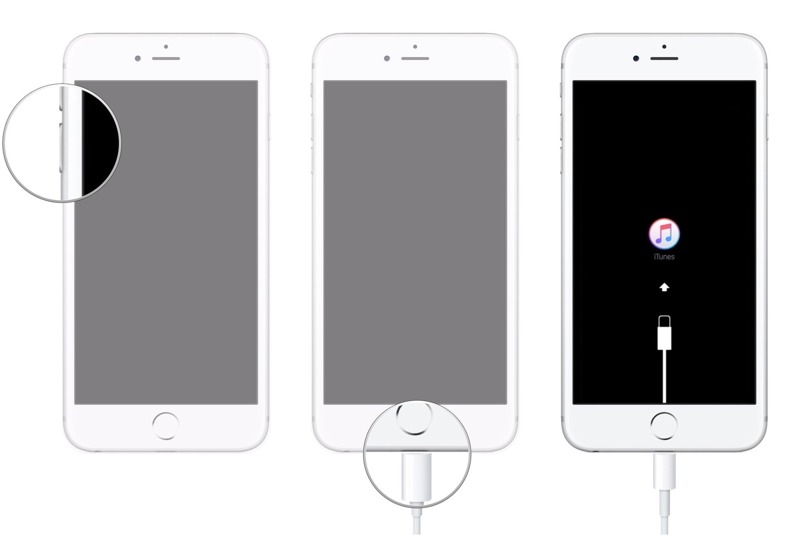
basılı tutun Ana Sayfa + Uyku / uyanma birlikte düğmeler.
Kurtarma Modu ekranını gördüğünüz anda onları serbest bırakın.
iPhone 7/7 Plus'ta
uzun basın Aşağı hacmi + Side Aynı anda düğmeler.
iPhone'unuz Kurtarma Moduna girene kadar onları kendi hallerine bırakın.
iPhone 8 ve sonraki modellerde
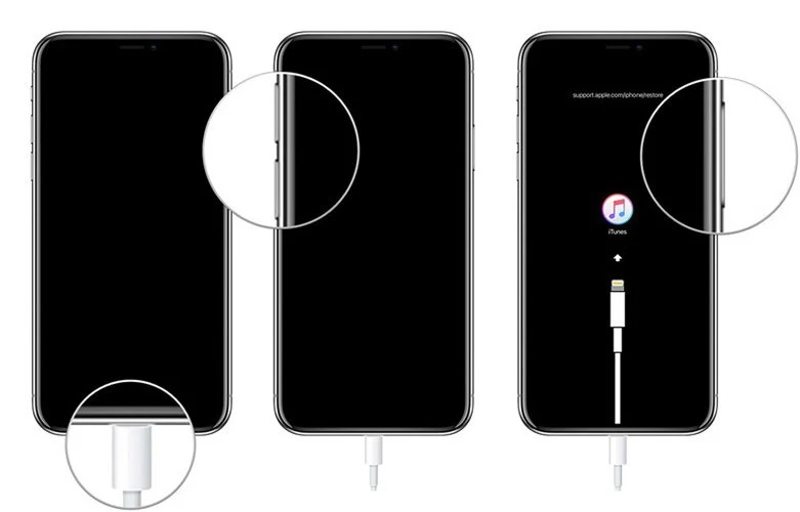
Hızlıca basın ve bırakın hacim Up düğmesine basın.
Aynısını şuna da yapın: Aşağı hacmi düğmesine basın.
basılı tutun Side Kurtarma Modu açılana kadar düğmeye basın.
4 Adım. iTunes veya Finder, cihazınızı Kurtarma Modunda algıladığında bir iletişim kutusu görünecektir.
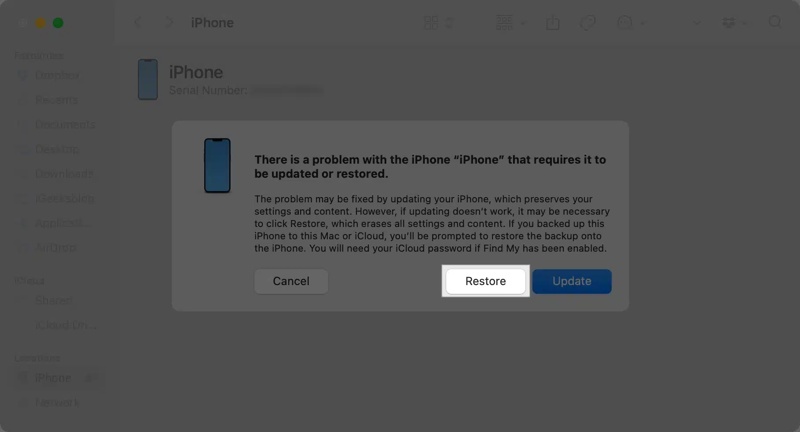
5 Adım. Tıkla Restore Unutulan iPhone şifresinin kilidini açma işlemini başlatmak için kullanılan düğme.
Bölüm 4: Unutulan iPhone Parolasını Sıfırlamanın Nihai Seçeneği
Yukarıdaki yöntemler unutulan iPhone şifreniz için işe yaramazsa, aşağıdaki gibi güçlü bir kilit açma aracına ihtiyacınız olacaktır: Apeaksoft iOS Kilidi AçıcıHerhangi bir gereksinim duymadan iPhone şifrenizi kaldırabilir.
Unutulan iPhone Şifresini Sıfırlamanın En Kesin Yolu
- Parola kullanmadan iPhone şifresini kaldırma.
- Dijital parolalar, Face ID ve Touch ID'ler için çalışır.
- iPhone'lar da dahil olmak üzere, iOS işletim sistemine erişimi olmayan tüm cihazlarda kullanılabilir.
- En yeni iPhone ve iPad sürümlerini destekler.
Güvenli indirme
Güvenli indirme

Unutulan iPhone Şifresini Nasıl Açabilirsiniz?
1 Adım. iPhone'unuzu bağlayın
Bilgisayarınıza kurduktan sonra iOS kilit açma yazılımını başlatın. iPhone'unuzu bir Lightning kablosu kullanarak bilgisayarınıza bağlayın. Seçiniz iOS Ekranının Kilidini Aç devam etmek için mod.

2 Adım. Bilgilerinizi kontrol edin
Cihazınız tanındıktan sonra iPhone bilgileriniz yüklenecektir. Tıklayın. Şimdi başla Ürün yazılımı paketini indirmeye başlamak için düğmeye tıklayın. Biraz zaman alabilir, sabırlı olmanız gerekir.

3 Adım. İPhone'unuzun kilidini aç
Tıkla OK Onay iletişim kutusundaki düğmeye tıklayın. Ardından, doğrulama iletişim kutusunda tekrar onaylayın. İndirme tamamlandığında, yazılım iPhone'unuzun kilidini hemen açacaktır. Parolanız kaldırıldıktan sonra, iPhone'unuz yeniden başlatılacak ve onu yeni bir cihaz olarak kurabilir veya yedeklemeden geri yükleyebilirsiniz.

Sonuç
Bu kılavuz açıklandı iPhone şifrenizi unuttuysanız ne yapmalısınız?Öncelikle, veri kaybını önlemek için cihazınızın yedeğini almalısınız. Parolanızı hatırlamıyorsanız, iPhone'unuzu silerek, sıfırlayarak veya geri yükleyerek cihazınıza tekrar erişim sağlayabilirsiniz. Apeaksoft iOS Unlocker, unuttuğunuz iPhone parolasını kaldırmak için en iyi seçenektir. Ardından, cihazınızın kilidini sorunsuz bir şekilde açabilirsiniz.
İlgili Makaleler
Eğer önemli bir dosyanın yedeğini almadığınızı fark ederseniz, fabrika ayarlarına sıfırlama işleminden sonra iPhone'dan veri kurtarma hakkında bu makaleyi okuyun.
iPhone'unuz Kurtarma Modunda takılı kalırsa, iPhone'unuzu Kurtarma Modundan hızlıca çıkarmak için çeşitli yöntemleri öğrenebilirsiniz.
iPhone'unuz Kurtarma Modunda takılı kalırsa paniklemeyin! Sorunu çözmek ve erişimi yeniden sağlamak için doğrulanmış çözümlerimizi uygulayın.
iPhone'unuzu takas etmeden önce, rehberimiz size verilerinizi kaybetmeden iPhone'unuzu satmak için gerekli tüm işlemleri anlatıyor.



