


Parola veya Face ID Kullanmadan iPhone'unuzun Kilidini Nasıl Açabilirsiniz?

"Şifreyi unuttuysam ve Face ID'ye erişimim yoksa iPhone'umun kilidini nasıl hızlıca açabilirim?" Günümüzde kullanıcılar iOS cihazlarının kilidini yüzlerini tarayarak açabiliyorlar. Face ID kullanılamasa bile, kullanıcılar kilit ekranındaki şifrelerle cihazlarına erişebiliyorlar. Peki ya şifrelerini unuttularsa? Neyse ki, bunun için çeşitli yollar var. iPhone'un kilidini parola veya Face ID olmadan açBu kılavuz, kanıtlanmış yöntemleri göstermektedir.
SAYFA İÇERİĞİ:
- Bölüm 1: [Resmi] Şifremi Unuttum Yöntemiyle iPhone'un Kilidini Şifresiz Açma
- Bölüm 2: iTunes/Finder Kurtarma Modu ile Parola Kullanmadan iPhone'un Kilidini Açma
- Bölüm 3: iPhone'u Bul özelliğini kullanarak iPhone'dan verileri silerek parola olmadan iPhone'un kilidini açma
- Bölüm 4: Parola veya Face ID Kullanmadan iPhone Kilidini Açmanın Profesyonel Yolu
- Bölüm 5: Çalışmayan Yaygın iPhone Kilidi Açma Yöntemleri [Açıklama]
Bölüm 1: [Resmi] Şifremi Unuttum Yöntemiyle iPhone'un Kilidini Şifresiz Açma
iPhone'unuz kilitlenmeden veya devre dışı bırakılmadan önce güncellenmişse, iPhone Kullanılamıyor ekranındaki seçeneği kullanarak parola olmadan kilidini açabilirsiniz. Bu ücretsiz yöntem, Apple ID parolanızı gerektirir. Ayrıca, bu işlem... fabrika ayarları ve cihazınızdaki tüm verileri silin.
iOS 17/18/26'da Parola Kullanmadan iPhone Kilidini Nasıl Açabilirsiniz?
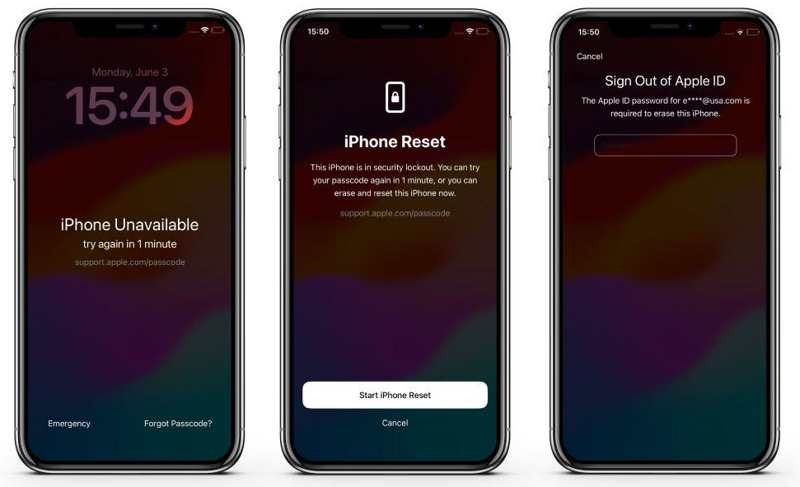
1 Adım. Cihazınız devre dışı kalana kadar tekrar tekrar yanlış parola girin. Bunu görebilirsiniz. iPhone Kullanılamıyor or Güvenlik Kilidi ekran.
2 Adım. Dokunun Şifremi Unuttum altta.
3 Adım. Ardından, simgesine dokunun. iPhone Sıfırlamayı Başlat düğmesine basın.
4 Adım. Apple kimliği şifrenizi girin.
5 Adım. Parolanız doğrulandıktan sonra işlem başlayacaktır.
6 Adım. İşlem tamamlandığında size şunlar sunulacaktır: Merhaba ekran.
Not: iPhone parolanızı son 72 saat içinde değiştirdiyseniz, dokunabilirsiniz. Şifremi Unuttum Ve seç Önceki Şifreyi Girin iPhone'unuzun kilidini parola veya sıfırlama yapmadan açmak için.
Daha fazla Okuma
iOS 15.2-16'da Parola Kullanmadan iPhone Kilidini Nasıl Açabilirsiniz?
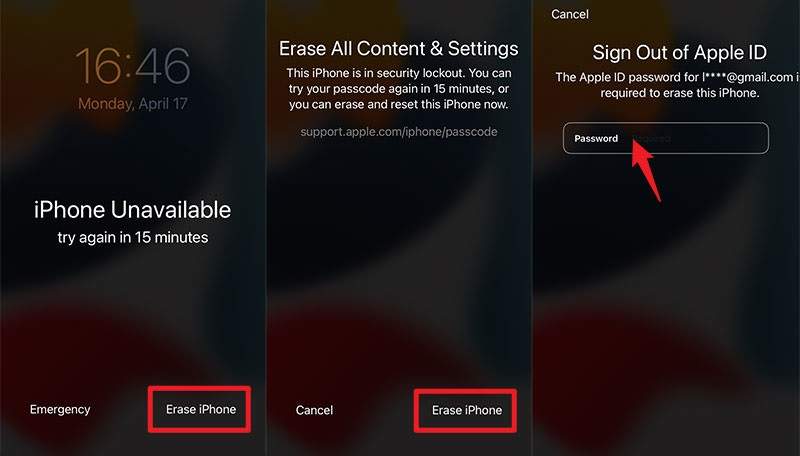
1 Adım. iPhone'unuz bir kez iPhone Kullanılamıyor or Güvenlik Kilidi ekrana dokunun. Iphone'u temizle düğmesini tıklayın.
2 Adım. Uyarı mesajını okuyun ve dokunun. Iphone'u temizle harekete geçmek için.
3 Adım. Apple ID parolanızı girin ve onaylayın.
4 Adım. İşlem tamamlandığında, iPhone'unuzu yeni bir cihaz olarak kurabilir veya yedeklemeyi geri yükleyebilirsiniz.
Bölüm 2: iTunes/Finder Kurtarma Modu ile Parola Kullanmadan iPhone'un Kilidini Açma
iTunes, iPhone'unuzun kilidini parola veya Face ID olmadan ücretsiz olarak açmanızı sağlar. Cihazınızı Kurtarma Moduna alıp geri yükleyerek ekran kilitleri de dahil olmak üzere tüm verileri silebilirsiniz. Ancak bu işlem, iPhone'unuzdaki tüm verileri ve ayarları silecektir. "iPhone'umu Bul" özelliği etkinleştirilmişse, cihazınızı yeniden kurarken Apple ID parolanızı girmeniz gerektiğini unutmayın.
1 Adım. Windows ve macOS Mojave veya önceki sürümlerinde iTunes'un en son sürümünü açın. macOS Catalina veya sonraki sürümlerinde ise Finder'ı çalıştırın.
2 Adım. USB kablosunun bir ucunu bilgisayara, diğer ucunu ise kilitli iPhone'a takın.
3 Adım. İPhone'unuzu içine yerleştirin Kurtarma Modu:
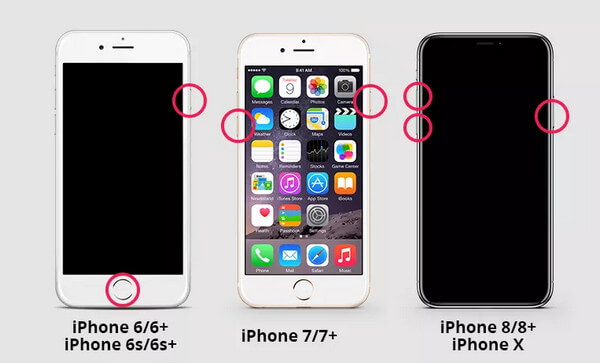
iPhone 8 ve üstü için
Hızlıca basın ve bırakın hacim Up düğmesine basın.
Hızlıca basın ve bırakın Aşağı hacmi düğmesine basın.
Basılı tutun Side iPhone Kurtarma Moduna girene kadar düğmesine basın.
İPhone için 7 / 7 Artı
basılı tutun Aşağı hacmi + Side birlikte düğmeler.
Kurtarma Modu ekranını gördükten sonra düğmeleri bırakın.
İPhone 6'ler ve önceki sürümler için
uzun basın Ana Sayfa + Uyku / uyanma Aynı anda düğmeler.
Kurtarma Modu ekranı göründüğünde, düğmeleri bırakın.
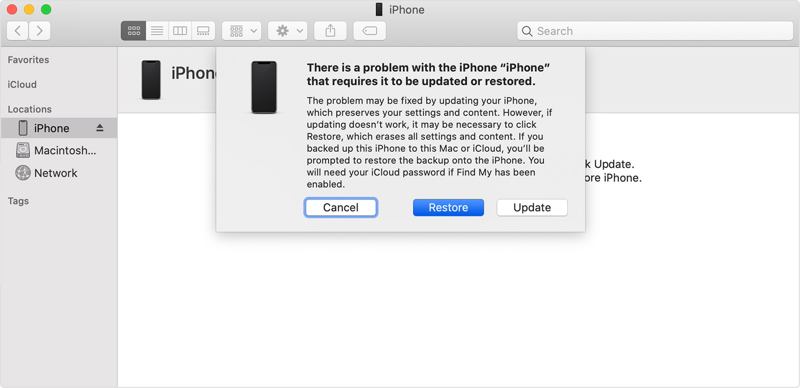
4 Adım. iTunes veya Finder, iPhone'unuzun Kurtarma Modunda olduğunu algıladığında bir iletişim kutusu açılacaktır.
5 Adım. Tıkla Restore iPhone'un kilidini parola olmadan açmaya başlamak için düğme.
6 Adım. İşlemin tamamlanmasını bekleyin ve cihazınıza herhangi bir kısıtlama olmadan erişin.
Bölüm 3: iPhone'u Bul özelliğini kullanarak iPhone'dan verileri silerek parola olmadan iPhone'un kilidini açma
"iPhone'umu Bul" özelliği, iOS cihazlarını takip etmek için kullanılan bir özelliktir. Kullanıcıların kilitli bir iPhone'u uzaktan silmesine ve iPhone ekran şifresini ücretsiz olarak kaldırmasına olanak tanır. Ancak bu işlem, cihazınızdaki tüm verileri ve ayarları silecektir. Ön koşul, kilitlenmeden önce cihazınızda "iPhone'umu Bul" özelliğini etkinleştirmiş olmanızdır. Ayrıca, bu yöntem Apple ID şifrenizi gerektirir.
Başka bir Apple cihazı kullanarak Face ID olmadan iPhone'un kilidini nasıl açabilirsiniz?
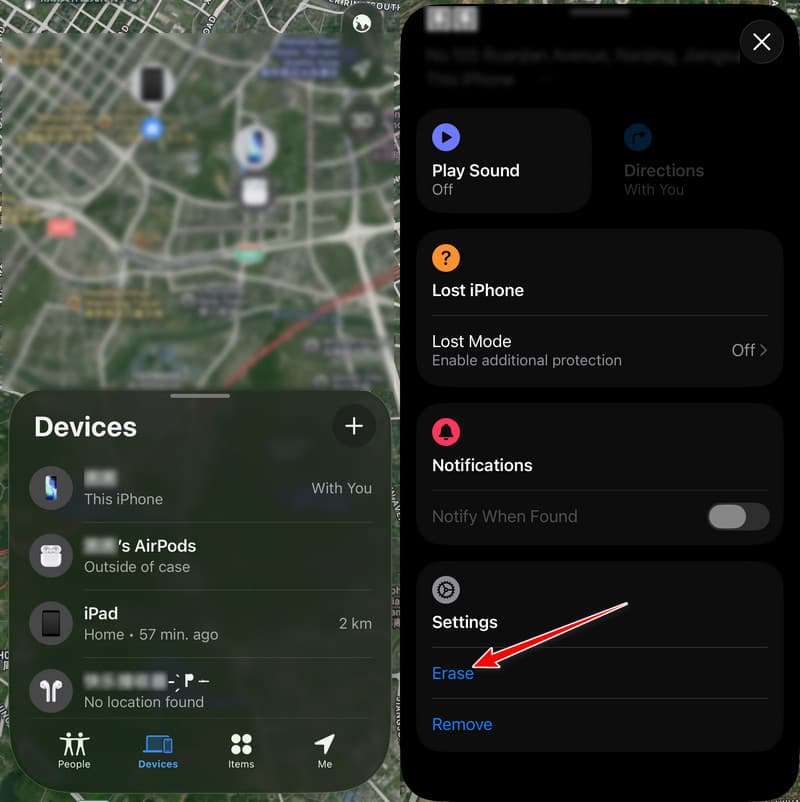
1 Adım. Açın Benim Bul Aynı Apple Kimliğiyle oturum açtığınız başka bir Apple cihazında uygulamayı kullanabilirsiniz. Uygulamayı App Store'dan indirebilirsiniz.
2 Adım. Git Cihaz altta sekme.
3 Adım. Listeden iPhone'unuzu seçin.
İpuçları: Bulamazsanız, yanındaki + düğmesine dokunun. Cihaz, seçmek AirTag'ı ekleyinArdından iPhone'unuzu eklemek için Apple Kimliğinizi ve şifrenizi girin.
4 Adım. Ardından, alttaki araç çubuğuna dokunarak genişletin ve seçin. silmek.
5 Adım. Dokunun Devam et düğmesine basın.
6 Adım. vurmak silmekApple ID parolanızı girin ve dokunun. silmek tekrar.
iCloud.com'da Parola Kullanmadan iPhone Kilidini Nasıl Açabilirsiniz?
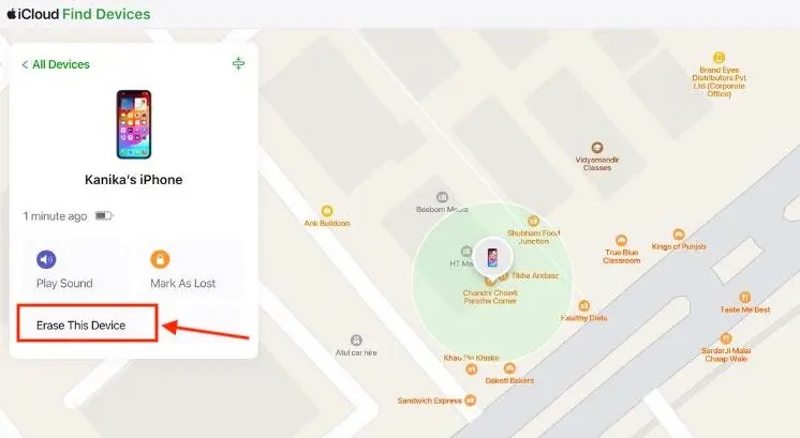
1 Adım. Tarayıcınızda www.icloud.com/find/ adresine gidin ve Apple Kimliğiniz ve şifrenizle giriş yapın.
İpuçları: Veya www.icloud.com adresine giriş yapın ve seçin. Benim Bul.
2 Adım. Kilitli iPhone'u seçin. Tüm Cihazlar liste.
3 Adım. Tıkla Bu Cihazı Sil düğmesine basın.
4 Adım. Uyarı mesajını okuyun, tıklayın Devam et düğmesine basın ve silmek iPhone'unuzun parola olmadan kilidini açmayı onaylamak için.
5 Adım. iPhone'unuz internete bağlıysa, işlem bittikten hemen sonra erişebilirsiniz. Bağlı değilse, cihazınız bir ağa bağlandığında işlem başlayacaktır.
İpuçları: Silme işlemi tamamlandıktan sonra iPhone'unuz yeniden başlatılacak ve "Merhaba" ekranına girecektir. Burada, "iPhone'umu Bul" özelliği etkinleştirilmişse Etkinleştirme Kilidi ekranını göreceksiniz. Apple Hesabınızı doğrulamanız gerekmektedir. iCloud Etkinleştirme Kilidini kaldırın.
Bölüm 4: Parola veya Face ID Kullanmadan iPhone Kilidini Açmanın Profesyonel Yolu
Gördüğünüz gibi, yukarıdaki yöntemler iPhone'unuzu silmek veya cihazı sıfırladıktan sonra Etkinleştirme Kilidini kaldırmak için Apple ID parolanızı gerektiriyor. Parola veya Apple ID olmadan bir iPhone'un kilidini açabilir misiniz? Ekran kilidini kaldırmanın daha basit bir yolunu arıyorsanız, Apeaksoft iFoneKit iOS Kilidini AçıcıÖte yandan, kilitli veya devre dışı bırakılmış bir cihaza parola olmadan erişmek için tek elden çözüm sunmaktadır.

tarafından indirildi 1,000,000 kullanıcılar
- iPhone'ların kilidini çeşitli durumlarda açabilirsiniz, örneğin devre dışı bırakıldıklarında.
- Ekran Süresi parolasını kaldırma, MDM'yi atlama, Apple ID'yi kaldırma, SIM kart kilidini açma gibi ek özellikler sunun.
- Kilit açma işlemini 3 adımda tamamlayın.
- iOS ve iPadOS'un en yeni sürümlerini destekler.
Güvenli indirme
Güvenli indirme

Eski bir iPhone'un şifre olmadan kilidini nasıl açabilirsiniz:
1 Adım. iFoneKit'i yükleyin
Yukarıdaki düğmeden bilgisayarınıza yüklediğiniz iOS kilit açma yazılımını başlatın. Kilitli iPhone'unuzu bir Lightning kablosuyla bilgisayarınıza bağlayın. İstenirse, bu bilgisayara güvenmek için ekranda "Güven" seçeneğine dokunun. Seçin iOS Ekranının Kilidini Aç Devam etmek için ana arayüzdeki modu kullanın.

2 Adım. Donanım yazılımını indirin
Cihazınız algılandıktan sonra, Şimdi başla bellenimi indirmeye başlamak için düğmesine basın. Tamamlandığında, tıklayın OK Onay iletişim kutusundaki düğmeye tıklayın. Ardından, tıklayın. Tekrar Onayla Ürün yazılımını doğrulamak için.

3 Adım. İPhone'unuzun kilidini aç
Yazılım aygıt yazılımını doğruladıktan sonra, kilit açma işlemi otomatik olarak başlayacaktır. Birkaç dakika sonra, başarı penceresini göreceksiniz. Cihazınızın bağlantısını kesin ve yazılımı kapatın.

Not: Bu işlem iPhone'unuzdaki tüm verileri silecektir. Veri kaybını önlemek için öncelikle cihazınızın yedeğini almanız daha iyi olur.
Bölüm 5: Çalışmayan Yaygın iPhone Kilidi Açma Yöntemleri [Açıklama]
Siri aracılığıyla parola veya Face ID kullanmadan iPhone'un kilidini açın.
Birçok çevrimiçi eğitim videosu, Siri kullanarak iPhone'unuzun şifresiz kilidini açabileceğinizi iddia ediyor. Ancak bu yöntemler, iOS'un ilk sürümlerinde var olan ve Apple tarafından uzun zaman önce yamalanmış olan çok eski iOS güvenlik açıklarına dayanmaktadır. En son iOS 26'da, Siri yöntemi artık Kilit Ekranını atlamak için çalışmıyor.
Hesap Makinesi Hilesi ile Şifre Kullanmadan iPhone'un Kilidini Açma
Ayrıca, Hesap Makinesi uygulamasını kullanarak parola olmadan iPhone'un kilidini açabileceğinizi iddia eden birçok çevrimiçi video da bulunmaktadır. Ancak, bu yöntemlerin çoğu yanıltıcıdır ve video düzenlemeye veya gizli adımlara dayanmaktadır. Hesap Makinesi yöntemi, iOS 26 dahil olmak üzere modern iOS sürümlerinde parola olmadan iPhone'un kilidini açamaz.
Ses Kontrolü Kullanarak Parola veya Face ID Olmadan iPhone Kilidini Açın
Birçok çevrimiçi eğitim videosu, Ses Kontrolü'nün iPhone'un kilidini parola veya Face ID olmadan açabileceğini iddia ediyor. Ancak Ses Kontrolü yalnızca eller serbest kontrol için bir erişilebilirlik özelliğidir ve yalnızca sesli komutlarla zaten kilidi açılmış bir iPhone'da çalışabilir.
iPhone'u Sıfırlamadan Parola Kullanmadan Kilidini Aç
Apple yetkililerine göre, parolanızı unuttuysanız iPhone'unuzu fabrika ayarlarına sıfırlamanız gerekiyor ve bu işlem tüm verilerinizi ve ayarlarınızı silecektir. Şu anda, sıfırlama yapmadan parola olmadan iPhone'un kilidini açmanın resmi bir yöntemi bulunmamaktadır.
Veri Kaybı Olmadan iPhone Kilidini Aç
iPhone parolanızı unuttuysanız, çoğu yöntem cihazınızı sıfırlamanızı veya silmenizi gerektirir; bu da tüm verilerinizi ve ayarlarınızı siler. Ancak, iOS 17 ve sonraki sürümlerde, parolanızı son 72 saat içinde değiştirdiyseniz, verilerinizi kaybetmeden iPhone'unuzun kilidini açmak için "Parolamı Unuttum" seçeneği aracılığıyla önceki parolanızı kullanabilirsiniz.
Sonuç
Bu kılavuz, birden fazla yol paylaştı iPhone'un kilidini Face ID veya parola olmadan açGüvenlik Kilidi özelliği, cihazınızın kilidini ücretsiz olarak açmanıza olanak tanır. iTunes/Finder, kilitli bir iOS cihazını kısıtlama olmaksızın geri yüklemenizi sağlar. Ayrıca, Find My, sıfırladıktan sonra iPhone'unuzun kilidini uzaktan açmak için de kullanılabilir. Apple ID şifrenizi unuttuysanız, Apeaksoft iFoneKit iOS Kilidini Açıcı Cihazınıza herhangi bir kısıtlama olmadan tekrar erişim sağlayabilirsiniz.
 Apeaksoft iFoneKit
 iPhone, iPad ve iPod'unuzdaki her türlü iOS şifresini çözün.
Güvenli indirme
Güvenli indirme
İlgili Makaleler




