


iPhone Parolası Çalışmıyor: iPhone'unuzun Kilidini Açmak İçin 5 Çözüm

Binlerce kez kullandığınız şifreyi giriyorsunuz, ancak iPhone'unuz açılmıyor veya birden fazla başarısız denemeden sonra devre dışı kalıyor. O anda muhtemelen şunu merak ediyorsunuz: "iPhone şifrem neden çalışmıyor?Bu kılavuz, bu sorunun yaygın nedenlerini açıklayacak ve sorunu hızlı ve güvenli bir şekilde çözmek için 5 faydalı çözüm sunacaktır.
SAYFA İÇERİĞİ:
Bölüm 1: iPhone Parolam Neden Çalışmıyor?
iPhone parolanız çalışmıyorsa, bu her zaman onu unuttuğunuz anlamına gelmez. Bu soruna çeşitli faktörler neden olabilir. Olası nedenleri anlamak, sorunu daha hızlı çözmenize yardımcı olabilir. İşte en yaygın nedenler:
- iCloud senkronizasyon gecikmeleri: iPhone'unuz iCloud üzerinden bağlıysa, başka bir cihazda yakın zamanda değiştirilen parola henüz senkronize edilmemiş olabilir.
- Yazılım hataları veya iOS güncellemeleri: Yeni bir güncelleme veya sistem hataları, iPhone'unuzun parolayı tanımasını engelleyebilir.
- Dokunmatik ekran veya donanım sorunları: Çatlak bir dokunmatik ekran veya çalışmayan sensörler, dokunuşlarınızın yanlış algılanmasına neden olabilir.
- Yanlış klavye düzeni veya bölge: Klavyenin farklı bir dile veya bölgeye geçmesi durumunda, girdiğiniz parola yanlış yorumlanabilir.
Bölüm 2: iPhone Parolasının Çalışmaması İçin Yaygın Çözümler
Eğer iPhone parolanız aniden çalışmayı durdurduysa ancak doğru girdiğinizden eminseniz, bu sorunu çözmek için şu yöntemleri deneyin.
Not: iCloud, kurtarma modu veya üçüncü taraf araçlar dahil olmak üzere tüm sıfırlama yöntemleri verilerinizi silecektir. Bu nedenle verilerinizin silinmesi çok önemlidir. iPhone'unuzu yedekleyin önemli bilgileri kaybetmemek için.
İPhone'unuzu Yeniden Başlatmaya Zorlayın
Sistem sorunlarını gidermenin en hızlı ve etkili yolu genellikle zorla yeniden başlatmaktır. iPhone'unuzun parolasını doğrulama sırasında bir hata oluştuysa, ilk adımınız zorla yeniden başlatmak olmalıdır.
iPhone'unuzu zorla yeniden başlatma nasıl yapılır:
- iPhone 8 ve üstü: Ses açma düğmesine hızlıca basıp bırakın, ardından ses kısma düğmesine basın. Apple logosu görünene kadar yan düğmeye basılı tutun.
- iPhone 7 / 7 Plus: Apple logosu görünene kadar Ses Kısma ve Yan düğmelerini birlikte basılı tutun.
- iPhone 6 ve öncesi modeller: Apple logosu görünene kadar Ana Ekran düğmesini ve Uyku/Uyandırma düğmesini aynı anda basılı tutun.
Apeaksoft iFoneKit ile iPhone'unuzun kilidini açın.
iPhone şifresinin çalışmaması sorununu çözmenin en hızlı ve kolay yolu, profesyonel bir üçüncü taraf araç kullanmaktır. Apeaksoft iFoneKit iFoneKit, çeşitli durumlarda iPhone parola sorunlarını çözmek için tasarlanmıştır. Parolanızı unuttuysanız, iPhone'unuz devre dışı bırakılmışsa veya Etkinleştirme Kilidi tarafından kısıtlanmışsanız, iFoneKit bu kısıtlamaları kolayca kaldırarak cihazınıza tekrar erişmenize yardımcı olabilir.

tarafından indirildi 1,000,000 kullanıcılar
- Parola gerektirmeyen her türlü ekran kilidini kaldırın.
- Face ID/Touch ID/4 haneli/6 haneli şifreyi 3 kolay adımda silin.
- MDM, Apple ID, iTunes yedekleme şifrelemesi ve Ekran Süresi kısıtlamalarını atlayın.
- iOS 26/27 ve iPadOS 26/27 dahil olmak üzere tüm iOS modellerini ve sürümlerini destekler.
Güvenli indirme
Güvenli indirme

iPhone'unuzun kilidini parola kullanmadan nasıl açabilirsiniz:
1 Adım. Yazılımı bir bilgisayarda başlatın ve seçin. iOS Ekranının Kilidini Aç Ana arayüzden.

2 Adım. iPhone'unuzu bir USB kablosu kullanarak bilgisayara bağlayın. Cihaz bilgilerinizi doğrulayın ve tıklayın. Şimdi başla eğer her şey doğruysa.

3 Adım. Ürün yazılımı paketini indirin. Lütfen indirme işlemi tamamlanana kadar sabırla bekleyin.

4 Adım. Bu işlemi onaylamak için ekrandaki yönergeleri izleyin. Ürün yazılımını iki kez doğrulamanız gerekebilir. Doğrulama tamamlanana kadar bekleyin.
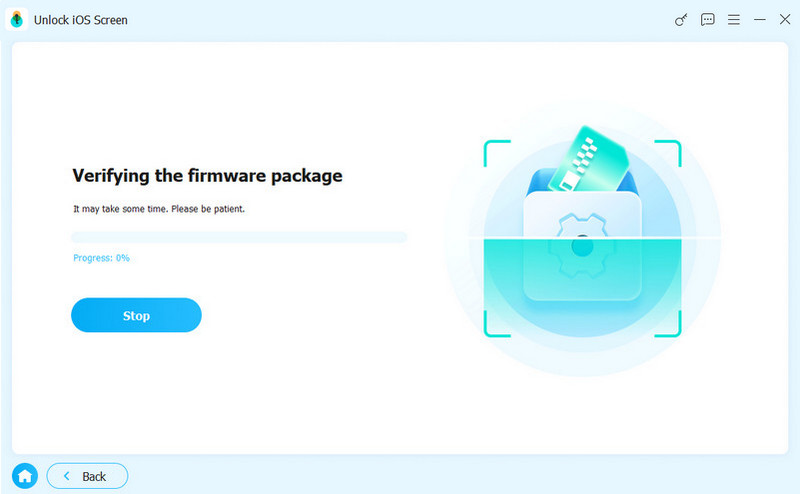
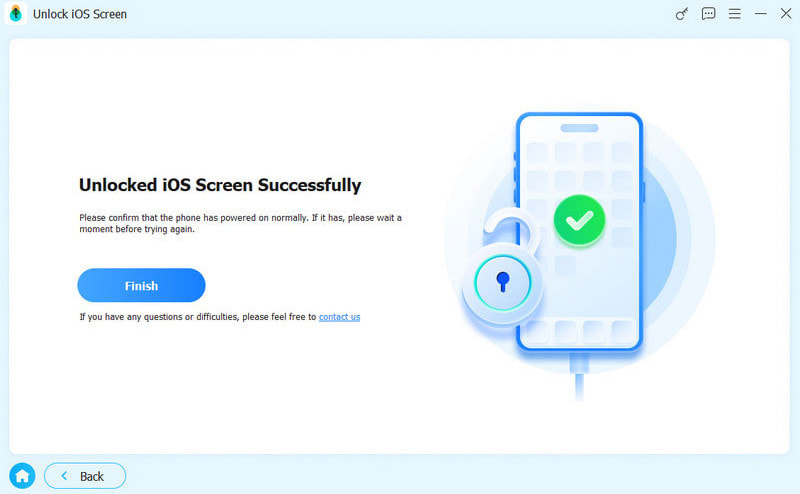
5 Adım. Doğrulama işleminden sonra, kilit açma işlemi otomatik olarak başlayacaktır. Birkaç dakika bekleyin, iPhone'unuz yeniden başlatılacaktır. Şimdi yeni bir ekran şifresi belirleyebilirsiniz.
Parolamı Unuttum Seçeneğiyle iPhone'unuzu Sıfırlayın
iPhone parolanızın çalışmaması sorununu çözmek için "Parolamı Unuttum" seçeneğiyle iPhone'unuzu sıfırlayabilirsiniz.
Gereksinimler:
- iPhone'unuzda iOS 15.2 veya üzeri bir sürümün yüklü olması gerekir.
- Apple ID'nizi ve şifrenizi biliyorsunuz.
- iPhone'unuzun Wi-Fi veya hücresel veriye bağlı olması ve Find My özelliğinin etkinleştirilmiş olması gerekir.
Şifremi Unuttum özelliğiyle iPhone'unuzu nasıl sıfırlayabilirsiniz:
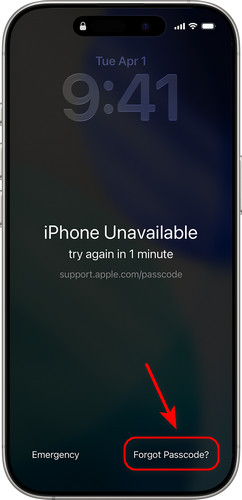
1 Adım. Yanlış şifreleri tekrar tekrar girin, ta ki... iPhone Kullanılamıyor ekran belirir.
2 Adım. Musluk Şifremi Unuttum Sağ alt köşede. Cihazınız iOS 15.2 veya iOS 16 çalıştırıyorsa, bu seçenek şu şekilde görünecektir: Iphone'u temizle.
3 Adım. Musluk iPhone Sıfırlamayı BaşlatArdından kimliğinizi doğrulamak için Apple Kimliğinizi ve parolanızı girin.
4 Adım. Musluk Iphone'u temizle Tüm verileri ve ayarları silmek için. Sıfırlama işlemi tamamlandıktan sonra iPhone'unuz otomatik olarak yeniden başlatılacaktır.
iPhone'unuzu iTunes/Finder ile geri yükleyin
iPhone parolasının çalışmaması sorununu çözmek için, Kurtarma Moduna girerek iPhone'unuzu fabrika ayarlarına geri yükleyebilirsiniz.
1 Adım. Bilgisayarınıza iTunes'un en son sürümünü indirin ve yükleyin.
2 Adım. Ardından, iPhone'unuzu Kurtarma Moduna almanız gerekiyor.
- iPhone 8 ve üstü: Tuşuna basın ve bırakın hacim Up düğmesine hızlıca basın ve ardından Aşağı hacmi buton. basın ve basılı tutun Power kadar düğme Kurtarma Modu görüntülenir.
- iPhone 7/iPhone 7 Plus: Basılı tutun Aşağı hacmi düğmesi ve Side düğmesine aynı anda kadar Kurtarma Modu ekran belirir.
- iPhone 6S ve önceki modeller: Basılı tutun Ana Sayfa hem de Side kadar düğmeleri birlikte Kurtarma Modu Ekran beliriyor.
3 Adım. iPhone'unuzu bir USB kablosu kullanarak bilgisayara bağlayın. Bağlantı kurulduktan sonra iTunes'u açın ve cihaz listesinden iPhone'unuzu seçin.
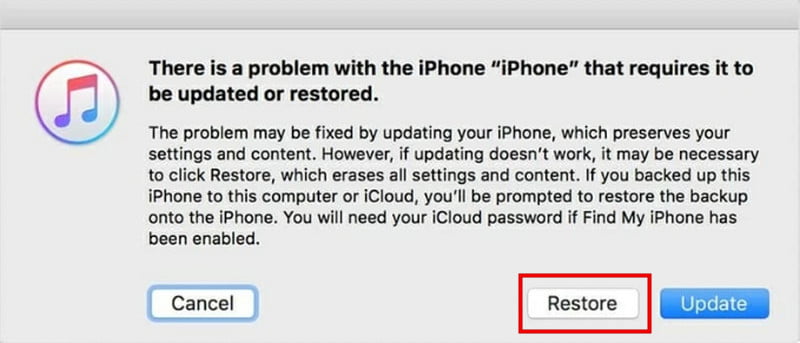
4 Adım. Seçenek sunulduğunda Güncellemek için or Restore Cihazınızda, seçin RestoreiTunes daha sonra iPhone'unuzu geri yüklemeye başlayacak ve bu işlem cihazdaki tüm verileri silecektir.
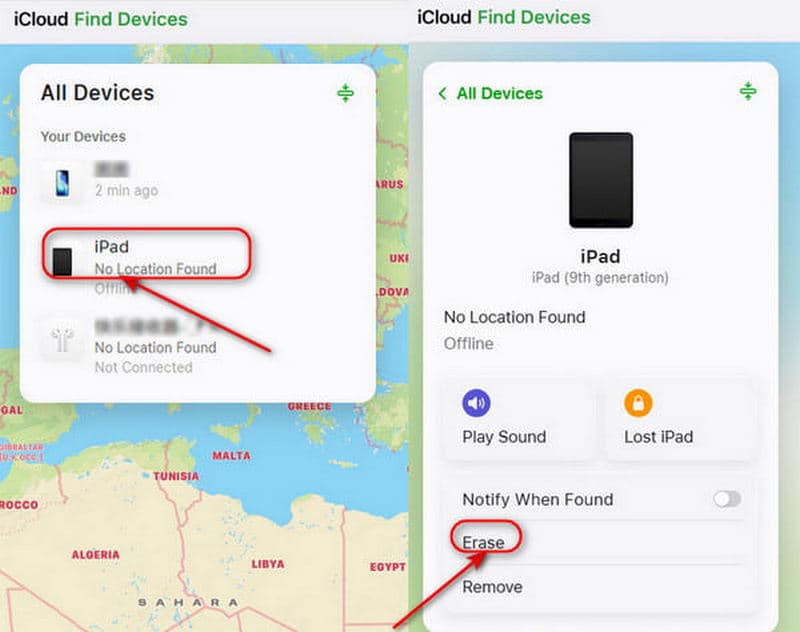
iCloud Kullanarak iPhone'unuzu Silin
Apple ID'nizi ve şifrenizi biliyorsanız, iPhone şifresinin çalışmaması sorununu çözmenin bir diğer etkili yöntemi de iCloud üzerinden iPhone'unuzu silmektir. iPhone'unuza erişiminiz engellenmeden önce "Cihazımı Bul" özelliğinin etkinleştirildiğinden emin olun.
1 Adım. Türkiye Dental Sosyal Medya Hesaplarından bizi takip edebilirsiniz. iCloud.com Başka bir cihazda Apple Kimliğiniz ve şifrenizle oturum açın.
2 Adım. Tıkla Tüm Cihazlar Ekranın en üstünde yer alan cihaz listesinden kilitli iPhone'u bulun ve seçin.
3 Adım. Klinik Iphone'u temizleArdından iCloud, cihazı uzaktan silecektir. Ekran şifresi ve mevcut tüm veriler de silinecektir.
Bölüm 3: iPhone Parolasının Çalışmamasıyla İlgili Sıkça Sorulan Sorular
Güncellemeden sonra iPhone şifrem neden çalışmıyor?
Yazılım hatası veya güncelleme sırasında ayarların sıfırlanması soruna neden olmuş olabilir. iPhone'unuzu yeniden başlatmayı veya iOS'u en son sürüme güncellemeyi deneyin. Touch ID veya Face ID kullanıyorsanız, bu ayarları da kontrol edin.
iPhone'umun kilidini açmak için kaç başarısız deneme yaptım?
6 sonra iPhone'unuzun kilidini açma girişimleri başarısız oldu.Ekranda "iPhone devre dışı bırakıldı" yazısı görünecektir. 10 denemeden sonra tamamen kilitlenecek ve iPhone'unuzu geri yüklemeniz veya Apeaksoft iFoneKit gibi profesyonel bir kilit açma aracı kullanmanız gerekecektir.
Verilerimi silmeden çalışmayan iPhone şifremin kilidini açabilir miyim?
Maalesef, parola olmadan bir iPhone'un kilidini açmak genellikle tüm verileri silecek olan fabrika ayarlarına sıfırlamayı gerektirir. iPhone'unuzun yedeğini aldıysanız, sıfırlama işleminden sonra verilerinizi geri yükleyebilirsiniz.
Sonuç
Sorunu çözmek için beş etkili yöntemi ele aldık. iPhone şifresi çalışmıyor Sorun. Parolanız aniden çalışmayı durdurmuş olsun veya sürekli olarak başarısız olmuş olsun, yukarıdaki seçeneklerden size uygun bir çözüm bulabilirsiniz. Gereksiz veri kaybını önlemek için verilerinizi düzenli olarak yedeklemeyi unutmayın. Bu adımları izleyin ve kısa sürede iPhone'unuza tam erişime yeniden kavuşacaksınız.
 Apeaksoft iFoneKit
 iPhone, iPad ve iPod'unuzdaki her türlü iOS şifresini çözün.
Güvenli indirme
Güvenli indirme
İlgili Makaleler




