


Birden çok başarısız denemeden sonra iPhone'un kilidini nasıl açabilirsiniz?

Art arda birkaç kez yanlış şifre girdiğinizde ve ekranınızda "iPhone devre dışı bırakıldı" mesajını gördüğünüzde hiç panik yaşadınız mı? Sonrasında ne olacağından emin olamadığınız için tekrar denemekten çekinebilirsiniz. Bu kılavuzda, size bunu açıklayacağız. iPhone'un kilidini açmak için kaç denemeBirden fazla başarısız parola denemesinden sonra ne olur ve devre dışı bırakılmış iPhone'unuza hızlı bir şekilde nasıl tekrar erişim sağlayabilirsiniz?
SAYFA İÇERİĞİ:
Bölüm 1: iPhone'un Kilidini Açmak İçin Kaç Deneme Gerekir?
iPhone ekran şifrenizi unutursanız, şansınızı denemek için birkaç olası kombinasyonu denemek isteyebilirsiniz. Ancak, yanlış şifreyi çok fazla kez girmeniz iPhone'unuzun devre dışı kalmasına neden olur. Peki, iPhone'unuz sizi kilitlemeden önce kaç kez şifreyi açmaya çalışabilirsiniz?
iPhone'unuzda birden fazla başarısız denemeden sonra işlem şu şekilde gerçekleşir:
- 1 ila 5 başarısız denemeden sonra, herhangi bir gecikme olmadan hemen tekrar deneyebilirsiniz.
- 6. denemeden sonra iPhone'unuz 1 dakika süreyle devre dışı bırakılacaktır.
- 7. denemeden sonra 5 dakika süreyle devre dışı bırakılıyor.
- 8. denemeden sonra 15 dakika süreyle devre dışı bırakılıyor.
- 9. denemeden sonra 60 dakika süreyle devre dışı bırakılıyor.
- 10. başarısız denemeden sonra iPhone'unuz tamamen devre dışı bırakılır ve bir daha deneme şansınız olmaz.
Bölüm 2: Çok Sayıda Başarısız Girişimden Sonra iPhone Kilidini Nasıl Açabilirsiniz?
iPhone'da 10 başarısız parola denemesinden sonra ne olur? Son denemeden sonra iPhone kalıcı olarak devre dışı mı kalır? Panik yapmayın, iPhone'unuz sonsuza dek kilitlenmez. Kilitli iPhone'a tekrar erişim sağlamanın çözümleri hala mevcut. Birden fazla başarısız denemeden sonra iPhone'unuzun kilidini nasıl açacağınızı öğrenmek için okumaya devam edin.
Not: Kilit açma işlemi iPhone'unuzdaki tüm verilerinizi silecektir, bu nedenle silme işleminden önce önemli bilgilerinizi yedeklediğinizden emin olun. Bu sayede, iPhone'unuzu yedeklerden geri yükleyin sonra!
Yöntem 1: Bir iOS Kilit Açma Programı ile Ekran Parolasını Kaldırma
Hızlı ve kolay bir çözüm istiyorsanız, özel bir iOS kilit açma aracı kullanmak akıllıca bir seçimdir. Apeaksoft iFoneKit iOS Kilidini Açıcı Bu, birçok yanlış denemeden sonra devre dışı kalan iPhone'unuzu kolayca onaran bir araçtır. Parola girmeden iOS cihazlardaki tüm ekran kilitlerini silebilir.

tarafından indirildi 1,000,000 kullanıcılar
- iOS cihazlardaki her türlü kilidi kaldırın.
- Hemen hemen tüm iPhone/iPad/iPod modellerinin kilidini parola olmadan açın.
- 4 haneli/6 haneli ekran şifresini, Face ID'yi veya Touch ID'yi birkaç adımda silin.
- MDM/Apple ID/Ekran Süresi/iTunes yedekleme şifresini kolayca kaldırın.
- Farklı operatörlerle kullanım için SIM kart kısıtlamalarını kaldırın.
Güvenli indirme
Güvenli indirme

Birden fazla başarısız denemeden sonra iPhone'un kilidini nasıl açabilirsiniz:
1 Adım. iOS Unlocker'ı başlatın ve iOS Ekranının Kilidini Aç ana arayüzden mod.

2 Adım. iPhone'unuzu bir USB kablosuyla bilgisayara bağlayın. Cihaz bilgilerinizi doğrulayın, ardından tıklayın. Şimdi başla Devam etmek.

3 Adım. Gerekli aygıt yazılımı paketini indirin. Lütfen indirme işlemi tamamlanana kadar sabırla bekleyin.

4 Adım. Ekrandaki talimatları izleyin ve aygıt yazılımının doğruluğunu teyit etmek için iki kez onaylayın.

5 Adım. Doğrulama işleminden sonra, kilit açma işlemi otomatik olarak başlayacaktır. Bir süre bekleyin, iOS ekran kilidiniz kaldırılacaktır.
Yöntem 2: Parolamı Unuttum Seçeneğiyle iPhone'unuzu Sıfırlayın
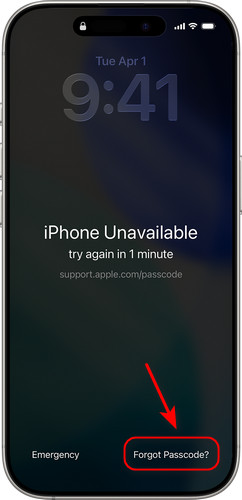
iPhone'unuzda "iPhone Kullanılamıyor" veya "Güvenlik Kilidi" mesajı görünüyorsa ve cihazınız iOS 17 veya daha yeni bir sürüm kullanıyorsa, aşağıdaki uyarıyı görebilirsiniz. Şifremi Unuttum Bu seçenek doğrudan ekranda yer almaktadır. Apple Kimliğinizi ve şifrenizi biliyorsanız, iPhone'unuzu sıfırlamak için kullanabilirsiniz. Bu yöntem yalnızca "Bul" özelliği etkinleştirilmişse ve iPhone'unuz Wi-Fi ağına veya hücresel veriye bağlıysa çalışır.
Şifremi Unuttum özelliğiyle iPhone'unuzu nasıl sıfırlayabilirsiniz:
1 Adım. Yanlış şifreleri girmeye devam edin ta ki... iPhone Kullanılamıyor ekran belirir.
2 Adım. Dokunun Şifremi Unuttum Sağ alt köşedeki seçeneği göreceksiniz. Cihazınız iOS 15.2 veya iOS 16 çalıştırıyorsa, bunu göreceksiniz. Iphone'u temizle yerine.
3 Adım. Musluk iPhone Sıfırlamayı BaşlatArdından, kararı onaylamak için Apple Kimliğinizi ve parolanızı girin.
4 Adım. Doğrulama işleminden sonra dokunun. Iphone'u temizle Tüm verileri ve ayarları silmek için. İşlem tamamlandıktan sonra iPhone'unuzu kurabilir ve yeni bir parola oluşturabilirsiniz.
Yöntem 3: iCloud Kullanarak iPhone'unuzu Silin
Ayrıca, 10 başarısız denemeden sonra devre dışı bırakılmış iPhone'unuzun kilidini uzaktan açmak için iCloud'u da kullanabilirsiniz. Ancak iPhone'unuz kilitlenmeden önce "Benimle Bul" özelliğinin etkinleştirilmiş olması ve Apple hesabınıza giriş yapabilmeniz gerekir.
iCloud kullanarak iPhone'unuzdan nasıl veri silebilirsiniz:
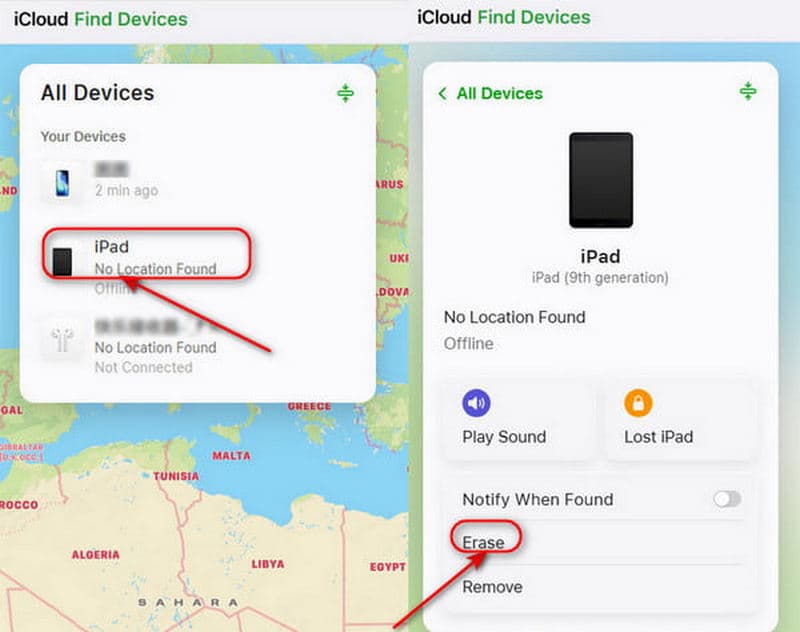
1 Adım. Başka bir cihazdan iCloud.com adresine gidin ve Apple Kimliğiniz ve şifrenizle giriş yapın.
2 Adım. Tıkla Cihaz Bul, seçmek Tüm Cihazlar En üstte. Kilidini açmak istediğiniz iPhone'u bulun ve seçin.
3 Adım. Tıkla Iphone'u temizle Sağ alt köşede. Silme işlemi tamamlandıktan sonra, iPhone'unuzu yeniden kurun ve varsa yedeklemeden verilerinizi geri yükleyin.
Yöntem 4: Kurtarma Modunu Kullanarak iPhone'unuzu Geri Yükleyin
iPhone'unuzda birçok başarısız parola denemesinden sonra cihazınız kilitlenir. Ne yazık ki, "iPhone'umu Bul" özelliği etkinleştirilmemişse, iCloud üzerinden uzaktan sıfırlama yapamazsınız. Endişelenmeyin, iPhone'unuzu bir cihaza yerleştirerek kilidini açabilirsiniz. Kurtarma Modu.
1 Adım. iTunes'u bilgisayarınıza kurun ve en son sürüme güncelleyin.
2 Adım. İPhone'unuzu içine yerleştirin Kurtarma Modu.
iPhone 8 ve sonraki modeller için, iPhone SE (2. Nesil) dahil.
Tuşuna basın ve bırakın hacim Up düğmesine hızlıca basın ve ardından Aşağı hacmi buton. basın ve basılı tutun Power düğmesini görene kadar Kurtarma Modu ekran.
iPhone 7 ve iPhone 7 Plus için
Basmaya devam et Aşağı hacmi düğmesi ve Side düğmeyi birbirine değene kadar Kurtarma Modu ekran belirir.
iPhone 6S veya daha önceki modeller için, iPhone SE (1. Nesil) dahil.
Basılı tutun Ana Sayfa hem de Side kadar düğmeleri aynı anda Kurtarma Modu ekran belirir.
3 Adım. iPhone'unuzu bir USB kablosuyla bilgisayara bağlayın. iTunes'u açın ve sol çubuktan kilitli iPhone'u seçin.
4 Adım. Tıkla Restore Açılan pencerede bu işlemi yaptıktan sonra iPhone'unuzdaki tüm verileriniz silinecektir.
Bölüm 3: iPhone Parola Giriş Denemeleri Hakkında Sıkça Sorulan Sorular
Bir saat sonra iPhone'un kilidini açmak için kaç deneme yapılmalı?
9. başarısız denemeden sonra iPhone'unuz bir saatliğine devre dışı bırakılır. Bir saat geçtikten sonra parolayı tekrar girmeyi deneyebilirsiniz. Ancak, 10. kez yanlış parola girerseniz, iPhone tamamen devre dışı bırakılır.
iPhone'un kalıcı olarak devre dışı bırakılması için kaç kez kilidini açma denemesi yapılması gerekiyor?
Toplamda 10 yanlış parola deneme hakkınız var. 10. başarısız denemeden sonra iPhone'unuzda "iPhone devre dışı bırakıldı" veya "Güvenlik Kilidi" mesajı görünecek ve tekrar deneme şansınız olmayacak.
Şifre denemelerim başarısız olduktan sonra iPhone'umun kilidini nasıl açabilirim?
(1) Apeaksoft iFoneKit iOS Unlocker gibi profesyonel bir üçüncü taraf araç kullanın. (2) Kilit ekranında Parolamı Unuttum seçeneğini kullanın. (3) iCloud üzerinden cihazı uzaktan silin. (4) iPhone'unuzu Kurtarma Moduna alın.
Verilerimi kaybetmeden iPhone'un kilidini açmanın bir yolu var mı?
Evet! iOS 17 ile birlikte Apple kullanışlı bir özellik ekledi: Son 72 saat içinde parolanızı değiştirdiyseniz ve yeni parolanızı unuttuysanız, dokunarak yeni parolanızı ekleyebilirsiniz. Şifrenizi mi unuttunuz? Kilit ekranında ve seçin Önceki Şifreyi GirinEski parolanızı girdikten sonra, verilerinizi kaybetmeden yeni bir parola belirleyebilirsiniz.
Sonuç
iPhone'unuz kilitliyse, her yanlış parola denemesi bir sonuç doğurur. Onuncu deneme de başarısız olursa, iPhone'unuz kalıcı olarak devre dışı bırakılır. Ancak artık bunun için dört güvenilir çözümünüz var. Birden fazla başarısız denemeden sonra iPhone'un kilidini aç: Apeaksoft iFoneKit iOS Unlocker gibi profesyonel bir iOS kilit açma aracı seçin, yerleşik Parolayı Unuttum seçeneğini kullanın, iCloud üzerinden verileri silin veya iPhone'unuzu Kurtarma Moduna alın. Sorunu hızlıca çözmek için bunlardan birini seçin!
Hatırlatma: Birçok iPhone kilidini açma yöntemi cihazınızdaki tüm verileri siler. Bu nedenle, önemli verilerinizi güvende tutmanın tek yolu, iPhone'unuzu önceden iCloud veya iTunes/Finder kullanarak yedeklemektir.
 Apeaksoft iFoneKit
 iPhone, iPad ve iPod'unuzdaki her türlü iOS şifresini çözün.
Güvenli indirme
Güvenli indirme
İlgili Makaleler




