


iPhone'unuzda "Support.Apple.com/iPhone/Restore" yazıyorsa ne yapmalısınız?

"iPhone 16'm aniden takılı kaldı." support.apple.com/iphone/restore"iPhone'umu geri yükleme ekranından nasıl çıkarabilirim?" iPhone'ların sorunsuz çalışan gelişmiş mobil cihazlar olduğu iyi bilinmektedir. Bu genellikle doğrudur, ancak bazen basitçe arızalanırlar. iPhone'u geri yüklemek pratik bir sorun giderme çözümüdür, ancak ekranınız geri yükleme ekranında takılı kalabilir. Bu makale, kanıtlanmış çözümlerle bu sorundan nasıl kurtulacağınızı ele almaktadır.
SAYFA İÇERİĞİ:
Bölüm 1: iPhone Neden support.apple.com/iphone/restore Diyor?
support.apple.com/iphone/restore ne anlama geliyor? Bu, iPhone'unuzun Geri Yükleme ekranına girdiğini ve bir sonraki adımı beklediğini gösterir. Bazen, cihazınızı güncellediğinizde veya geri yüklediğinizde iPhone'unuz Geri Yükleme ekranında takılı kalabilir.
iPhone'unuz neden support.apple.com/iphone/restore diyor? Bunun başlıca nedenleri şunlardır:
- 1.iPhone'unuz Kurtarma Moduna giriyor.
- 2.Cihazın yazılımı çöktü.
- 3.Yazılımda bir sorun var.
- 4.Yazılım hataları.
- 5.Donanım hasarı.
Bölüm 2: support.apple.com/iphone/restore adresindeki sorunu gidermek için 6 çözüm
Çözüm 1: iPhone'unuzu Yeniden Başlatın
iPhone'unuzu yeniden başlatmak, support.apple/iphone/restore adresindeki sorunu çözmek için basit bir çözümdür. Arka planda çalışan tüm uygulamaları kapatır, önbellek verilerini temizler ve işletim sisteminizi yeniler. Bu çözüm cihazınızdaki verilere zarar vermez.
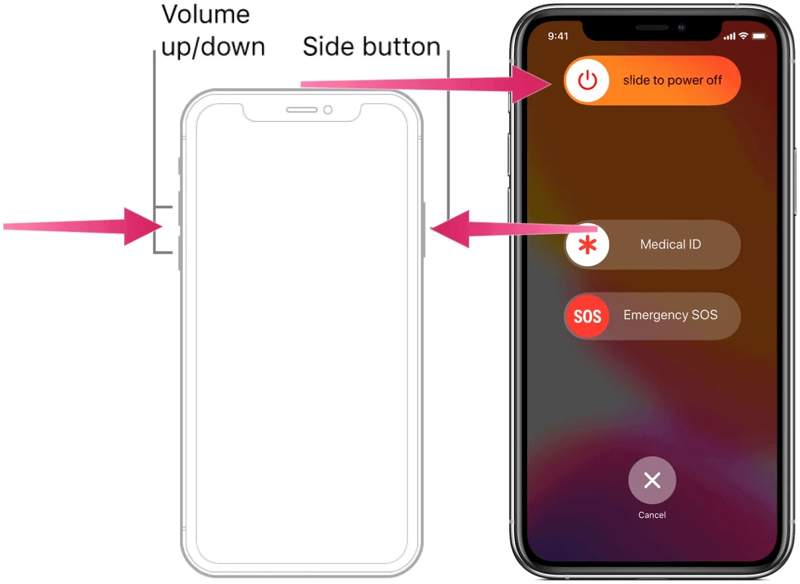
1 Adım. Face ID özellikli bir iPhone'da, cihazlardan birini basılı tutun. hacim düğmeler + Side Düğmeyi birlikte basılı tutun. Face ID özelliği olmayan bir iPhone'da, Yan/Güç düğmesine basın.
2 Adım. Kapatma ekranı göründüğünde, düğmeleri veya düğmeyi bırakın.
3 Adım. iPhone'unuzu kapatmak için kaydırıcıyı hareket ettirin.
4 Adım. Birkaç dakika sonra, uzun süre basın Side or Power Apple logosunu görene kadar düğmesine basın.
5 Adım. Şimdi, iPhone'unuzun standart ekrana girip girmediğini kontrol edin.
Çözüm 2: Cihazınızı Yeniden Başlatmaya Zorlayın
iPhone'unuzu yeniden başlatmak sorunu çözmüyorsa (support.apple.com/iphone/restore), zorla yeniden başlatmayı deneyebilirsiniz. Bu çözüm, iPhone ekranınız takılı kalsa veya donsa bile cihazınıza tekrar erişmenizi sağlar.
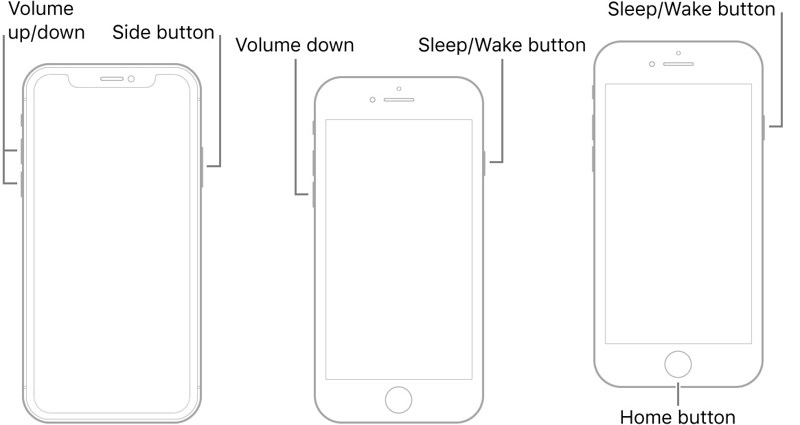
iPhone 8 ve üstü
Tuşuna basın ve hızlıca hacim Up buton. Tuşuna basın ve hemen bırakın. Aşağı hacmi düğme. tuşunu basılı tutun Side Apple logosu görünene kadar düğmeye basın.
iPhone7 / 7 Plus
basılı tutun Aşağı hacmi + Side Düğmeleri birlikte basın. Apple logosunu gördüğünüzde düğmeleri bırakın.
iPhone 6s ve öncesi
uzun basın Ana Sayfa + Uyku / uyanma Aynı anda düğmeler.
Apple logosu göründüğünde düğmeleri bırakın.
Şimdi iPhone'unuz kilit ekranına önyükleme yapmalıdır.
Çözüm 3: iPhone'u iTunes ile güncelleyin
Güncelleme başarısız olduğunda iPhone'unuzda support.apple.com/iphone/restore yazabilir. iTunes, cihazınızı bir bilgisayar kullanarak güncellemenize olanak tanır. Güncellemeden sonra, Geri Yükleme ekranı kaybolmalıdır. İşte adımlar:
1 Adım. iPhone'unuzu USB kablosuyla bilgisayarınıza bağlayın.
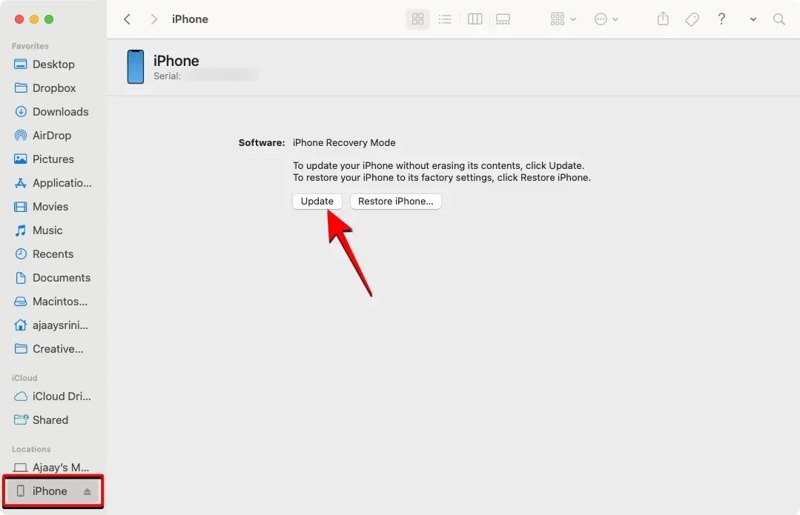
2 Adım. Windows ve macOS Mojave veya önceki sürümlerinde iTunes'un en son sürümünü açın. macOS Catalina veya sonraki sürümlerinde Finder'ı açın.
3 Adım. Tıkla Telefon Cihazınız tanındıktan sonra iTunes'daki düğmeye veya Finder'daki iPhone adınıza tıklayın.
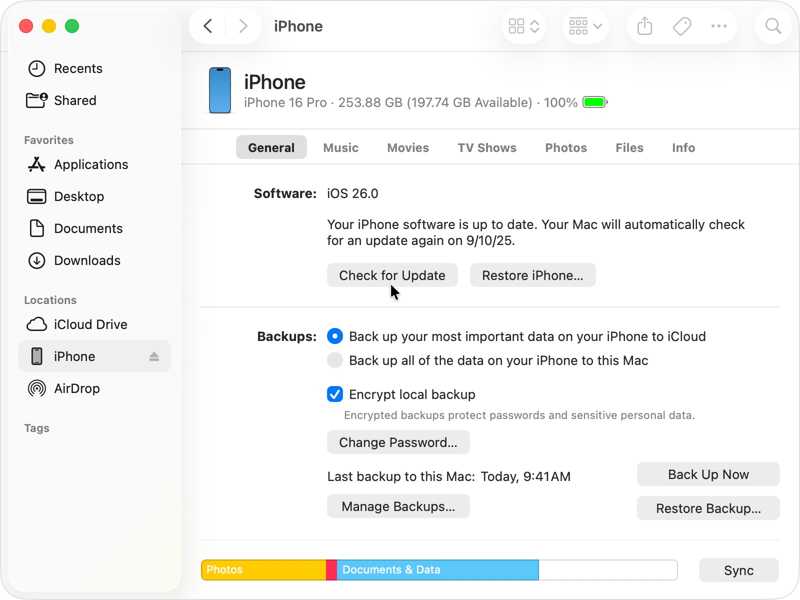
4 Adım. Git Özet veya Genel sekmesi.
5 Adım. Tıkla Güncellemeleri kontrol ediniz Güncellemeleri aramak için butona tıklayın.
6 Adım. Bir güncelleme mevcutsa, tıklayın İndir ve Güncelle.
7 Adım. iPhone'unuza güncellemeyi yüklemek için ekrandaki yönergeleri izleyin.
Çözüm 4: iPhone'u Kurtarma Modunda Geri Yükleyin
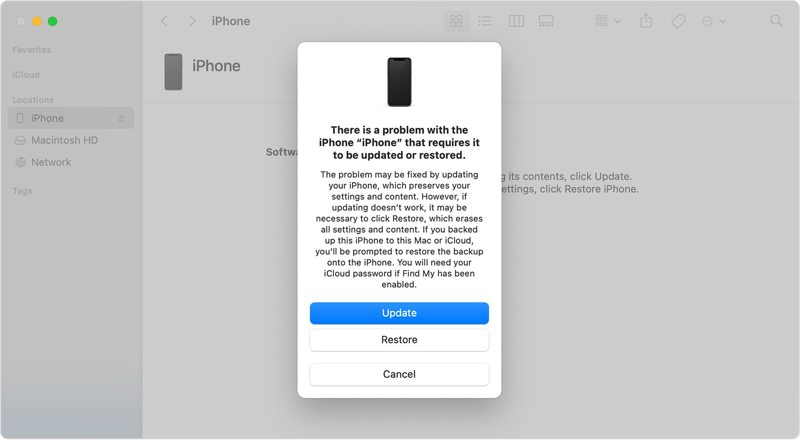
Daha radikal bir çözüm ise iPhone'unuzu Kurtarma Modunda geri yüklemektir. Bu işlem, cihazınızdaki tüm verileri siler ve iPhone'unuza yazılımın en son sürümünü yükler.
1 Adım. iPhone'unuzu uyumlu bir kablo kullanarak bilgisayara bağlayın.
2 Adım. İşletim sisteminize göre iTunes veya Finder'ı açın.
3 Adım. Cihazınızı yerleştirin Kurtarma ModuTuş kombinasyonu, zorla yeniden başlatma ile aynıdır.
4 Adım. Kurtarma Modu ekranı göründüğünde, düğmeyi veya düğmeleri bırakın.
5 Adım. iTunes veya Finder, iPhone'unuzun Kurtarma Modunda olduğunu algılarsa bir iletişim kutusu açılacaktır.
6 Adım. Tıkla Restore Cihazınızı geri yüklemeye başlamak için düğmeye tıklayın.
Çözüm 5: DFU Modunu deneyin
DFU modu, Aygıt Yazılımı Güncelleme modu anlamına gelir. support.apple.com/iphone/restore adresindeki sorunu gidermek için nihai çözümdür. Kurtarma Modu çalışmıyorsa kullanılabilir. Cihazınızdaki yazılımı yeniden yüklemenizi ve ciddi yazılım sorunlarını düzeltmenizi sağlar.
1 Adım. iPhone'unuzu bilgisayarınıza bağlamak için uyumlu bir kablo kullanın.
2 Adım. iTunes veya Finder'ı çalıştırın.
3 Adım. Cihazınızı DFU moduna geçirin:
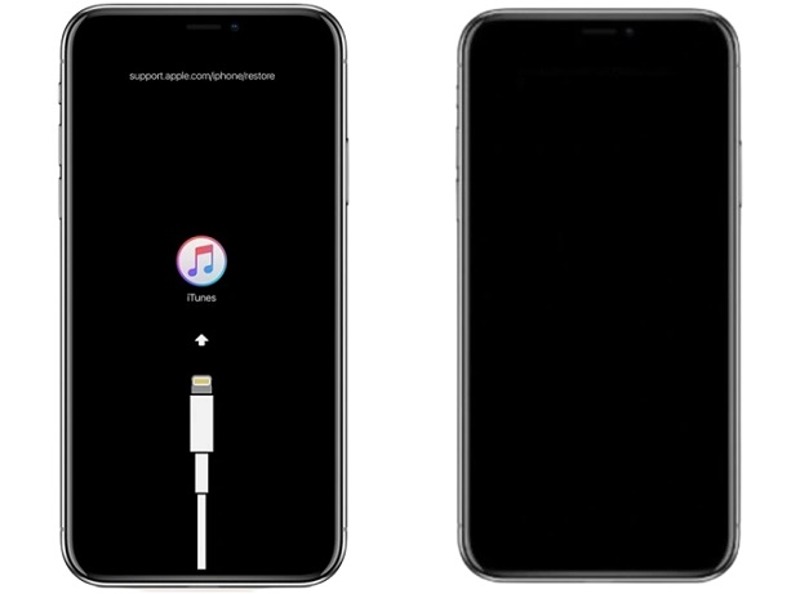
iPhone 8 ve üzeri modeller için
Hızlıca basın ve bırakın hacim Up "Git" düğmesine basın. Aynı işlemi şunlar için de yapın: Aşağı hacmi buton. basın ve basılı tutun Side Ekranınız kararıncaya kadar düğmeye basılı tutun. Side düğmesini basılı tutun Aşağı hacmi Düğmeye 5 saniye basılı tutun. Ardından bırakın. Side düğmeye basılı tutarken Aşağı hacmi başka bir 10 saniye boyunca düğmesini tıklayın.
İPhone için 7 / 7 Artı
İkisini de tut Side + Aşağı hacmi 10 saniye boyunca düğmelere basın. Bırakın. Side düğmesine basmaya devam edin, ancak basılı tutun Aşağı hacmi 5 saniye için tuş.
İPhone 6'ler ve önceki sürümler için
basılı tutun Ana Sayfa + Uyku / uyanma 10 saniye boyunca düğmelere basın. Bırakın. Uyku / uyanma düğmesini basılı tutarken Ana Sayfa başka bir 5 saniye boyunca düğmesini tıklayın.
4 Adım. Ekranınız hala siyahsa ve iTunes veya Finder iPhone'unuzu algılıyorsa, DFU modundasınız demektir.
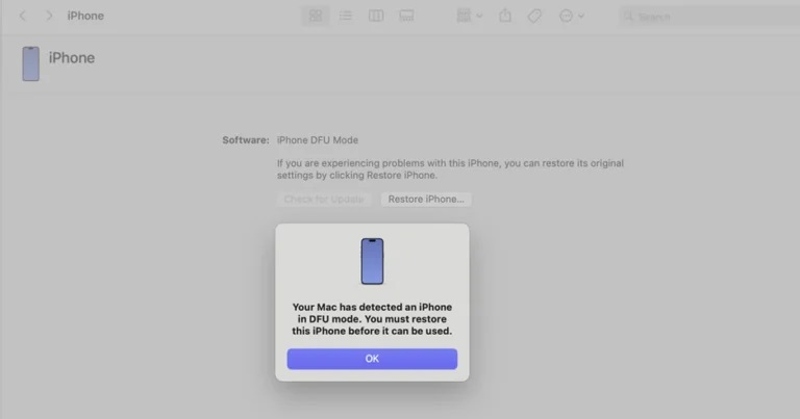
5 Adım. Ardından, tıklayın OK Ve seç iPhone Restore.
Bölüm 3: Bonus İpucu: support.apple.com/iphone/restore adresinden yapılan onarımdan sonra verileri nasıl kurtarabilirsiniz?
iPhone'unuzda support.apple.com/iphone/restore yazısı göründüğünde, dokunmatik ekran siyah olur ve cihazınıza erişiminiz engellenir. Dahası, sorun giderme işlemi sırasında verileriniz kaybolabilir. Neyse ki, Apeaksoft iPhone Veri Kurtarma Yedeklemeniz olmasa bile verilerinizi kurtarmanıza yardımcı olabilir.

tarafından indirildi 1,000,000 kullanıcılar
- iPhone hafızasından verileri 3 adımda kurtarın.
- iCloud/iTunes yedeklemesinden veri çıkarma işlemi şu şekilde yapılmaz: iPhone'u sıfırlama.
- Çok çeşitli veri türlerini ve formatlarını destekler.
- Seçici kurtarma için kayıp verilerin önizlemesini yapın.
- En yeni iOS ve iPadOS sürümleriyle uyumludur.
Güvenli indirme
Güvenli indirme

support.apple.com/iphone/restore adresinden onarım sonrası verileri nasıl kurtarabilirsiniz?
1 Adım. İPhone'unuzu tarayın
iPhone veri kurtarma yazılımını bilgisayarınıza kurduktan sonra açın. Mac kullanıcıları için ayrı bir sürüm de mevcuttur. Şunu seçin: İOS Cihazından Kurtar Sekme. iPhone'unuzu Lightning kablosuyla bilgisayarınıza bağlayın. Bu bilgisayara güvendiğinizden emin olun ve tıklayın. Taramayı Başlat iPhone hafızanızda veri aramaya başlamak için düğmeye tıklayın.

2 Adım. Verilerinizi önizleyin
Veri tarama işlemi tamamlandığında, verilerinizi türe göre önizleyebilirsiniz. Örneğin, fotoğrafları kurtarmak istiyorsanız, ilgili seçeneği belirleyin. Fotoğraf Arşivi, kamera RuloVe dahası. Artık dosyaları iPhone'unuzda görüntüleyebilirsiniz.

3 Adım. iPhone tarihini kurtarmak
Almak istediğiniz dosyaları ve öğeleri seçin ve tıklayın. Kurtarmak Sağ alt köşedeki düğmeye tıklayın. İletişim kutusunda bir çıktı klasörü belirleyin ve tıklayın. Kurtarmak Tekrar deneyin. İşlem tamamlandığında iPhone'unuzun bağlantısını kesin ve support.apple.com/iphone/restore yazsa bile iPhone verilerinize erişebilirsiniz.

Sonuç
Bu makale, iPhone'unuzun neden böyle bir şey söylediğini açıklıyor. support.apple.com/iphone/restoreDaha da önemlisi, verilerinizi kaybetmeden iPhone'unuzdaki bu sorunu gidermenin etkili yollarını öğrenebilirsiniz. İşlem sırasında verilerinize erişilemeyebilir veya verileriniz kaybolabilir. Bu nedenle, aşağıdaki adımları izlemenizi öneririz. Apeaksoft iPhone Veri Kurtarma Bu uygulama, hata oluşmadan önce verilerinizi yedeklememiş olsanız bile, iPhone hafızanızdan kaybolan verileri geri almanıza yardımcı olur.
 Apeaksoft iPhone Veri Kurtarma
 iOS cihazlardan, iTunes'tan ve iCloud yedeklemesinden silinen veya kaybolan verileri kurtarın.
Güvenli indirme
Güvenli indirme
İlgili Makaleler




