

iPhone'da Yükleme Ekranında Takılı Kalma Sorunları İçin Hızlı Çözümler

Bu durum oldukça sinir bozucu olabilir. iPhone yükleme ekranında takılı kalıyor.Başlangıç sırasında Apple logosu, dönen tekerlek veya hatta siyah ekran gibi sorunlarla karşılaşabilirsiniz. Bu sorun, verilerinize erişmenizi, arama yapmanızı veya uygulamaları normal şekilde kullanmanızı engelleyebilir. Sorun bir güncellemeden sonra, başarısız bir geri yüklemeden sonra veya normal kullanım sırasında beklenmedik bir şekilde ortaya çıkmış olsun, bu kılavuz iPhone'unuzun tekrar çalışır hale gelmesi için olası nedenleri ve kanıtlanmış çözümleri size gösterecektir.
SAYFA İÇERİĞİ:
Bölüm 1: iPhone'un Yükleme Ekranında Takılı Kalmasının Olası Nedenleri
iPhone'un yükleme ekranında takılı kalması genellikle donanım hasarından ziyade yazılım sorunlarıyla ilgilidir. Bu bölümde, topluluk tarafından tartışılan en yaygın nedenler özetlenmiştir. Teknik desteğe başvurmadan önce, temel nedeni anlamak, doğru çözümü verimli bir şekilde uygulamanıza yardımcı olabilir.
1. Başarısız veya Kesintiye Uğramış iOS Güncellemesi
Teknik olarak, iOS sürümünü güncellemek pil, depolama alanı vb. ile ilgili belirli koşullar gerektirir. Gerekli koşullar karşılanmadığında, iOS güncellemesi kesintiye uğrayabilir ve sonuç olarak iPhone'unuz yükleme ekranında takılı kalabilir. Bu durum genellikle iPhone'un başlatma sırasında Apple logosunda veya yükleme ekranında donmasına neden olur.
2. Bozuk Sistem Dosyaları veya Yazılım Hataları
Bazen, iPhone'unuz beklenmedik sistem çökmeleri veya donanım yazılımı hatalarıyla karşılaşırsa, iOS kesintiye uğrayabilir veya zarar görebilir. Kritik başlangıç dosyaları doğru şekilde yüklenmediğinde, cihaz önyükleme döngüsüne girebilir veya dönen bir tekerlekte takılı kalabilir.
3. Yetersiz Depolama Alanı
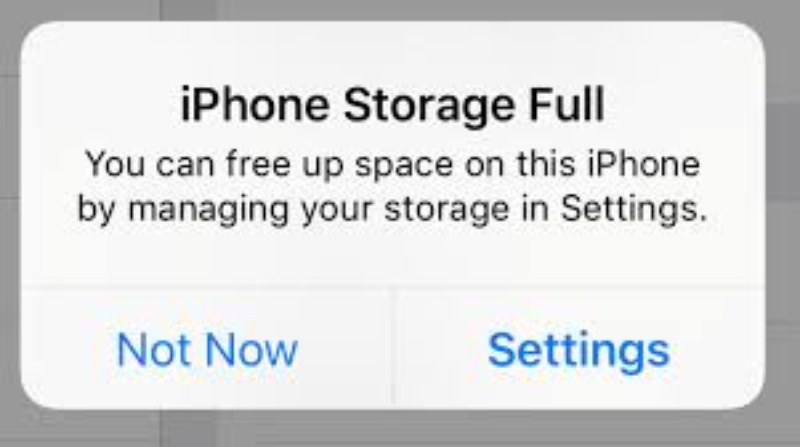
iPhone'unuzun depolama alanı neredeyse dolduğunda, sistem arka plan işlemlerini tamamlamakta veya gerekli başlangıç kaynaklarını yüklemekte zorlanabilir. Bu durum, yavaş açılış sürelerine veya iPhone'un yükleme ekranında takılı kalmasına yol açabilir.
4. Geri Yükleme veya Veri Aktarımı Sırasında Karşılaşılan Sorunlar
iTunes/Finder'dan geri yükleme işlemi veya başka bir cihazdan veri aktarımı kesintiye uğrarsa, sistem kararsızlığı meydana gelebilir. Eksik bir geri yükleme, iPhone'un önyükleme dizisini tamamlamasını engelleyebilir.
Bölüm 2: iPhone'un Yükleme Ekranında Takılı Kalması Durumunda Hızlı Çözümler
iPhone'unuzun yükleme ekranında takılı kalması durumunda gelişmiş onarım araçlarını kullanmadan önce, deneyebileceğiniz birkaç basit sorun giderme adımı bulunmaktadır. Bu hızlı çözümler, profesyonel araçlara ihtiyaç duymadan geçici sistem aksaklıklarını ve küçük yazılım çakışmalarını giderir.
1. Hızlı Yeniden Başlatma
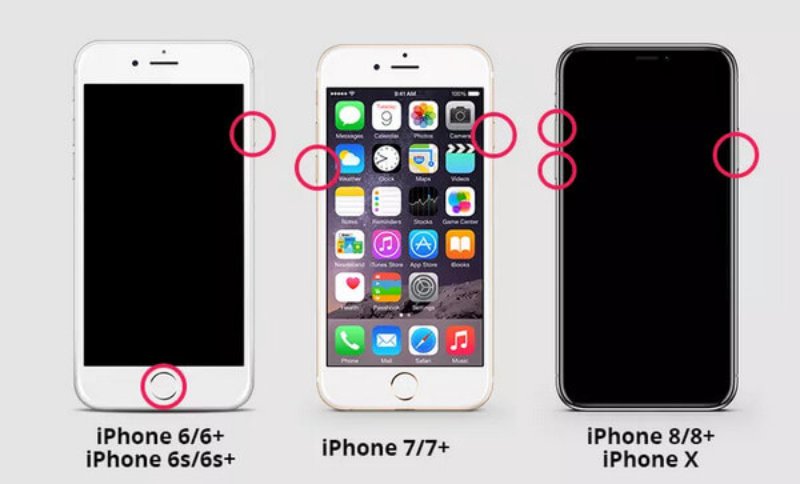
Geçici sistem sorunlarını çözmenin en basit ve etkili yolu genellikle hızlı bir yeniden başlatmadır. iPhone'unuz küçük bir yazılım çökmesi nedeniyle yükleme ekranında takılı kaldıysa, cihazı zorla yeniden başlatmak sistemi yenileyebilir ve verilerinizi etkilemeden normal başlatmayı geri yükleyebilir.
2. iPhone'u şarj edin.
Düşük pil gücü bazen iPhone'unuzun önyükleme işlemini düzgün bir şekilde tamamlamasını engelleyebilir. iPhone'unuzu şarj cihazına bağlayıp şarj olmasını bekleyebilirsiniz. Pil, iOS sürümünü güncelleme veya benzeri yazılım işlemlerini sürdürmek için yeterli olduğunda, iPhone'unuz yükleme ekranında takılı kalmaktan kurtulacak ve normale dönecektir.
3. Kurtarma Modu
Temel sorun giderme yöntemleri işe yaramazsa, Kurtarma Modu Bu, daha derin sistem hatalarını onarmaya yardımcı olabilir. iPhone'unuzu bir bilgisayara bağlayıp Kurtarma Moduna girerek, başlangıç sorunlarını çözmek için iTunes veya Finder aracılığıyla iOS'u güncelleyebilir veya geri yükleyebilirsiniz.
1 Adım. iTunes'u başlatın ve iPhone'unuzu bir USB/Lightning kablosu kullanarak bilgisayara bağlayın.
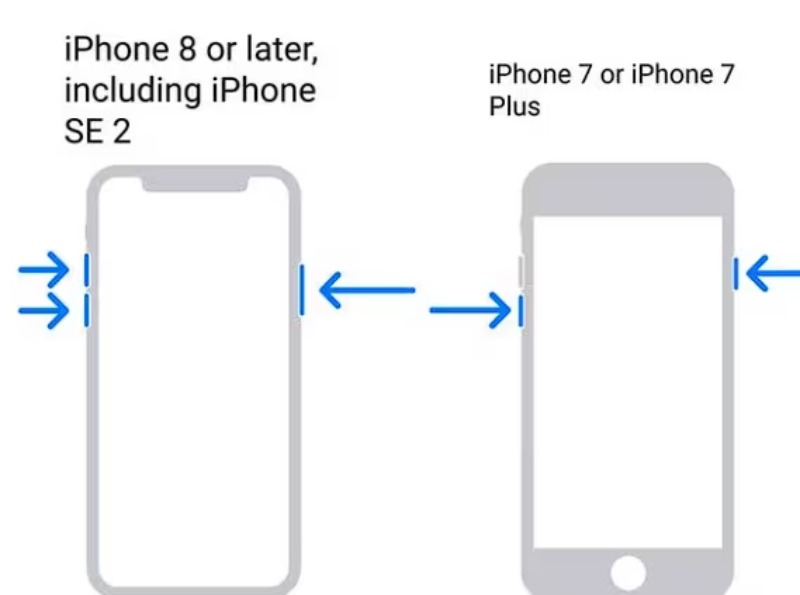
2 Adım. iPhone'unuzda kurtarma modunu etkinleştirmek için uzun süre basılı tutun. hacim Up, Aşağı hacmi, ve Side iPhone 8 veya sonraki bir model kullanıyorsanız, tuşları birlikte basılı tutun. iPhone 7 veya 7 Plus için ise uzun süre basılı tutun. Aşağı hacmi hem de Side birlikte.
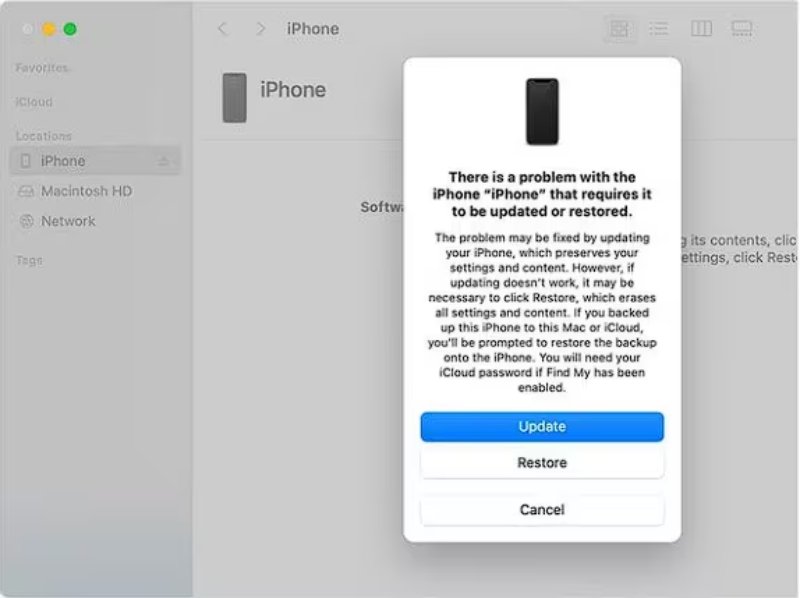
3 Adım. Şimdi, iTunes'un ana arayüzünde bir pencere açılacak. Tıklayın. Güncelle or Restore Yükleme ekranında takılı kalan iPhone'u düzeltmek ve tekrar çalışır duruma getirmek.
Bölüm 3: Yükleme Ekranında Takılı Kalan Bir iPhone'u Düzeltmenin En Etkili Yolu
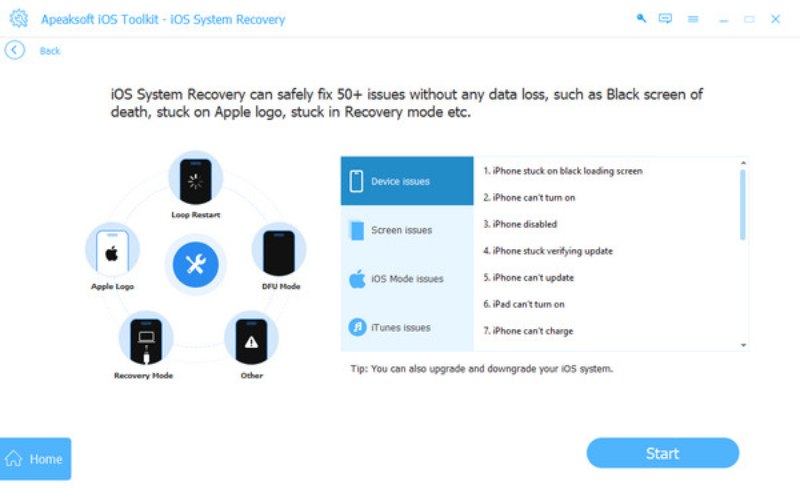
Temel sorun giderme yöntemleri işe yaramazsa, sorun daha derin iOS sistem hatalarıyla ilgili olabilir. Bu gibi durumlarda, profesyonel bir onarım çözümü kullanmak faydalı olabilir. Apeaksoft iOS Sistem Kurtarma Daha güvenli ve güvenilir bir çözüm sunar. iPhone'unuzun yükleme ekranında takılı kalmasına neden olan sorun ne olursa olsun, iPhone'unuzu verimli ve güvenli bir şekilde onarmak için aşağıdaki adımları her zaman izleyebilirsiniz.
1 Adım. Apeaksoft iOS System Recovery yazılımını cihazınıza ücretsiz olarak indirip kurun. iPhone'unuzu bir USB kablosuyla bilgisayara bağlayın. Ardından tıklayın. iOS Sistem Kurtarma Devam etmek için.
Güvenli indirme
Güvenli indirme
2 Adım. tıkladıktan sonra Ana SayfaiPhone'unuz otomatik olarak algılanacaktır. Ayrıntılı bilgiler görüntülenecektir.
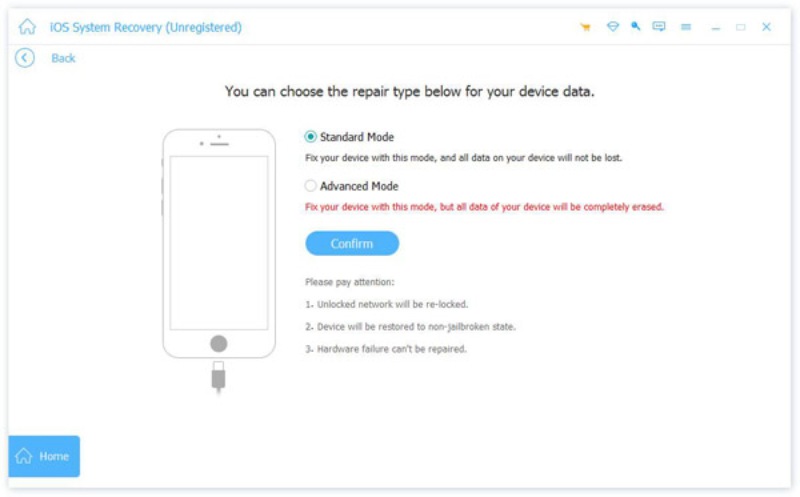
3 Adım. iPhone'unuzun yükleme ekranında takılı kalma sorununu tamamen çözmek için tıklayın. sabitVe iki onarım türü göreceksiniz. Tıklayın. standart Mod ve sonra Onaylamak İşlem sırasında verilerinizin silinmemesini sağlamak için.
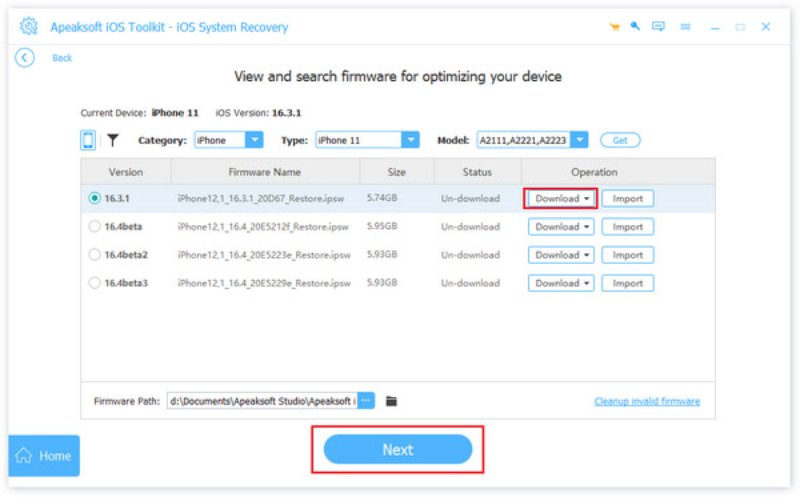
4 Adım. Şimdi, iPhone'unuzun kategorisini, türünü ve doğru iOS modelini seçmek için tıklayın. Sonraki süreci başlatmak için.
İpuçları: Apeaksoft iOS Sistem Kurtarma yazılımı da yardımcı olabilir. iPhone kurtarma modunda sıkışmış tamir.
Sonuç
Şimdi endişelenmenize gerek yok, örneğin bir sorunla karşılaşsanız bile. iPhone, yükleme çubuğuyla birlikte Apple logosunda takılı kaldı.Bu yazıda, iPhone'unuzun standart işlevselliğini geri kazanmasına yardımcı olacak hem hızlı çözümler hem de profesyonel araçlar sunulmuştur. İhtiyacınız olursa Apeaksoft iOS Sistem KurtarmaHemen indirin ve iPhone'unuzu ücretsiz deneme sürümüyle onarın.
Güvenli indirme
Güvenli indirme
İlgili Makaleler




