


iPhone Mesaj Dizini Oluşturma İşlemini Tamamlama: 8 Kanıtlanmış Çözüm

Birçok iPhone kullanıcısı, güncellemeden sonra mesajlarının indekslenmeye devam ettiğini ve "Mesajın indekslenmesi tamamlandıktan sonra daha fazla sonuç gösterilecektir."Mesajı. Bu durum özellikle daha eski iPhone modellerinde, daha yeni bir iOS sürümüne güncelleme yaparken normaldir. Mesaj indeksleme sorununu nasıl çözeceğinizi merak ediyorsanız, bu kılavuzu okuyun; size etkili çözümler sunacaktır.
SAYFA İÇERİĞİ:
Bölüm 1: iPhone'da Mesaj Dizini Oluşturma Ne Anlama Geliyor?
iPhone'unuzda bir mesaj aradığınızda "Mesaj dizinleme işlemi tamamlandıktan sonra daha fazla sonuç gösterilecektir" bildirimini görürseniz, bu cihazınızın tüm metinleri, mesajları ve ekleri tarayıp arka planda aranabilir bir veritabanı oluşturduğu anlamına gelir. Bu işleme dizinleme denir. iPhone mesaj dizinleme işlemi genellikle iPhone'unuzu yedeklemeden geri yükledikten veya daha yeni bir iOS sürümüne güncelledikten sonra gerçekleşir. Bu sırada belirli mesajları bulamıyorsanız, bu onların kalıcı olarak kaybolduğu anlamına gelmez; dizinleme işlemi tamamlandıktan sonra görünebilirler.
Bölüm 2: iPhone'da Mesajlarım Neden Sürekli Dizine Ekleniyor?
Normalde, indeksleme işlemi yalnızca birkaç saniyeden birkaç dakikaya kadar sürer. Eğer iPhone'unuz saatlerce hatta günlerce mesajları indekslemeye devam ediyorsa, altta yatan sorunlar olabilir. Yaygın sorunlar şunlardır:
- Ağ sorunları: Zayıf bir ağ, mesaj senkronizasyonunu kesintiye uğratır ve indekslemeyi geciktirir.
- Yetersiz depolama alanı: Depolama alanı neredeyse doluysa, işlem takılıp kalabilir.
- Büyük miktarda veri: Çok fazla mesaj veya medya eki, indeksleme sürecini yavaşlatabilir.
- Uyumsuz yedekleme: iPhone'unuzu uyumsuz bir yedeklemeden, özellikle de eski bir iOS sürümünden yedeklemeden geri yüklemek, dizin oluşturma sorunlarına yol açabilir.
Bölüm 3: iPhone'da Mesajların Dizine Eklenmesini Tamamlama - 8 Çözüm
iPhone'da mesaj indeksleme işlemini nasıl hızlandırabilirim?
Çözüm 1. iPhone'unuzu yeniden başlatın.
En kolay yöntem her zaman en etkili çözümdür. Yapmanız gereken ilk şey iPhone'unuzu yeniden başlatmaktır. Hızlı bir yeniden başlatma sistemi yenileyebilir ve küçük sorunları giderebilir.
- Face ID'ye sahip iPhone'lar: Yan düğmeyi ve Ses düğmesini aynı anda basılı tutun, ardından kaydırıcıyı sürükleyerek iPhone'unuzu kapatın.
- Touch ID özellikli iPhone'lar: Yan düğmeye basılı tutun, ardından kaydırıcıyı sürükleyerek iPhone'unuzu kapatın.
iPhone'unuz kapandıktan sonra 20-30 saniye bekleyin, ardından cihazınızı tekrar açın.
Çözüm 2. Arama Dizini Ayarlarını Düzenleyin
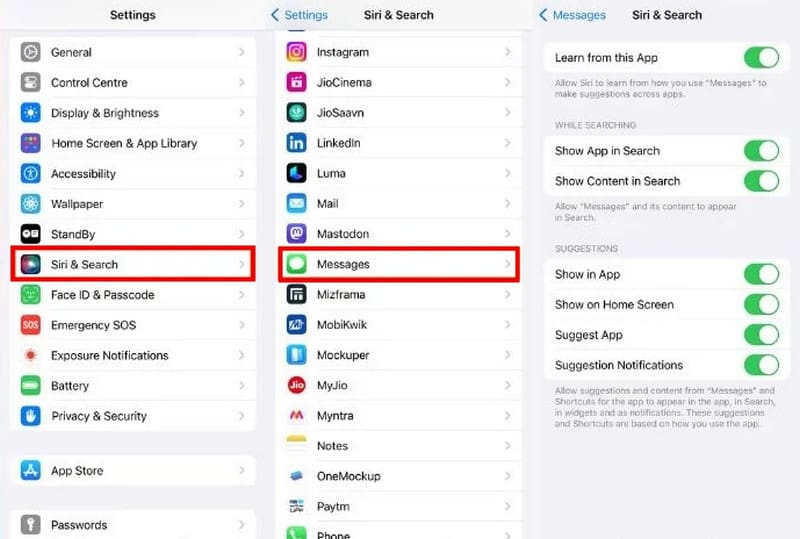
Arama dizinleme ayarları, mesaj dizinleme sonuçlarıyla yakından ilişkilidir. Bazı ayarları devre dışı bırakırsanız, iPhone'un mesajları dizinlememesi sorununa neden olabilir.
1 Adım. MyCAD'de yazılım Güncelleme ye git Ayarlar > Siri ve Arama.
2 Adım. Aşağı kaydırarak bulun ve seçin. Mesajlar.
3 Adım. Bu sayfadaki tüm seçenekleri etkinleştirin. Herhangi bir ayar devre dışıysa, onu etkinleştirmeniz gerekir.
Çözüm 3. iCloud Mesajlarını kapatıp tekrar açın.
iCloud'da Mesajlar uygulamasını kullanıyorsanız, iCloud senkronizasyonu Sorunlar, iPhone mesajlarınızın indekslenmesinin takılıp kalmasının başlıca nedeni olabilir. iCloud'daki Mesajlar özelliğini kapatıp tekrar açmak sorunu çözebilir.
1 Adım. MyCAD'de yazılım Güncelleme ye git Ayarlar > [Adınız] > iCloud.
2 Adım. bulmak Mesajlar ve kapatın. Birkaç saniye bekleyin, sonra tekrar açın.
3 Adım. iPhone'unuzun Wi-Fi'ye bağlı olduğundan emin olun ve senkronizasyonun tamamlanmasını bekleyin.
4. Çözüm: En Son iOS Sürümünü Güncelleyin
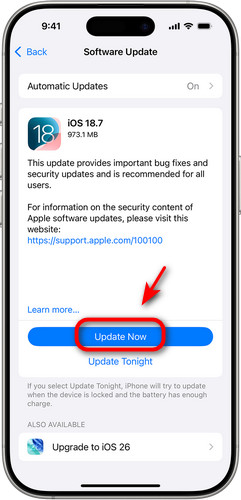
Mesaj dizinleme sorununu düzeltmek için iPhone'unuzu en son sürüme yükseltebilirsiniz. Bunu yapmak için, uygulamayı açın. Ayarlar seçin Genel. Musluk Güncelleme olup olmadığını kontrol etmek için dokunun. Devam etmek için.
5. Çözüm: iCloud Yedeklemesini Devre Dışı Bırakın ve Tekrar Etkinleştirin
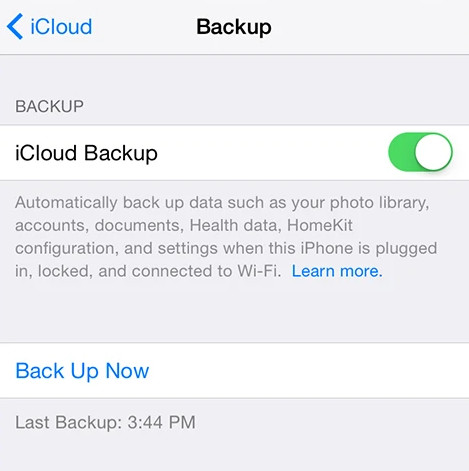
iPhone mesajlarının indekslenmesi sorununun çözülüp çözülmediğini görmek için iCloud yedeklemesini geçici olarak kapatabilirsiniz. Şuraya gidin: Ayarlar > [Adınız] > iCloud. Devre Dışı iCloud Yedekleme ve iPhone'unuzu yeniden başlatın. Sorunlarınız çözülürse, etkinleştirin. iCloud Yedekleme Kaza sonucu veri kaybını önlemek için tekrar.
6. Çözüm: iPhone Dil Ayarlarını Kontrol Edin
Yanlış dil ayarları, iPhone mesajlarının dizine eklenmesini engelleyebilir.
1 Adım. Açılış Ayarlar > Genel > Dil ve Bölge.
2 Adım. iPhone'unuzun dilinin doğru ayarlanmış olup olmadığını kontrol edin.
3 Adım. Dönmek Ayarlar sayfa ve dokunun Siri ve AramaDiller seçeneğine dokunun ve Siri'nin iPhone'unuzla aynı dili kullandığından emin olun.
7. Çözüm: iPhone ve iCloud Depolama Alanını Kontrol Edin
iPhone'unuzun belleği yavaş çalışıyorsa, bu durum iPhone mesajlarının indeksleme sürecini etkileyebilir. iPhone'unuzun depolama alanını kontrol etmek için şu uygulamayı açın: Ayarlar > Genel > iPhone Depolama AlanıDepolama alanınız doluysa, depolama alanını boşaltmak için büyük veya kullanılmayan dosyaları, fotoğrafları ve uygulamaları silmeyi düşünün.
iCloud depolama alanınızı da kontrol etmelisiniz. Şuraya gidin: Ayarlar > [Adınız] > iCloudKullandığınız iCloud depolama alanını ve kalan kullanılabilir alanı gösteren bir çubuk göreceksiniz. iCloud depolama alanınızı temizleyin. Yetersizse.
8. Çözüm: Tüm Ayarları Sıfırla
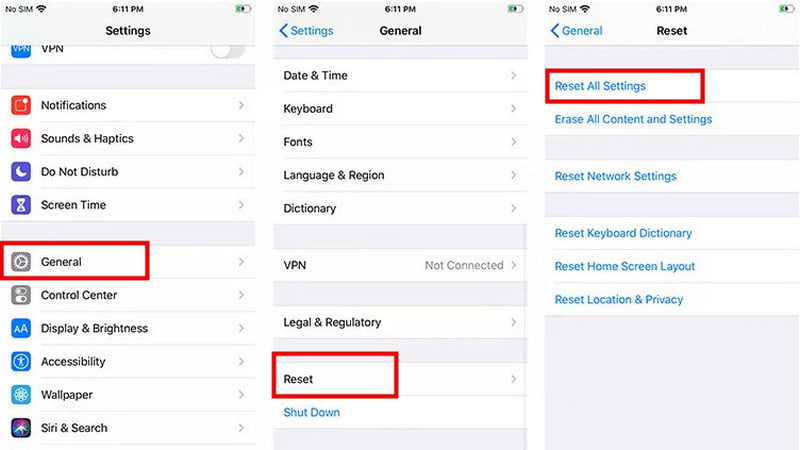
Ayarlarınızı sıfırlamak bu sorunu çözmenize yardımcı olabilir. Bu işlem, ağ tercihleri, klavye ayarları ve gizlilik yapılandırmaları da dahil olmak üzere tüm ayarlarınızı silecektir.
1 Adım. Açılış Ayarlar > Genel > Reset.
2 Adım. Klinik Tüm Ayarları Sıfırla.
3 Adım. İşlemi onaylamak için parola girmeniz gerekebilir.
Bölüm 4: Dizine Ekleme Sonrasında Görünmeyen Mesajları Kurtarma Yöntemi
iPhone'da mesajların indekslenmesi bittikten sonra bazı mesajlar görünmüyorsa, bu mesajlarınızı sonsuza dek kaybettiğiniz anlamına mı geliyor? Henüz değil! Apeaksoft iPhone Veri Kurtarma Bu araç, indeksleme işleminden sonra kaybolan mesajlarınızı kurtarmanıza yardımcı olabilir! Veriler fabrika ayarlarına sıfırlama, yanlışlıkla silme veya sistem arızaları nedeniyle kaybolmuş olsun, bu güçlü araç verilerinizi iPhone, iPad veya iPod'unuzdan güvenli bir şekilde kurtarabilir.

tarafından indirildi 1,000,000 kullanıcılar
- Çeşitli senaryolarda kaybolmuş veya silinmiş mesajları kurtarın.
- iOS cihazlardan veya iTunes/iCloud yedeklemesinden verileri geri yükleyin.
- Fotoğraflar, belgeler, notlar ve daha birçok veri türünü alın.
- Hemen hemen tüm iOS sistem sürümlerini ve modellerini destekler.
Güvenli indirme
Güvenli indirme

1 Adım. Programı açın ve seçin İOS Cihazlarından Kurtarma Arayüzden başlayarak iOS cihazlarınızı USB üzerinden bağlayın. Dokunun. Güven Bilgisayarınıza güvenmek.

2 Adım. Tıkla Taramayı Başlat butonuna basın ve iPhone'unuzdaki tüm verileri tarayacaktır.

3 Adım. Tarama işleminden sonra, kurtarılabilir tüm verileri önizleyebilirsiniz. Kurtarmak istediğiniz verileri seçin, ardından tıklayın. Kurtarmak sağ alt köşedeki düğmesi.

Sonuç
Ne zaman iPhone'da mesaj indeksleme Çok uzun sürüyorsa, gerçekten sinir bozucu olabilir ve bazı mesajların sonsuza dek kaybolmuş gibi hissetmenize neden olabilir. Ancak çoğu durumda, bu kılavuzda özetlenen 8 çözümü deneyerek sorun çözülebilir. Bunları denediyseniz ve hala belirli mesajları bulamıyorsanız, kayıp mesajlarınızı kurtarmak için Apeaksoft iPhone Veri Kurtarma programını kullanabilirsiniz!
 Apeaksoft iPhone Veri Kurtarma
 iOS cihazlardan, iTunes'tan ve iCloud yedeklemesinden silinen veya kaybolan verileri kurtarın.
Güvenli indirme
Güvenli indirme
İlgili Makaleler




