

iPhone'da Sesli Mesajları Kurtarma (Yedeklemeli veya Yedeklemesiz)

Önemli Noktalar
Genellikle, iPhone'daki sesli mesajlar dinlendikten 2 dakika sonra otomatik olarak silinebilir. iPhone'unuzda silinen sesli mesajları geri almak için şunları yapabilirsiniz:
- Son Silinenler bölümüne giderek kısa süre içinde silinen sesli mesajları geri yükleyebilirsiniz.
- iPhone'unuzu silmeden önce yedeklediyseniz, iTunes yedeğinden iPhone sesli mesajlarınızı geri alabilirsiniz.
- iCloud yedeklemesinden iPhone'unuzdaki eski sesli mesajları geri yükleyin.
- Sesli mesajlar 30 günden fazla süre önce silindiyse ve yedekleme yoksa, profesyonel iPhone veri kurtarma araçlarını kullanabilirsiniz.
Bazen bir sesli mesajın dinledikten sonra aniden kaybolduğunu veya Mesajlar uygulamanızda artık bulunamadığını fark edebilirsiniz. Çoğu durumda bu, otomatik süre sonu ayarları, yanlışlıkla silme veya sistem sorunları nedeniyle olur.
Merak etmeyin! Bu kılavuz size 4 etkili yöntem gösterecek. iPhone'unuzdaki sesli mesajları kurtarın kolayca ve hızlı bir şekilde!
SAYFA İÇERİĞİ:
- Başlamadan Önce: iPhone'da Sesli Mesajlar Neden Kayboluyor?
- Bölüm 1: iPhone'da Son Silinen Sesli Mesajlar Nasıl Kurtarılır
- Bölüm 2: 30 Gün Sonra iPhone'da Sesli Mesajları Kurtarma Yöntemi
- Bölüm 3: iTunes Yedeklemesinden iPhone'daki Silinen Sesli Mesajları Geri Alma
- Bölüm 4: iCloud Yedeklemesinden Silinen Sesli Mesajları Kurtarma
- Bölüm 5: iPhone'da Sesli Mesajları Kurtarma Hakkında Sıkça Sorulan Sorular
Başlamadan Önce: iPhone'da Sesli Mesajlar Neden Kayboluyor?
Dinledikten sonra sesli mesajlarınızın aniden kaybolduğunu fark ettiyseniz ve bunları silmediğinizden eminseniz, bu genellikle iPhone mesaj ayarlarıyla ilgilidir. Bu, varsayılan otomatik sona erme ayarından kaynaklanır; bu ayar, sesli mesajları oynatıldıktan kısa bir süre sonra (varsayılan olarak 2 dakika) siler.
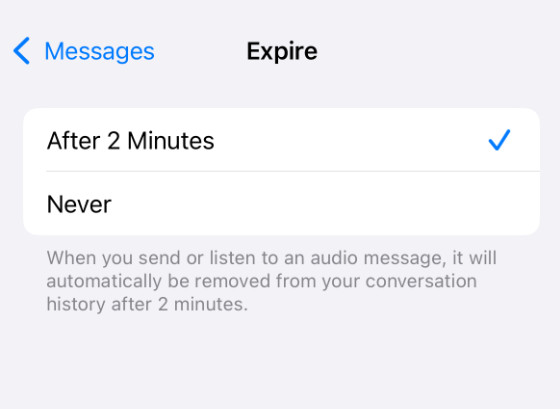
Sesli mesajlarınızı iPhone'unuzda kalıcı olarak saklamak istiyorsanız, bu ayarı değiştirmek için aşağıdaki adımları izleyebilirsiniz:
1 Adım. Açılış Ayarlar ve aşağıya doğru kaydırıp tıklayın. Apps.
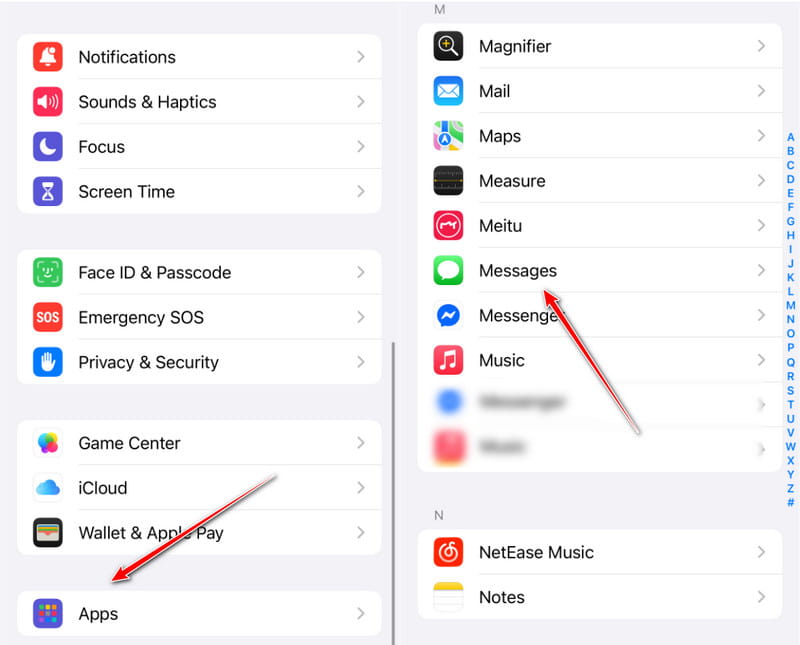
2 Adım. bulmak Mesajlar.
3 Adım. Sonraki sayfada aşağı kaydırın. Bulun. Sona ermek ve tıklayın.
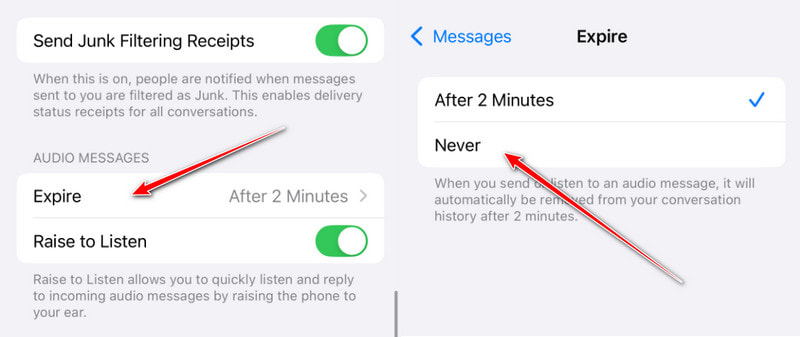
4 Adım. Tıkla asla.
Bölüm 1: iPhone'da Son Silinen Sesli Mesajlar Nasıl Kurtarılır
Sesli mesajı yanlışlıkla sildiyseniz, mesaj hala Mesajlar uygulamasındaki Son Silinenler klasöründe bulunabilir. Bu yöntem, silinen mesajların iPhone'da geçici olarak saklanma şekline benzer. Çoğu durumda, iPhone silinen sesli mesajları kalıcı olarak silmeden önce 30 güne kadar saklar.
1 Adım. Açın Mesajlar app.
2 Adım. Tıkla Filtre sol üstte ve öğesini seçin Son Silindi klasör.
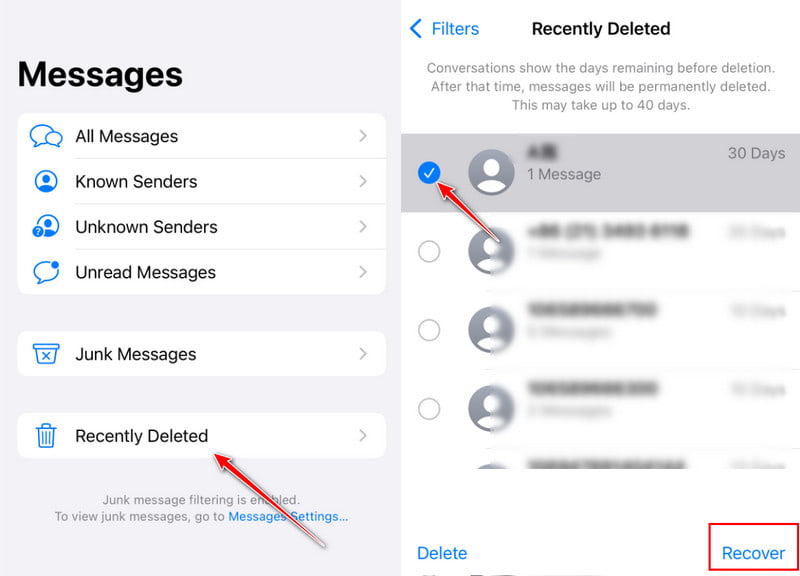
3 Adım. Silinen mesajlarınızı içeren dosyayı bulun.
4 Adım. Kontrol edin ve tıklayın. Kurtarmak sağ altta.
İpuçları
iPhone'umda sesli mesajları neden alamıyorum?
iOS silinen sesli mesajlarınızı yalnızca 30 gün boyunca saklar. Süre sona erdikten sonra mesajlarınız cihazınızdan kalıcı olarak kaldırılacaktır. Yedeklemeniz yoksa silinen sesli mesajları geri almak için üçüncü taraf yazılımları kullanmanız gerekir.
Dahası, eğer varsa iPhone/iPad'i bilgisayara senkronize etti, senkronizasyonla birlikte sesli mesajlar da temizlenecektir.
Bölüm 2: 30 Gün Sonra iPhone'da Sesli Mesajları Kurtarma Yöntemi
Sesli mesajlarım silindi ve artık Son Silinenler klasöründe de bulunmuyorlar. Yedeklerim de yok. Onları nasıl geri alabilirim?
Endişelenmeyin. Yedeklemeniz olmasa bile, iPhone'unuzdan silinen sesli mesajları kurtarmanın yolları hala mevcut. Yaygın yöntemlerden biri, iOS veri kurtarma aracı kullanmaktır. Apeaksoft iPhone Veri KurtarmaCihazınızı tarayabilir ve silinen sesli mesajları kurtarmanıza yardımcı olabilir. Dahası, istediğiniz mesaj olup olmadığını değerlendirmek için mesaj içeriğini önceden önizlemenizi bile sağlar.

tarafından indirildi 1,000,000 kullanıcılar
- Yedekleme yapmadan iPhone'daki sesli mesajları kurtarma.
- iPhone'unuzda 30 günden önce silinmiş sesli mesajları geri alın.
- Sesli mesajları seçerek kurtarmadan önce önizleyin.
- En yeni iPhone modelleri ve iOS sürümleriyle uyumludur.
Güvenli indirme
Güvenli indirme

İşte iPhone'dan kalıcı olarak silinmiş sesli mesajları kurtarmanın adımları:
1 Adım. iPhone'unuza bağlanın
Bilgisayarınıza en iyi sesli mesaj kurtarma yazılımını yükleyin. Bu yazılım Windows 11/10/8/7/XP/Vista ve Mac OS X 10.7 veya üzeri sürümlerde kullanılabilir.
Başlatın ve seçin İOS Cihazından Kurtar sol taraftan. Sonra, iPhone'unuzu Lightning kablosuyla bilgisayarınıza takın.
İstenirse, simgesine dokunun. Güven bilgisayara güvenmek için iPhone'unuzda. Ardından Taramayı Başlat düğmesine basın.

2 Adım. Kayıp sesli mesajları bulma
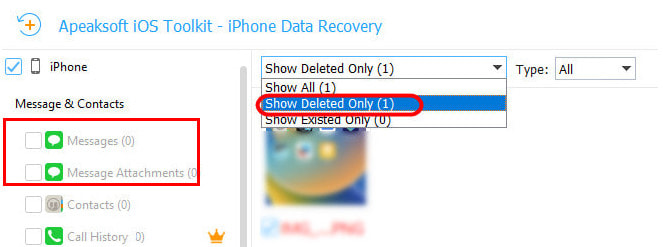
Veri taramasından sonra önizleme penceresine yönlendirileceksiniz. Şuraya git: Mesajlar sekmesi. Silinen sesli mesajları geri almak istiyorsanız
iPhone'unuzu seçin Yalnızca Silinmişleri Göster üstteki açılır listeden.
3 Adım. Sesli mesajları kurtar
Kurtarmak istediğiniz her sesli mesajın yanındaki onay kutusunu işaretleyin ve Kurtarmak sağ alt köşedeki düğmesine basın. Ardından açılır iletişim kutusunda çıktı klasörünü ayarlayın ve Kurtarmak düğmesini yeniden tıklayın.

Bölüm 3: iTunes Yedeklemesinden iPhone'daki Silinen Sesli Mesajları Geri Alma
iPhone'unuzu macOS Catalina veya sonraki sürümlerde Finder ile sık sık yedekliyorsanız silinen sesli mesajları bir yedeklemeden kurtarabilirsiniz. PC'ler ve eski Mac'ler için mesajlarınızı iTunes yedeklemesinden geri alabilirsiniz.
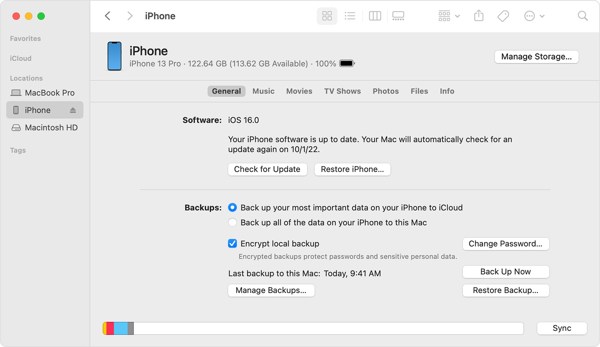
1 Adım. iPhone'unuzu bilgisayarınıza bir USB kablosuyla bağlayın ve iTunes veya Finder'ın en son sürümünü açın.
2 Adım. Tıkla Telefon iTunes'un sol üst tarafındaki ÖZET sekmesini tıklayın ve Restore Backup düğmesi altında Yedekler Bölüm. Seçtiğinizden emin olun Bu bilgisayar.
Finder'da iPhone adınıza tıklayın, Genel sekmesini tıklayın ve Restore Backup düğmesine basın.
3 Adım. Ardından doğru yedekleme dosyasını seçin ve onu iPhone'unuza geri yükleyin.
Not: iPhone'unuzdaki tüm mevcut verilerin geri yüklemeden sonra üzerine yazılacağını unutmayın. Yalnızca istediğiniz veri dosyalarını kurtarmak istiyorsanız, seçici bir şekilde sahip olmak için Apeaksoft iPhone Veri Kurtarma'yı kullanabilirsiniz iTunes veri kurtarma.
Bölüm 4: iCloud Yedeklemesinden Silinen Sesli Mesajları Kurtarma
iPhone'umu iTunes ile hiç yedeklemedim. iPhone'da silinen sesli mesajları nasıl geri alabilirim? Başka yöntemler var mı?
Bazı kişiler iPhone'larını iCloud'u kullanarak yedeklemeyi tercih ediyor. Bu nedenle, iPhone'unuzda silinen sesli mesajları geri almanın başka bir yoludur. Bu yol iyi bir internet bağlantısı gerektirir. Ayrıca bir iCloud yedeğiniz olması gerekir.
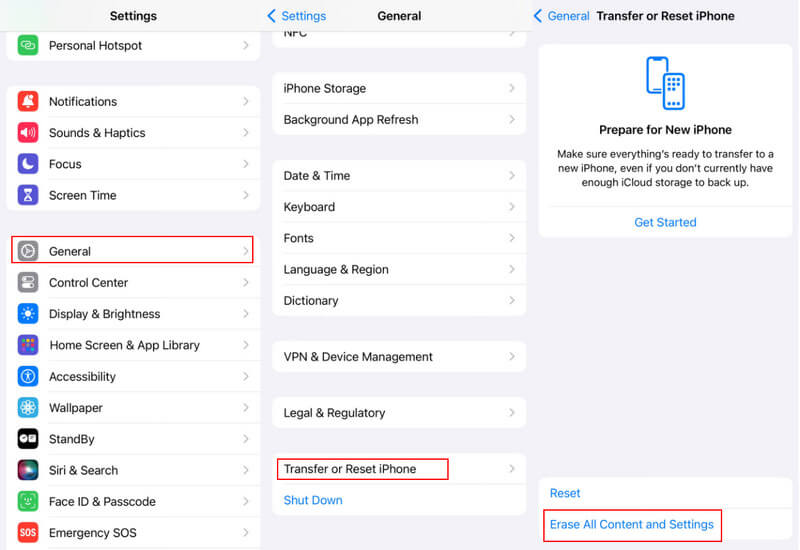
1 Adım. Çalıştır Ayarlar uygula, git Genel, seçmek iPhone'u Aktarın veya Sıfırlayın or Resetve dokunun Tüm İçeriği ve Ayarları Sil.
2 Adım. İstendiğinde Apple Kimliğinizi ve parolanızı veya iPhone parolanızı girin.
3 Adım. İPhone'unuz yeniden başlatıldığında, şunu göreceksiniz: Merhaba ekran. ulaşıncaya kadar cihazınızı kurun. Uygulamalar ve Veriler ekran.
Klinik ICloud Yedeklemesinden Geri Yükleme.
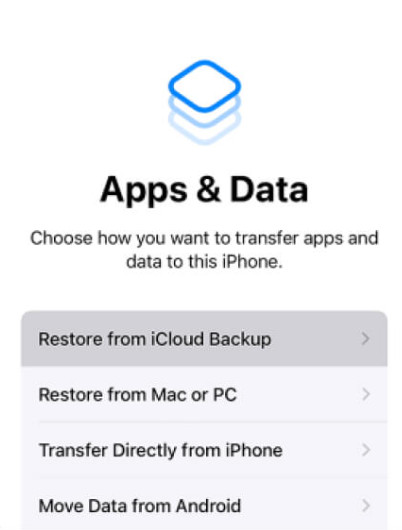
4 Adım. Apple kimliğiniz ve parolanızla iCloud'a giriş yapın. Ardından iPhone'unuzdaki sesli mesajları kurtarmak için uygun bir yedekleme seçin. Tamamlandığında kurulumu tamamlayın; mesajlarınızı geri alacaksınız.
Bölüm 5: iPhone'da Sesli Mesajları Kurtarma Hakkında Sıkça Sorulan Sorular
iPhone'daki sesli mesajlar otomatik olarak silinecek mi?
Evet. Varsayılan olarak, Mesajlar uygulamasındaki süre sonu ayarını değiştirmediğiniz sürece, mesajları dinlemeyi bitirdikten iki dakika sonra silineceklerdir.
iPhone'da silinen sesli mesajları kurtarabilir miyim?
Evet, silinen sesli mesajlar, eğer hala Son Silinenler klasöründe bulunuyorlarsa veya iCloud ya da iTunes'da yedeklemeniz varsa genellikle kurtarılabilir.
iPhone'da yedekleme yapmadan sesli mesajları kurtarabilir miyim?
Evet, iOS veri kurtarma aracı kullanabilirsiniz, örneğin... Apeaksoft iPhone Veri Kurtarma iPhone'da yedekleme olmadan silinen sesli mesajları kurtarmak mümkün, ancak başarı garantisi yok.
Sonuç
Şimdi, nasıl yapılacağını anlamalısın iPhone'unuzda silinen sesli mesajları kurtarınSilinen Mesajlar klasörü size yakın zamanda sildiğiniz mesajları gösterir. Ayrıca, iTunes/Finder veya iCloud yedeklemeniz varsa mesajlarınızı kolayca geri alabilirsiniz. Apeaksoft iPhone Veri Kurtarma Yedeklemeye gerek kalmadan mesajlarınızı geri almanın en iyi çözümüdür.
İlgili Makaleler




