

iPhone'da Ekran Süresi Parolası Nasıl Değiştirilir ve Sıfırlanır

Ekran Süresi, cihaz kullanımını kontrol etmek için değerli bir özelliktir. Birçok ebeveyn, cihaz kötüye kullanımından kaçınmak için bunu çocuklarının iPhone ve iPad'lerine kurar. Bir iOS cihazı Ekran Süresi tarafından kilitlendiğinde, kilit ekranı parolasından farklı olan parolanızla kilidini açmanız gerekir. Ekran Süresi parolasını unutursanız, verilerinize erişiminizi kaybedersiniz. Bu kılavuz, Ekran Süresi şifresini sıfırlayın.
SAYFA İÇERİĞİ:
- Bölüm 1: Veri Kaybı Olmadan Ekran Süresi Parolasını Sıfırlamanın En Kolay Yolu
- Bölüm 2: iPhone'da Ekran Süresi Parolası Nasıl Değiştirilir
- Bölüm 3: iPhone'u Geri Yükledikten Sonra Ekran Süresi Parolası Nasıl Sıfırlanır
- Bölüm 4: Mac'te Ekran Süresi Parolası Nasıl Değiştirilir
- Bölüm 5: Çocuğun Cihazında Ekran Süresi Parolası Nasıl Değiştirilir
Bölüm 1: Veri Kaybı Olmadan Ekran Süresi Parolasını Sıfırlamanın En Kolay Yolu
Varsayılan olarak, Ekran Süresi parolasını değiştirmek için geçerli parolaya veya Apple Kimliği parolanıza ihtiyacınız vardır. Hem Ekran Süresi parolasını hem de Apple Kimliği parolasını unuttuysanız, Apeaksoft iOS Kilidi Açıcı en iyi çözümdür. Eski Ekran Süresi parolasını kaldırmanıza ve herhangi bir gereklilik olmadan yeni bir parola oluşturmanıza olanak tanır.
Veri Kaybetmeden Ekran Süresi Parolasını Sıfırlamanın En Kolay Yolu
- Ekran Süresi şifresini tek tıklamayla kaldırın.
- Ekran Süresi şifresini sıfırlarken verilerinizi koruyun.
- Gibi bonus özellikler sunun MDM'yi kaldırma.
- En son iPhone ve iPad modellerini destekleyin.
Güvenli indirme
Güvenli indirme

Ekran Süresi Parolası Veri Kaybı Olmadan Nasıl Sıfırlanır
1 Adım. iPhone'unuza bağlanın
Bilgisayarınıza yükledikten sonra en iyi Ekran Süresi kilidini açma yazılımını başlatın. Mac için başka bir sürüm daha var. Ekran Zamanının Kilidini Aç Ana arayüzde modu seçin. Ardından, iPhone'unuzu bir Lightning kablosuyla bilgisayarınıza bağlayın.

2 Adım. Ekran Süresi şifresini kaldırın
iPhone'unuz algılandıktan sonra, ekran süresi kilidinin nasıl ayarlanacağını seçin.
iPhone'unuz iOS 12 veya üzeri bir sürüme sahipse yapmanız gereken tek şey, yazılımın Ekran Süresi parolasını kaldırma işlemini tamamlamasını beklemektir.
iPhone'unuz iOS 11 veya daha eski bir sürümü çalıştırıyorsa ve iTunes yedeklemesi şifrelenmemişse, yazılım geçerli Ekran Süresi parolasını kaldırmaya başlayacaktır. iTunes yedeklemesi şifrelenmişse, bu programı kullanarak da kaldırabilirsiniz iTunes Yedekleme parolası.

Bölüm 2: iPhone'da Ekran Süresi Parolası Nasıl Değiştirilir
iPhone'unuzda Ekran Süresi parolasını unutmuş olsanız bile değiştirebilirsiniz. İş akışı Apple Kimliği parolanızı gerektirebilir. Ancak, işlem iPhone'unuzdaki mevcut verilere zarar vermez. Ayrıca, ekstra yazılıma veya donanıma ihtiyacınız yoktur.
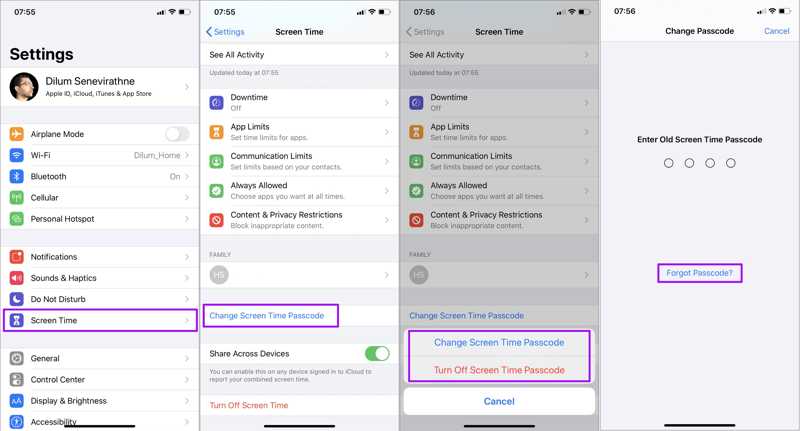
1 Adım. Açın Ayarlar iPhone'unuzdan.
2 Adım. Aşağı kaydırın ve Ekran ZAMANI sekmesi.
3 Adım. Dokunun Ekran Zaman Parolasını Değiştir düğmesine basın ve seçin Ekran Zaman Parolasını Değiştir tekrar açılan iletişim kutusunda.
4 Adım. Ekran Süresi parolanızı hala hatırlıyorsanız, parolayı girip doğrudan parolayı değiştirin.
Parolanızı hatırlayamıyorsanız, Şifremi Unuttum düğmesi. Kurulum işlemi sırasında kurtarma için girdiğiniz Apple Kimliğini ve parolayı girin. Ardından, yeni bir Ekran Süresi parolası oluşturun ve değişiklikleri onaylayın.
Bölüm 3: iPhone'u Geri Yükledikten Sonra Ekran Süresi Parolası Nasıl Sıfırlanır
Çok fazla yanlış Ekran Süresi parolası denemesi yaparsanız, iPhone'unuz devre dışı bırakılır. Böyle bir durumda, Ekran Süresi parolasını sıfırlamak için iPhone'unuzu geri yüklemeniz gerekir. İşlem, geçerli Ekran Süresi parolası dahil olmak üzere cihazınızdaki tüm verileri siler. Bu yol bir bilgisayar, iTunes veya Finder'ın en son sürümü ve bir USB kablosu gerektirir.
1 Adım. İPhone'unuzu bir USB kablosuyla bilgisayarınıza bağlayın.
2 Adım. Bilgisayarınızda iTunes'u açın. macOS Mojave veya önceki sürümlerde iTunes hala kullanılabilir. macOS Catalina veya sonraki sürümlerde Finders'ı açın.
3 Adım. iPhone'unuzu Kurtarma Moduna alın:
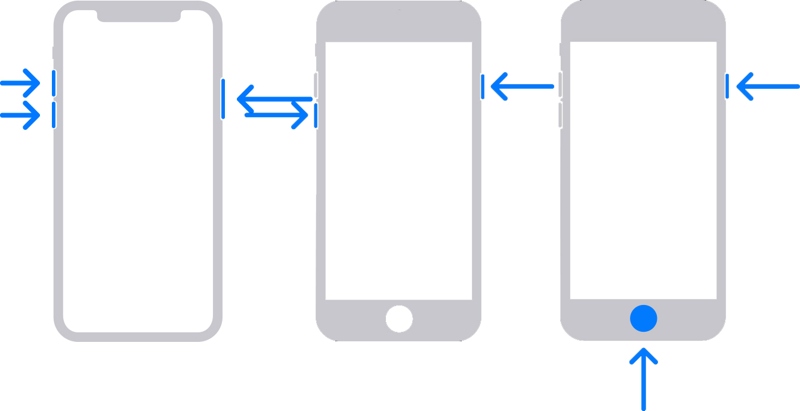
iPhone 8 veya daha yeni bir modelde, hızlıca basıp bırakın hacim Up düğmesiyle aynı şeyi yapın. Aşağı hacmi buton. Şunu tut Side Bilgisayara bağlan ekranı gelene kadar düğmesine basın.
iPhone 7/7 Plus'ta, uzun süre basın Aşağı hacmi + Side Bağlantı ekranı açılana kadar düğmelerine birlikte basın.
iPhone 6s veya daha önceki bir modelde, Ana Sayfa + Uyku / uyanma Bilgisayara bağlanma ekranını görene kadar düğmelere aynı anda basın.
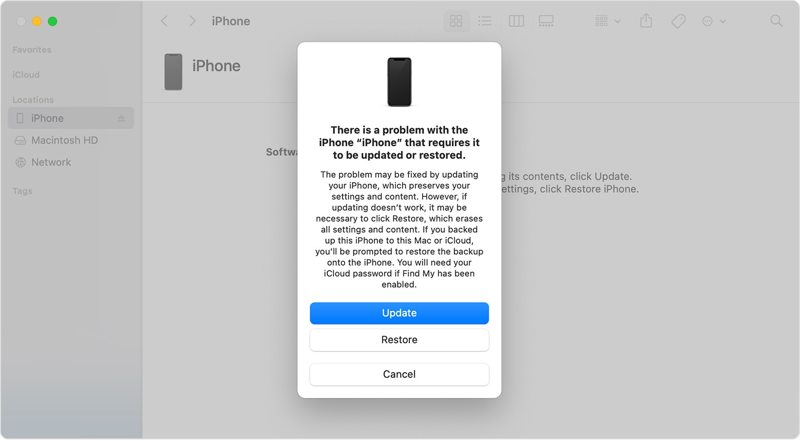
4 Adım. iTunes veya Finder cihazınızı Kurtarma Modunda algıladığında, uyarı iletişim kutusunu göreceksiniz. Restore düğmesine basın ve cihazınızı geri yüklemek için ekrandaki talimatları izleyin.
5 Adım. iPhone'unuz yeniden başlatıldığında, onu yeni bir cihaz olarak ayarlayın veya bir yedeklemeyi geri yükleyin. Ardından, şuraya gidin: Ayarlar uygulama Ekran ZAMANI, ve simgesine dokunun. Ekran Süresi Parolasını Kullan Ekran Süresi için bir parola belirlemek için düğme.
Bölüm 4: Mac'te Ekran Süresi Parolası Nasıl Değiştirilir
MacBook'unuzda Ekran Süresi'ni kullanıyorsanız, unuttuğunuzda Ekran Süresi parolasını kurtarabilir ve değiştirebilirsiniz. macOS 10.15.4 veya üzeri sürümlerde, işlemi tamamlamak için aşağıdaki adımları izleyebilirsiniz.
1 Adım. Git Apple menü ve seçim Sistem Ayarları or sistem Tercihleri.
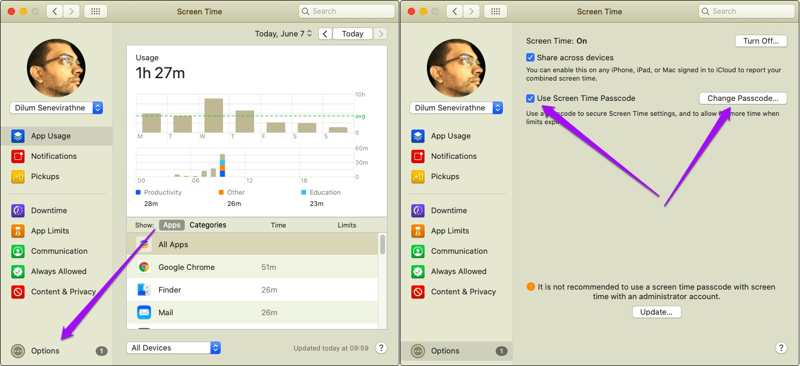
2 Adım. Tıkla Ekran ZAMANI seçenek ve vur Opsiyonlar sol alt köşede.
3 Adım. Ekran Süresi parolasını kaldırmak istiyorsanız, yanındaki kutunun işaretini kaldırın. Ekran Süresi Parolasını KullanEkran Süresi parolanızı bulmak veya değiştirmek için, Şifre Kodunu Değiştir düğmesine basın.
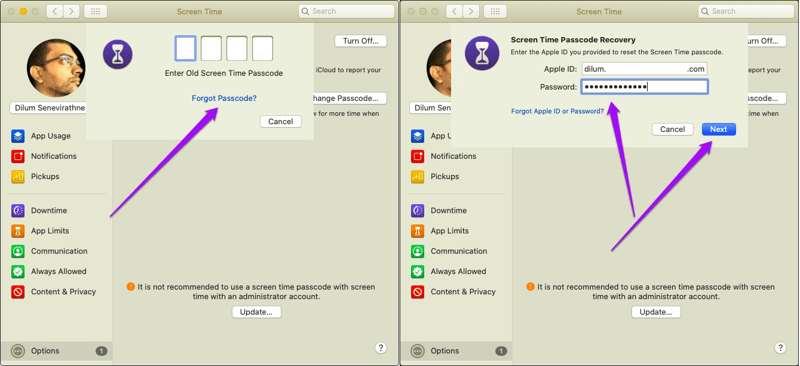
4 Adım. Burada, hala hatırlıyorsanız eski Ekran Süresi parolasını girebilir ve yenisini oluşturabilirsiniz. Parolayı unuttuysanız, Şifremi Unuttum bağlantı.
İpuçları: macOS 10.15.3 ve önceki sürümlerde bağlantıyı göremezsiniz.
5 Adım. İlgili Apple Kimliği ve parolasını yazın. Sonraki Yeni parola ekranına girmek için düğmeye basın. Burada yeni bir parola belirleyebilir, doğrulayabilir ve değişiklikleri onaylayabilirsiniz.
Bölüm 5: Çocuğun Cihazında Ekran Süresi Parolası Nasıl Değiştirilir
Çocuğunuzun cihazını yönetmek için Aile Paylaşımı'nı kullanıyorsanız, çocuğunuzun iPhone Ekran Süresi parolasını iPhone veya Mac'inizde değiştirebilirsiniz. Çocuklar cihazlarındaki Ekran Süresi parolasını değiştiremez veya sıfırlayamaz.
iPhone'da Çocuğun Cihazında Ekran Süresi Parolasını Değiştirme
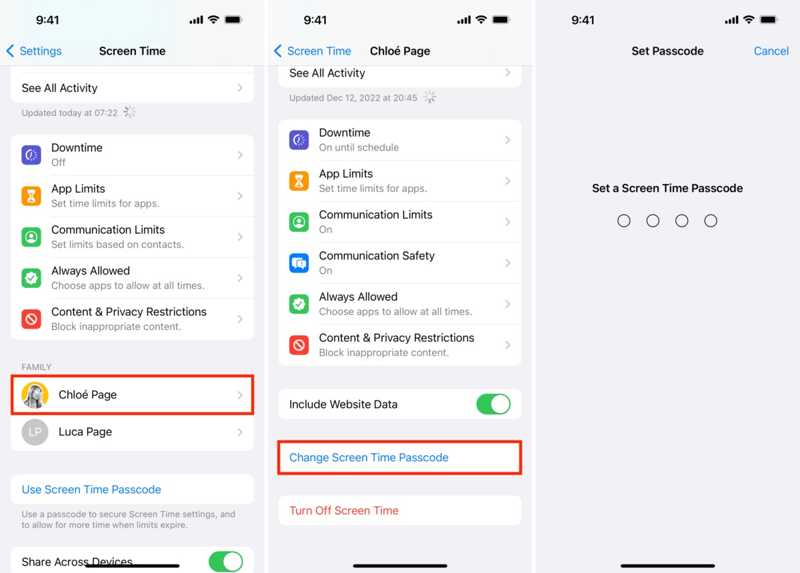
1 Adım. Açın Ayarlar Aile düzenleyicisinin iPhone veya iPad'indeki uygulama.
2 Adım. MyCAD'de yazılım Güncelleme ye git Ekran ZAMANI ve çocuğunuzun adını seçin aile Bölüm.
3 Adım. Musluk Ekran Zaman Parolasını Değiştir Ve seç Ekran Zaman Parolasını Değiştir pop-up'ta.
4 Adım. Face ID, Touch ID veya iPhone parolanızla kimlik doğrulaması yapın. Son olarak çocuğunuzun cihazı için yeni bir Ekran Süresi parolası ayarlayın.
Mac'te Çocuğun Cihazında Ekran Süresi Parolasını Değiştirme

1 Adım. Çocuğunuzun Apple cihazını yönetmek için bir Mac bilgisayar kullanıyorsanız şuraya gidin: Apple menüsünü seçin ve Sistem Ayarları or sistem Tercihleri seçeneği.
2 Adım. Seçin Ekran ZAMANI Paneldeki veya kenar çubuğundaki seçeneği seçin ve çocuğunuzun adını seçin Aile üyesi başlığı.
3 Adım. Sahipliği doğrulamak için Mac oturum açma parolanızı girin ve yeni parola ekranına geçin.
4 Adım. Son olarak yeni bir Ekran Süresi parolası yazın, parolayı tekrar girin ve değişiklikleri onaylayın.
Sonuç
Bu kılavuzda nasıl yapılacağı anlatılmıştır Ekran Süresi parolasını değiştir farklı durumlarda. Öncelikle, iPhone, iPad veya Mac bilgisayar gibi kendi Apple cihazınızdaki Ekran Süresi için parolayı sıfırlayabilirsiniz. Ayrıca, çocuğunuzun Apple cihazındaki Ekran Süresi için parolayı değiştirebilirsiniz. Doğru yöntemi seçin ve işi halletmek için eğitimimizi izleyin. Apeaksoft iOS Unlocker, sıradan insanların veri kaybı olmadan Ekran Süresi parolasını değiştirmeleri için en iyi seçenektir. Başka sorularınız varsa lütfen aşağıya yazın.
İlgili Makaleler
İOS'ta uzaktan kilitleme can sıkıcı bir moddur. Uzaktan kilitlemeyi atlamak istiyorsanız bu gönderi size yararlı bir araç sağlayacaktır. İOS'ta uzaktan kilidi nasıl ayarlayacağınızı öğrenebilirsiniz.
Mac'inize erişemezseniz endişelenmeyin! Bu kılavuzda, MacBook'un kilidini parola veya Apple kimliği olmadan açmanın üç yöntemi anlatılmaktadır.
iPad ekranında takılı kaldınız ve iPad şifresini hatırlayamıyor musunuz? Şifrenizi unuttuysanız veya iPad'inizin kilit açma kodunu kaybettiyseniz, gelin ve iPad'inizin kilidini nasıl açacağınızı öğrenin!
Apple Kimliğinizin şifresini mi unuttunuz? Endişelenmeyin! Bu gönderi size iforgot.apple.com'u kullanarak Apple hesabınızın şifresini nasıl açacağınızı detaylı bir şekilde gösterecek!



