


iPhone, iPad ve Mac'inizden MDM Profilini Kaldırmak İçin Ayrıntılı Adımlar

iPhone, iPad veya Mac'inizdeki MDM profili, cihazınızı normal şekilde kullanmanızı engelleyebilir. Yeni bir ikinci el cihaz satın aldıysanız, bir kuruluştan ayrıldıysanız ancak cihazınız hala MDM tarafından yönetiliyorsa veya MDM kısıtlamaları nedeniyle uygulama yükleyemiyorsanız, doğru yerdesiniz! Bu yazı size bu konuda yardımcı olacak bilgiler sunuyor. MDM profilini nasıl kaldırabilirim? iPad, iPhone veya Mac'inizden bu kontrolü kaldırabilirsiniz. İyi haber şu ki, bu işlem jailbreak veya fabrika ayarlarına sıfırlama gerektirmiyor.
Feragatname
Bir MDM profilini kaldırmak, cihaz bir kuruluş tarafından denetleniyorsa izin gerektirir. Ayrıca, herhangi bir değişiklik yapmadan önce cihazınızın yedeğini almanızı öneririz.
SAYFA İÇERİĞİ:
Bölüm 1: MDM Profili Nedir?
MDM (Mobil Cihaz Yönetimi), adından da anlaşılacağı gibi cihazlarınızı kontrol etmek ve yönetmek için kullanılır. Genellikle okullar ve şirketler gibi kuruluşlar tarafından çok sayıda iPhone, iPad ve Mac'i uzaktan yönetmek için kullanılır.
Cihazınıza MDM profili yüklendiğinde, yöneticiler cihaz ayarlarınızı, uygulama yükleme veya kaldırma işlemlerini, uygulama özelliklerini, güvenlik seçeneklerini ve ağ yapılandırmalarını uzaktan kontrol edebilirler.
Ancak bazı kişiler bunu sakıncalı buluyor ve bir şirketten/okuldan ayrıldıktan sonra veya ikinci el bir cihaz satın aldıklarında MDM profilini cihazlarından kaldırmak istiyorlar. Bu gibi durumlarda, iPhone, iPad ve Mac'te MDM profilini nasıl kaldıracağınızı ayrıntılı olarak öğrenmek için aşağıdaki içeriği okumaya devam edebilirsiniz.
Bölüm 2: iPhone/iPad'de MDM Profili Nasıl Kaldırılır
Yönetici parolanız varsa, MDM profilini iPhone veya iPad'inizden ücretsiz ve hızlı bir şekilde kaldırabilirsiniz. Bu işlem, cihazınızdaki mevcut verileri kesintiye uğratmaz. Ayrıca, cihazınızın jailbreak'ini de yapmaz.
1 Adım. Açın Ayarlar cihazınızda uygulama.
2 Adım. Git Genel sekmesi.
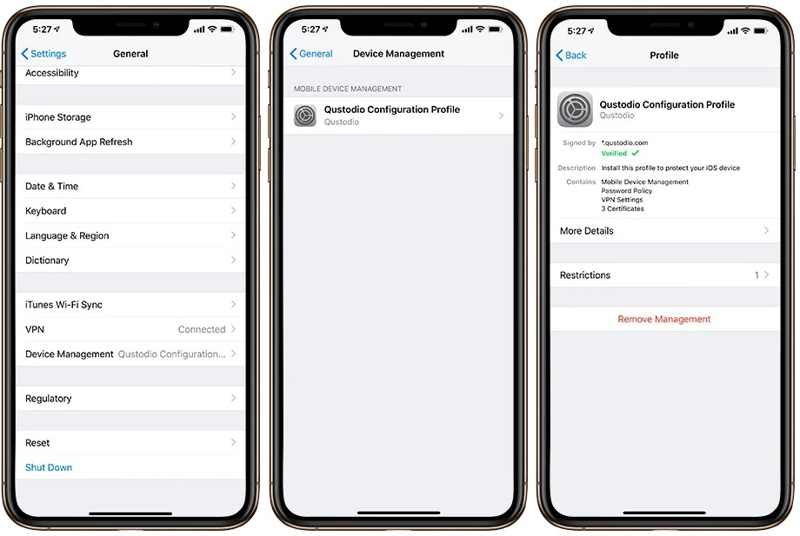
3 Adım. Aşağı kaydırın ve dokunun Cihaz Yönetimi (veya daha yeni iOS sürümlerinde VPN ve Cihaz Yönetimi) .
İpuçları: Aygıt Yönetimi ile ilgili seçenekleri görmüyorsanız, bu iPhone'unuzda MDM profili olmadığı anlamına gelir ve MDM'yi kaldırmanıza gerek yoktur.
4 Adım. Şimdi yüklü MDM profilini göreceksiniz. Devam etmek için üzerine dokunun.
5 Adım. Son olarak, Yönetimi Kaldır düğmesini tıklayın.
6 Adım. İstendiğinde iPhone veya iPad şifrenizi girin.
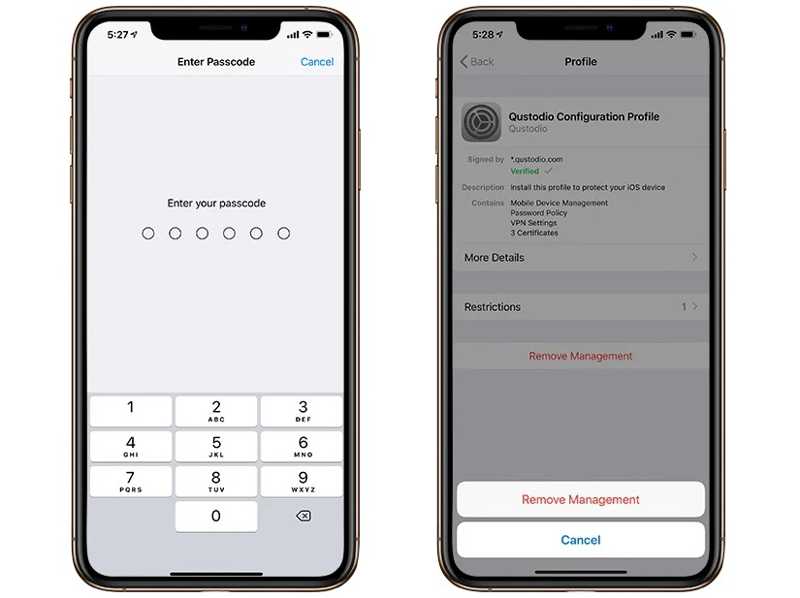
7 Adım. Dokunun Yönetimi Kaldır Eyleminizi onaylamak için iletişim kutusundaki düğmeye tıklayın.
Not: İşlem sırasında MDM kurulumuna bağlı olarak sizden yönetici parolası istenebilir.
Bonus: Yönetici şifresi olmadan MDM'yi kaldırabilir misiniz?
| Durum | MDM'yi kaldırabilir misiniz? |
| Yönetici şifresini öğrenin. | Evet |
| Çıkarılabilir profile sahip kişisel cihaz | Evet |
| Cihaz, kuruluşlar tarafından denetlenmektedir. | Genellikle hayır. Kuruluşun cihazı MDM sisteminden kaldırması gerekir. |
| MDM şifresini unuttunuz mu? | Profesyonel bir alete ihtiyaç var. |
Bölüm 3: Mac'te MDM Profili Nasıl Kaldırılır
MacBook'unuz kuruluşunuz tarafından kaydedildiyse, kaldırabilirsiniz MDM Şirketten veya okuldan ayrıldıktan sonra Mac'inizden. İş akışı, macOS sürümünüze bağlı olarak biraz farklılık gösterir.
macOS Monterey veya daha önceki sürümlerde
1 Adım. Tıklayın Apple menü ve seçim sistem Tercihleri.
2 Adım. Profillere tıklayın ve istenmeyen MDM profiline tıklayın.
3 Adım. Basın Kaldır eksi ikonlu buton.
4 Adım. İstenirse Mac oturum açma parolanızı girin.
macOS Sonoma ve Ventura'da
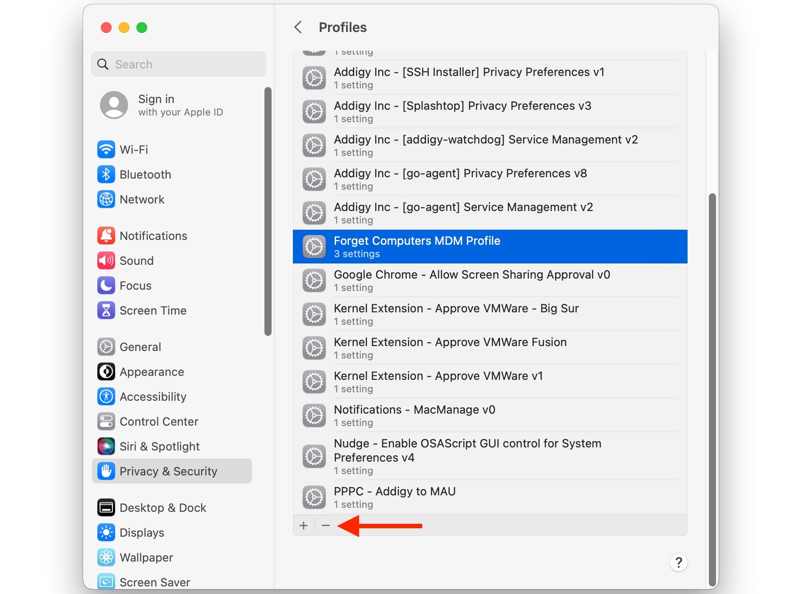
1 Adım. Klinik Sistem Ayarları Cihazınızda Apple menüsü.
2 Adım. MyCAD'de yazılım Güncelleme ye git Gizlilik ve Guvenlik kenar çubuğunda.
3 Adım. Klinik Profil ve istediğiniz MDM profiline tıklayın.
4 Adım. Hit Kaldır düğmesine basın ve Mac şifrenizi girin.
macOS Sequoia ve daha yeni sürümlerde
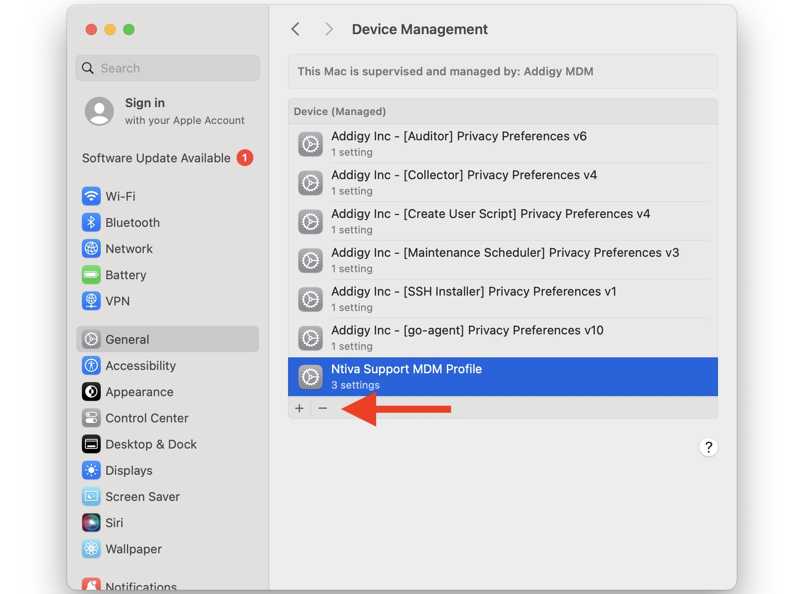
1 Adım. Tıkla Apple menü ve seçim Sistem Ayarları.
2 Adım. Git Genel kenar çubuğundaki sekme.
3 Adım. Klinik Cihaz yönetimi ve istenmeyen MDM profiline tıklayın.
4 Adım. Tıkla Kaldır butonuna tıklayın ve Mac şifrenizi yazın.
Not: macOS 15.3'ten bu yana, yeni bir özellik daha görüyorsunuz Kaydı iptal et Bir MDM profiline tıkladığınızda düğmesine tıklayın. Düğmeye tıklamak, MDM'yi Mac'inizden zorla kaldıracaktır.
Mac'te Terminal ile MDM Nasıl Kaldırılır
1 Adım. MacBook'unuzu Kurtarma Modunda başlatın.
2 Adım. Klinik Yarar ve tıklayın terminal.
3 Adım. Keşfet devre dışı csrutil ve vurmak Dönüş düğmesine basın.
4 Adım. Bilgisayarınızı yeniden başlatın ve entegre terminal.
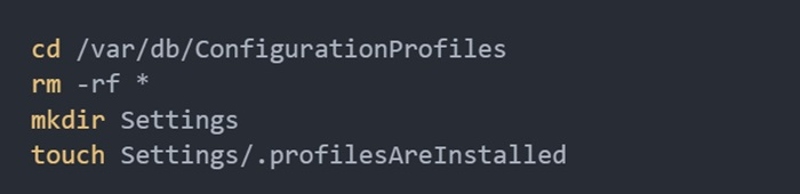
5 Adım. Aşağıdaki komutları uygulayın:
cd /var/db/YapılandırmaProfilleri
rm-rf *
mkdir Ayarları
Ayarlar/.profilesAreInstalled'a dokunun
6 Adım. Mac'inizi Kurtarma Modunda yeniden başlatın, şuraya gidin: kamu hizmetleri, ve Seç terminal.
7 Adım. Keşfet devre dışı csrutil ve vurmak Dönüş.
8 Adım. MDM'yi Mac'inizden tamamen kaldırmak için Mac'inizi standart modda yeniden başlatın.
İpuçları: Bu yöntem yalnızca ileri düzey kullanıcılar için önerilir. Yanlış seçenekler sistem sorunlarına yol açacaktır.
Bölüm 4: iOS'ta Veri Kaybı Olmadan MDM Profili Nasıl Kaldırılır
Bazı durumlarda, cihaz MDM kısıtlamasıyla korunduğu veya yönetici kimlik bilgilerine sahip olmadığınız için Yönetimi Kaldır seçeneği kullanılamaz. iPad veya iPhone'unuzdaki Ayarlar uygulamasından MDM profilini kaldıramıyorsanız, özel bir MDM kaldırma aracı kullanabilirsiniz. Apeaksoft iFoneKit iOS Kilidini AçıcıÖrneğin, bu araç iPad veya iPhone'unuzdaki MDM profilini herhangi bir kısıtlama olmaksızın kaldırmanıza yardımcı olabilir. Dahası, verilerinizi veya ayarlarınızı silmez.

tarafından indirildi 1,000,000 kullanıcılar
- iPhone/iPad'inizde bir MDM profilini hızlıca kaldırın.
- iPhone şifrenizi veya yönetici parolanızı istemeyin.
- İşlem sırasında iOS cihazınızdaki verilerinizi koruyun.
- Gibi bonus özellikler sunun şifre olmadan bir iPhone'un kilidini açma.
- Çok çeşitli iPhone ve iPad cihazlarıyla uyumludur.
Güvenli indirme
Güvenli indirme

iPhone'unuzda Unuttuğunuz Apple Kimliğini Nasıl Kaldırabilirsiniz?
1 Adım. Bilgisayarınıza kurduktan sonra en iyi MDM kaldırma yazılımını çalıştırın.
2 Adım. Seçin MDM'yi atla Ana arayüzdeki mod.
3 Adım. iPhone veya iPad'inizi bir Lightning kablosuyla bilgisayarınıza bağlayın. İstenirse, dokunun. Güven Ekranınızdaki düğmeye basarak bilgisayara güvenin. Yazılım cihazınızı hemen algılayacaktır.
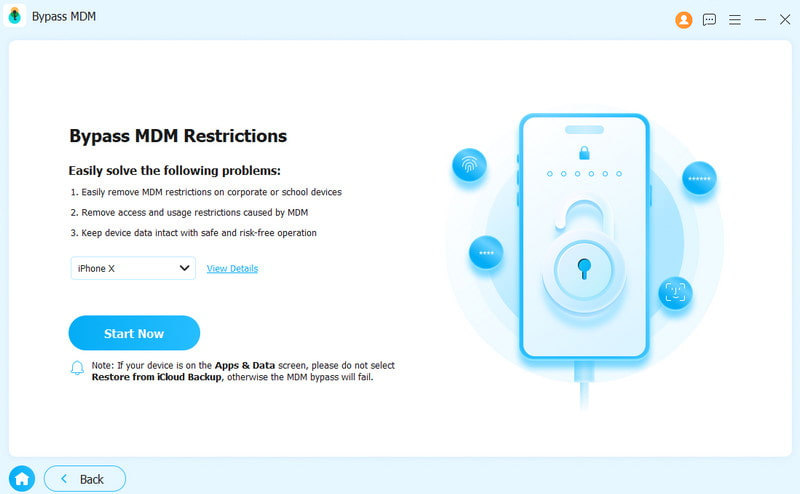
4 Adım. Tıkla Şimdi başla Eğer Find My devre dışıysa, iPad veya iPhone'unuzdaki MDM profilini silmeye başlamak için düğmeye basın.
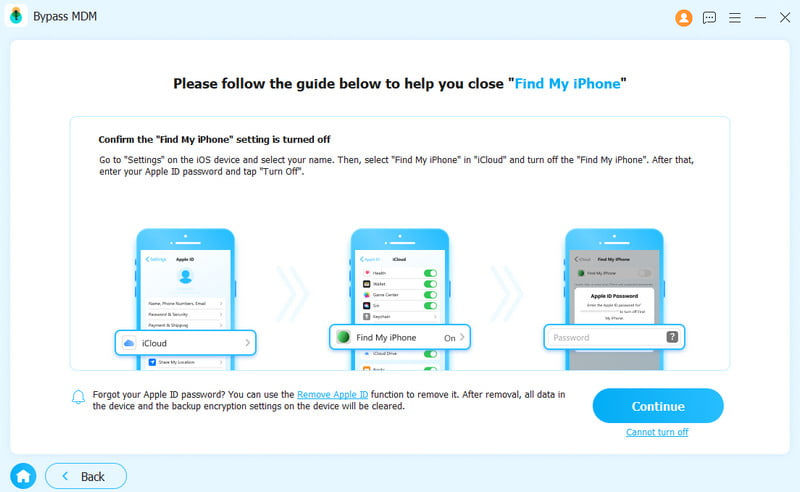
5 Adım. Eğer "Bul" özelliği etkinleştirilmişse, öncelikle ekrandaki yönergeleri izleyerek iOS cihazınızda bu özelliği devre dışı bırakın.
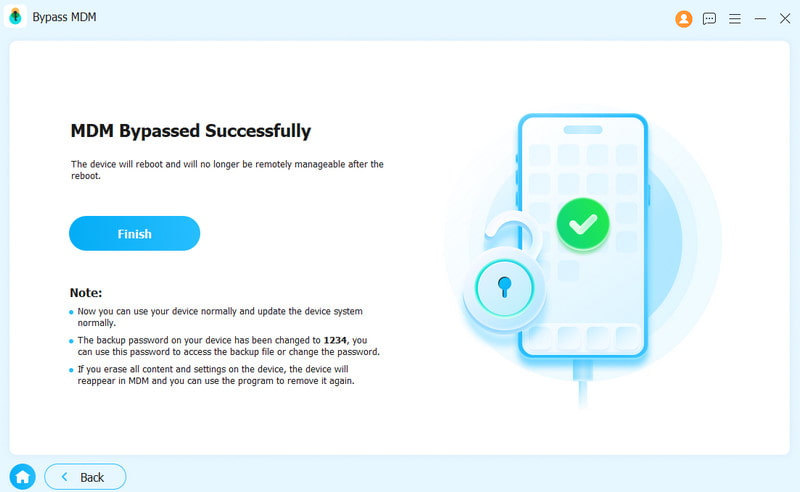
6 Adım. Cihazınız otomatik olarak yeniden başlatılacaktır. Ardından, normal şekilde kullanabilirsiniz.
Sonuç
Bu makalede nasıl yapılacağı tartışılmıştır iPad'inizdeki bir MDM profilini silin, iPhone veya Mac. Doğru yöntemi seçip adımlarımızı izleyerek MDM kontrolünden kurtulabilirsiniz. Apeaksoft iOS Unlocker, iPhone veya iPad'inizden kaldırılamayan MDM'leri silebilir. Bu konuyla ilgili başka sorularınız varsa, lütfen bu gönderinin altına yazın.
 Apeaksoft iFoneKit
 iPhone, iPad ve iPod'unuzdaki her türlü iOS şifresini çözün.
Güvenli indirme
Güvenli indirme
İlgili Makaleler




