


Şifrenizi Unuttuğunuzda iPad'inizin Kilidini Nasıl Açarsınız?

Kilit ekranı iPad'inizi koruyabilse de, parolanızı unuttuysanız cihazınıza erişemeyebilirsiniz. Araştırmamıza göre, iPad kullanıcılarının büyük çoğunluğu bu kilitlenme sorunuyla karşılaştı veya karşılaşıyor. İyi haber şu ki, cihazınızın kilidini açmak için birden fazla yönteminiz var. iPad şifrenizi mi unuttunuz? Çeşitli durumlarda. Bu makale, kanıtlanmış yöntemleri paylaşmakta ve ayrıntılı adımları göstermektedir.
SAYFA İÇERİĞİ:
Bölüm 1: Şifrenizi Unuttuysanız iPad'inizin Kilidini Nasıl Açabilirsiniz?
Güvenlik Kilidi, iPadOS 15.2 ve üzeri sürümlerde bulunan bir özelliktir. Yanlış şifreyi tekrar tekrar girdiğinizde etkinleşir. Ayrıca, şifrenizi unuttuğunuzda iPad'inizin kilidini açmanızı sağlayan iPad'i Sil veya Şifreyi Unuttum seçeneğiyle birlikte gelir.
Önkoşul:
- 1. iPad'inizde iPadOS 15.2 veya üzeri bir sürüm çalışıyor olmalıdır.
- 2. Apple Kimliğiniz ve şifreniz.
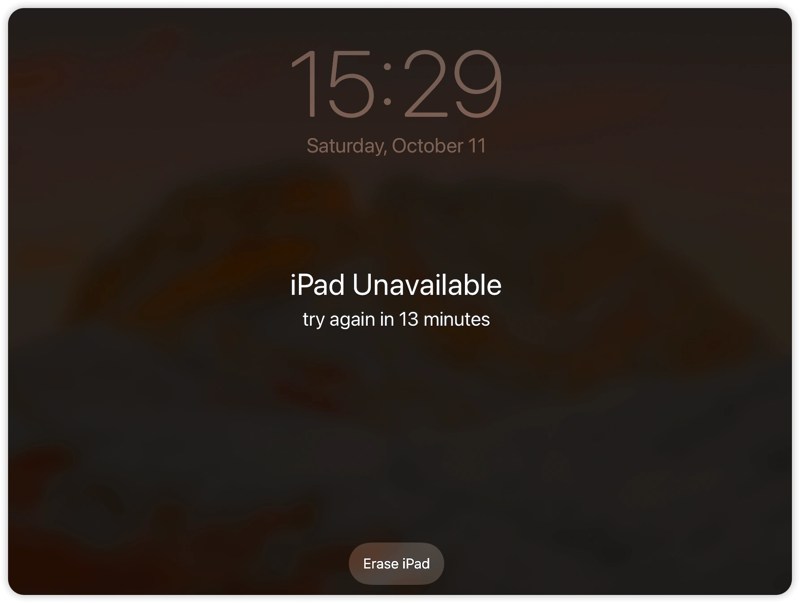
1 Adım. iPad Kullanılamıyor ekranı görünene kadar şifreyi tekrar tekrar girin.
2 Adım. Dokunun Şifremi Unuttum iPadOS 17 ve üzeri sürümlerde düğme veya İPad'i sil iPadOS 15.2 ve sonraki sürümlerinde.
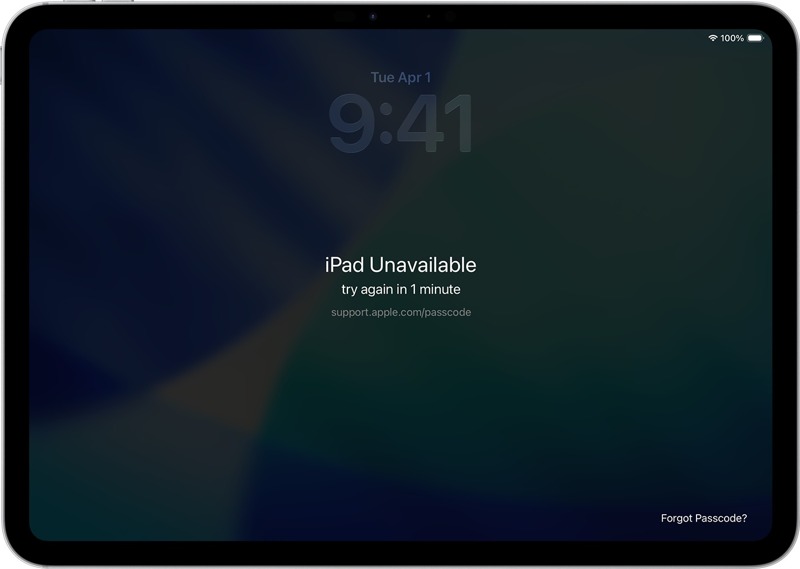
3 Adım. Sonra seç Sıfırlamayı Başlat or İPad'i sil Devam etmek için.
4 Adım. Hesabınızdan çıkış yapmak için ilgili Apple Hesabı şifresini girin.
5 Adım. Son olarak, İPad'i sil Cihazınızı silmeye başlamak için düğmeye tıklayın.
6 Adım. İşlem tamamlandığında, iPad'inizin kilidini doğrudan açabilir ve yeni bir cihaz olarak kurabilirsiniz.
Bölüm 2: Parolanızı Unuttuysanız iPad'inizi Nasıl Geri Yükleyebilirsiniz?
nasıl iPad'i sıfırla Parolanızı mı unuttunuz? iTunes veya Finder'ın en son sürümünü kullanarak Kurtarma Modunda işlemi tamamlayabilirsiniz. Bu yöntem parola gerektirmez, ancak iPad'imi Bul özelliği etkinleştirilmişse yine de Apple Hesabınızı ve parolanızı girmeniz gerekir.
Önkoşul:
- 1. Bir bilgisayar ve bir USB kablosu.
- 2. iPad'inizdeki fiziksel düğmeler çalışıyor.
- 3. "iPad'imi Bul" özelliği açıksa Apple Hesabınız ve şifreniz.
- 4. iTunes veya Finder'ın en son sürümü.
1 Adım. iPad'inizi uyumlu bir kablo kullanarak bilgisayara bağlayın.
2 Adım. Windows ve macOS Mojave veya önceki sürümlerinde iTunes'u açın. Veya macOS Catalina veya sonraki sürümlerinde Finder'ı çalıştırın.
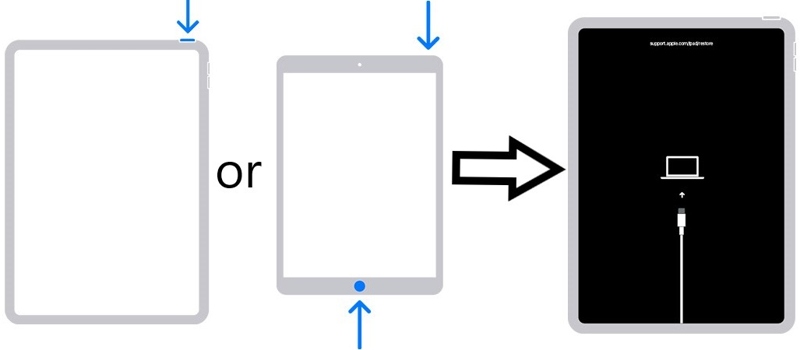
3 Adım. iPad'inizi yerleştirin Kurtarma Modu:
Ana düğmesi olmayan bir iPad için
Hızlıca basın ve bırakın hacim Up düğmesine basın.
Aynısını şuna da yapın: Aşağı hacmi düğmesine basın.
Basılı tutun Side or Iyi Kurtarma Modu ekranı görünene kadar düğmesine basın.
Ana düğmesi olan iPad için
basılı tutun Ana Sayfa + Uyku / uyanma birlikte düğmeler.
Kurtarma Modu ekranını gördüğünüzde düğmeleri bırakın.
4 Adım. iTunes veya Finder, iPad'inizi Kurtarma Modunda algıladığında bir iletişim kutusu açılacaktır.
İpuçları: Diyalog penceresi görünmezse, iPad'inizin bağlantısını kesin ve yukarıdaki adımları tekrar uygulayın.
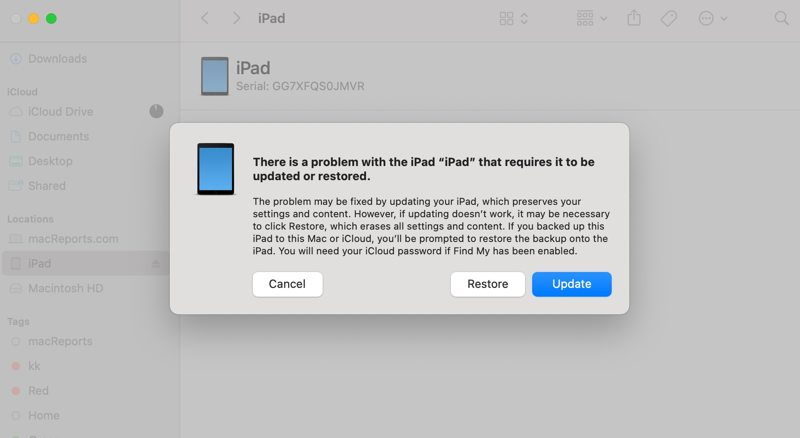
5 Adım. Tıkla Restore Unutulan iPad şifresini geri yüklemeye başlamak için düğmeye tıklayın.
6 Adım. İşlem tamamlandığında iPad'iniz "Merhaba" ekranına yeniden başlayacaktır.
Bölüm 3: Parolanızı Unuttuğunuzda iPad'inizi Nasıl Açarsınız?
Şifreyi unuttuğunuzda iPad'inize erişmenin bir başka yolu da "iPad'imi Bul" özelliğidir. Bu özellik, iPad'inizi etkileşimli bir harita üzerinde takip edebilir ve "iPad'i Sil" de dahil olmak üzere birkaç seçenek sunar. Dahası, bu yöntem iPad'iniz şu anda elinizde olmasa bile çalışır.
iCloud.com'da iPad'e Nasıl Giriş Yapılır?
Önkoşul:
- 1. iPad'inizde "iPad'imi Bul" özelliği etkinleştirilmiş olmalı.
- 2. Apple hesabınız ve şifreniz.
- 3. iPad'iniz internete bağlanır.
- 4. Bir web tarayıcısı ve istikrarlı bir Wi-Fi bağlantısı.
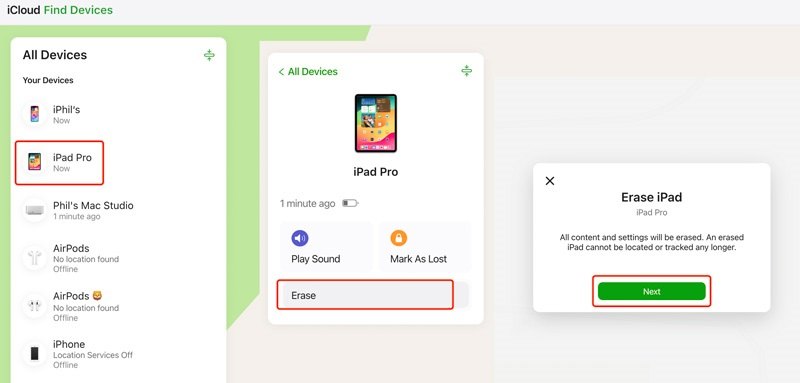
1 Adım. www.icloud.com/find adresine gidin ve Apple Kimliğiniz ve şifrenizle giriş yapın.
İpuçları: İki faktörlü kimlik doğrulamayı etkinleştirdiyseniz, iPad ekranınızda görünen doğrulama kodunu girin.
2 Adım. iPad'inizi seçin. Tüm Cihazlar liste.
3 Adım. Find My uygulaması iPad'inizi takip etmeye başladığında, konumunuz haritada görünecektir.
4 Adım. Tıkla silmek or Bu Cihazı Sil düğmesine basın.
5 Adım. Uyarıyı okuyun ve tıklayın Sonraki düğmesine basın.
6 Adım. "iPad'imi Bul" özelliğini devre dışı bırakmak için Apple Hesabınızın şifresini tekrar girin.
7 Adım. Son olarak, silmek veya onaylamak için benzer bir düğme.
8 Adım. Ardından, şifrenizi unuttuysanız iPad'inizi açabilir ve yeni bir kilit ekranı şifresi belirleyebilirsiniz.
iPad'inizi Başka Bir Apple Cihazında Nasıl Açabilirsiniz?
Önkoşul:
- 1. iPad'imi Bul özelliği etkinleştirildi.
- 2. Apple Hesabınızın giriş bilgileri.
- 3. iPad'iniz çevrimiçi.
- 5. Find My uygulamasının en son sürümü.
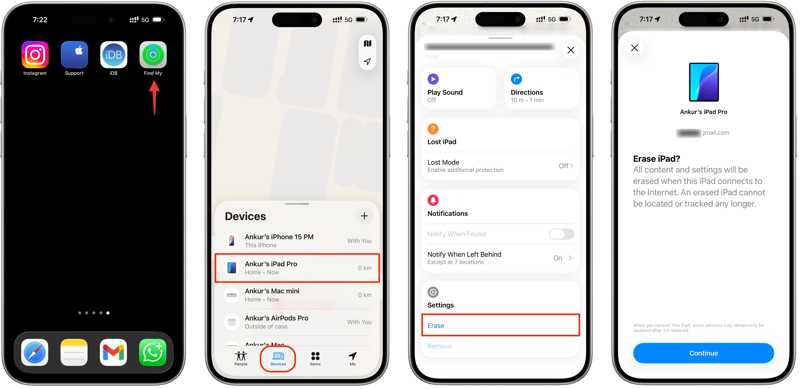
1 Adım. Açın Benim Bul Ödünç alınan bir Apple cihazındaki uygulama.
2 Adım. Apple hesabınız ve şifrenizle giriş yapın.
3 Adım. Başa Cihaz Düğmeden sekme yapın.
4 Adım. Takip etmek istediğiniz cihazı listeden iPad'inizi seçin.
5 Adım. Öğesine dokunun veya tıklayın silmek or Bu Cihazı Sil düğmesine basın.
6 Adım. Uyarıyı okuyun ve dokunun veya tıklayın. Devam et düğmesine basın.
7 Adım. İstenirse, Apple Hesabınızın şifresini girin.
8 Adım. Sonunda, simgesine dokunun veya tıklayın. silmek Parolayı unuttuğunuzda iPad'inizi silmeye başlamak için düğmeye tıklayın.
Bölüm 4: Parolanızı Unuttuysanız iPad'inizi Nasıl Sıfırlayabilirsiniz?
Şifreyi unuttuğunuzda iPad'inizin kilidini açmak için kullanılan yaygın yöntemler belirli şartları karşılamanızı gerektirir. Bu şartlar cihazınızda mevcut değilse, şifreyi unuttuğunuzda iPad'inizi sıfırlamanız gerekir. Apeaksoft iFoneKit iOS Kilidini AçıcıHerhangi bir kısıtlama olmaksızın iPad'inize sızabilir. Dahası, sade tasarımı iş akışını basitleştirir.

tarafından indirildi 1,000,000 kullanıcılar
- iPad'in kilidini parola veya şifre olmadan açın.
- Dijital parolaları, Face ID'leri ve Touch ID'leri kaldırın.
- Kullanımı kolay ve işlem 3 adımda tamamlanıyor.
- Apple Kimliği kaldırma gibi bonus özellikler sunun.
- iPadOS ve iOS'un en yeni sürümlerini destekler.
Güvenli indirme
Güvenli indirme

Şifrenizi Unuttuysanız iPad'inizi Nasıl Sıfırlayabilirsiniz?
1 Adım. iPad kilidini açma yazılımını yükleyin
Bilgisayarınıza yükledikten sonra iPad kilidini açma yazılımını başlatın. Yazılım Windows 11/10/8/7/XP/Vista ve Mac OS X 10.7 veya üzeri sürümlerde mevcuttur. iPad'inizi bir Lightning kablosuyla bilgisayarınıza bağlayın. İstenirse, dokunun. Güven iPad ekranınızda bu bilgisayara güvenmek için bir onay işareti belirleyin.

2 Adım. Donanım yazılımını indirin
Seçin iOS Ekranının Kilidini Aç Cihaz bilgilerinizi yüklemek için modu seçin. Bunları kontrol edin ve tıklayın. Şimdi başla Ürün yazılımını indirmeye başlamak için düğmesine basın.

3 Adım. İPad'inizin kilidini açın
İndirme tamamlandığında, OK Onay iletişim kutusundaki düğmeye tıklayın. Ardından, Tekrar Onayla Ürün yazılımını doğrulamak için düğmeye tıklayın. Ürün yazılımı doğrulama işlemi tamamlandığında, şifrenizi unutmuş olsanız bile yazılım iPad'inizin kilidini otomatik olarak açacaktır.

İpuçları: Bu işlem tüm verilerinizi sileceği için, iPad'inizin tamamını iCloud'a veya bir bilgisayara yedeklemeniz daha iyi olur.
Sonuç
Şimdi, eğer istersen ne yapacağını anlamalısın iPad şifrenizi mi unuttunuz?Güvenlik Kilidi özelliği, ek donanım veya yazılım gerektirmeden cihazınızı silmenizi ve kilit ekranını kaldırmanızı sağlar. Kurtarma Modu, kilitli iPad'inize tekrar erişim sağlamak için başka bir seçenektir. Parolanızı unutmadan önce iPad'imi Bul özelliğini kurduysanız, cihazınızın kilidini açmak için iPad'imi Bul özelliğini de deneyebilirsiniz. Apeaksoft iFoneKit iOS Kilidini Açıcı Unutulan iPad şifresini kaldırmak için nihai çözümdür.
İlgili Makaleler




