


iPhone/Mac'te Ekran Süresi Parolasını Değiştirme ve Sıfırlama

Ekran Süresi, cihaz kullanımını kontrol etmek için değerli bir özelliktir. Birçok ebeveyn, cihaz kötüye kullanımından kaçınmak için bunu çocuklarının iPhone ve iPad'lerine kurar. Bir iOS cihazı Ekran Süresi tarafından kilitlendiğinde, kilit ekranı parolasından farklı olan parolanızla kilidini açmanız gerekir. Ekran Süresi parolasını unutursanız, verilerinize erişiminizi kaybedersiniz. Bu kılavuz, Ekran Süresi şifresini sıfırlayın.
SAYFA İÇERİĞİ:
- Bölüm 1: Ekran Süresi Parolasını Sıfırlama [Resmi Yöntem]
- Bölüm 2: Çocuğun Cihazında Ekran Süresi Parolasını Değiştirme
- Bölüm 3: Unuttuysanız Apple Kimliğiniz Olmadan Ekran Süresini Sıfırlama
- Bölüm 4: iPhone'u Geri Yükleyerek Ekran Süresi Parolasını Kaldırma [Veri Kaybı]
- Bölüm 5: Ekran Süresi Parolasını Sıfırlama Hakkında Sıkça Sorulan Sorular
| Yöntem | En | Parola gerekiyor. | Apple ID'ye ihtiyacınız var. | Veri kaybı |
| Ekran Zaman Parolasını Değiştir | Mevcut Ekran Süresi parolasını biliyorum ve güncellemek istiyorum. | Evet | Yok hayır | Yok hayır |
| Apple ID ile sıfırla | Ekran Süresi şifresini unuttum ama Apple ID'mi hatırlıyorum. | Yok hayır | Evet | Yok hayır |
| Aile Paylaşımı Yönetimi | Ebeveynler çocuğunun Ekran Süresi şifresini değiştiriyor. | Yok hayır | Evet | Yok hayır |
| Ekran Süresi Parola Kaldırıcı | Hem Ekran Süresi şifresini hem de Apple ID şifresini unuttum. | Yok hayır | Yok hayır | Yok hayır |
| iPhone Restore | Ekran Süresi şifresini diğer yöntemlerle kaldıramıyorum. | Yok hayır | Sadece Etkinleştirme Kilidi için | Evet |
Bölüm 1: Ekran Süresi Parolasını Sıfırlama [Resmi Yöntem]
Ekran Süresi parolasını sıfırlamanın resmi yolu, iPhone/Mac Ayarlarınızdan Ekran Süresi parolasını değiştirmektir. Ancak, Ekran Süresi parolasını unuttuysanız, bu işlem Apple ID parolanızı gerektirebilir. Bu işlem cihazınızdaki mevcut verilere zarar vermez. Ayrıca, ek yazılım veya donanıma ihtiyacınız yoktur.
iPhone'da Ekran Süresi Parolası Nasıl Sıfırlanır
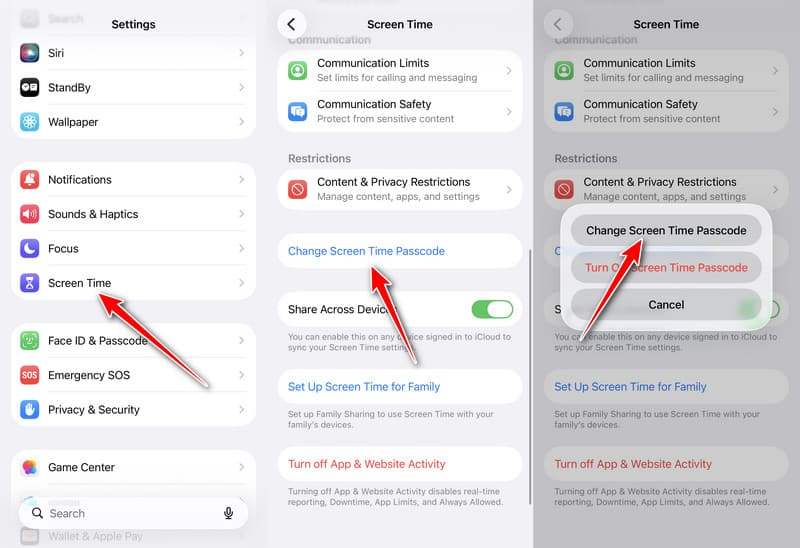
1 Adım. Açın Ayarlar iPhone'unuzdan.
2 Adım. Aşağı kaydırın ve Ekran ZAMANI sekmesi.
3 Adım. Dokunun Ekran Zaman Parolasını Değiştir düğmesine basın ve seçin Ekran Zaman Parolasını Değiştir tekrar açılan iletişim kutusunda.
4 Adım. Ekran Süresi parolanızı hala hatırlıyorsanız, parolayı girip doğrudan parolayı değiştirin.
Parolanızı hatırlayamıyorsanız, Şifremi Unuttum düğmesi. Kurulum işlemi sırasında kurtarma için girdiğiniz Apple Kimliğini ve parolayı girin. Ardından, yeni bir Ekran Süresi parolası oluşturun ve değişiklikleri onaylayın.
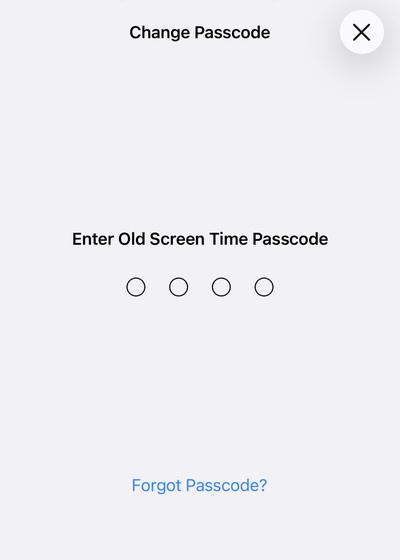
Mac'te Ekran Süresi Parolasını Sıfırlama
MacBook'unuzda Ekran Süresi'ni kullanıyorsanız, unuttuğunuzda Ekran Süresi parolasını kurtarabilir ve değiştirebilirsiniz. macOS 10.15.4 veya üzeri sürümlerde, işlemi tamamlamak için aşağıdaki adımları izleyebilirsiniz.
1 Adım. Git Apple menü ve seçim Sistem Ayarları or sistem Tercihleri.
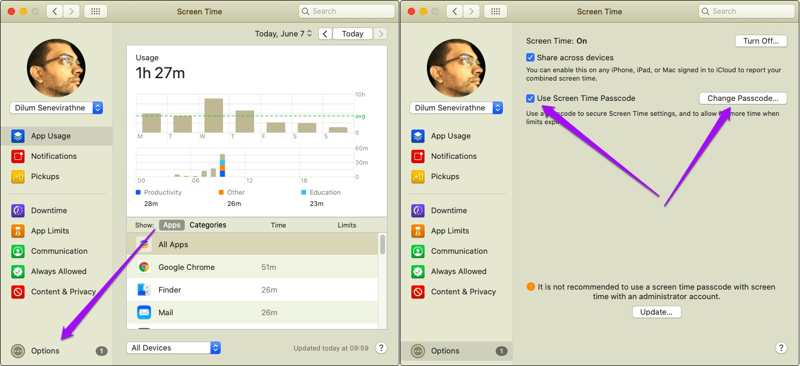
2 Adım. Tıkla Ekran ZAMANI seçenek ve vur Seçenekler sol alt köşede.
3 Adım. Ekran Süresi parolasını kaldırmak istiyorsanız, yanındaki kutunun işaretini kaldırın. Ekran Süresi Parolasını KullanEkran Süresi parolanızı bulmak veya değiştirmek için, Şifre Kodunu Değiştir düğmesine basın.
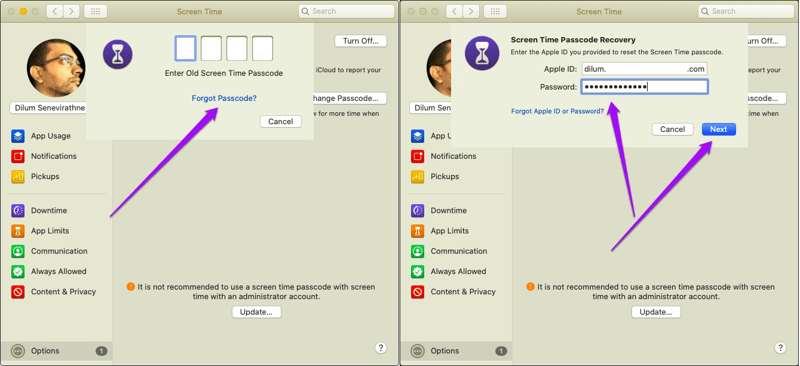
4 Adım. Burada, hala hatırlıyorsanız eski Ekran Süresi parolasını girebilir ve yenisini oluşturabilirsiniz. Parolayı unuttuysanız, Şifremi Unuttum bağlantı.
İpuçları: macOS 10.15.3 ve önceki sürümlerde bağlantıyı göremezsiniz.
5 Adım. İlgili Apple Kimliği ve parolasını yazın. Sonraki Yeni parola ekranına girmek için düğmeye basın. Burada yeni bir parola belirleyebilir, doğrulayabilir ve değişiklikleri onaylayabilirsiniz.
Bölüm 2: Çocuğun Cihazında Ekran Süresi Parolasını Değiştirme
Çocuğunuzun cihazını yönetmek için Aile Paylaşımı'nı kullanıyorsanız, çocuğunuzun iPhone Ekran Süresi parolasını iPhone veya Mac'inizde değiştirebilirsiniz. Çocuklar cihazlarındaki Ekran Süresi parolasını değiştiremez veya sıfırlayamaz.
iPhone'da Çocuğun Cihazında Ekran Süresi Parolasını Değiştirme
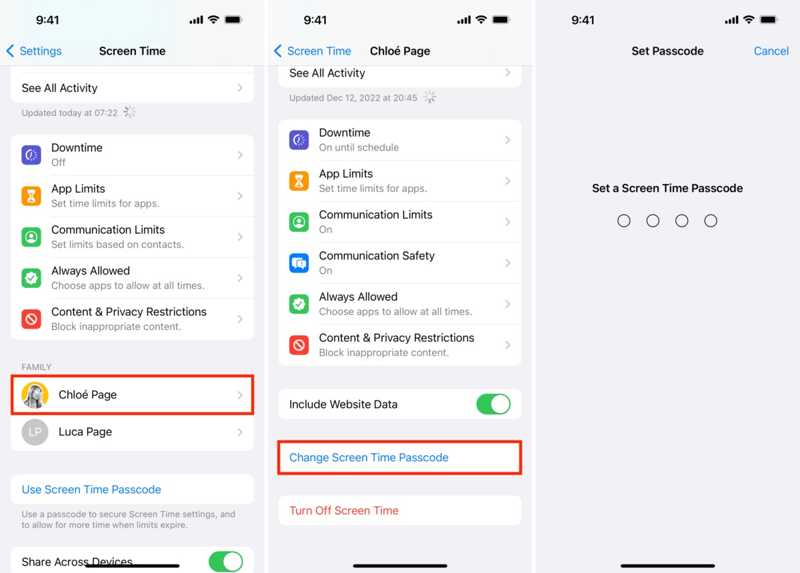
1 Adım. Açın Ayarlar Aile düzenleyicisinin iPhone veya iPad'indeki uygulama.
2 Adım. MyCAD'de yazılım Güncelleme ye git Ekran ZAMANI ve çocuğunuzun adını seçin aile Bölüm.
3 Adım. Musluk Ekran Zaman Parolasını Değiştir Ve seç Ekran Zaman Parolasını Değiştir pop-up'ta.
4 Adım. Face ID, Touch ID veya iPhone parolanızla kimlik doğrulaması yapın. Son olarak çocuğunuzun cihazı için yeni bir Ekran Süresi parolası ayarlayın.
Mac'te Çocuğun Cihazında Ekran Süresi Parolasını Değiştirme

1 Adım. Çocuğunuzun Apple cihazını yönetmek için bir Mac bilgisayar kullanıyorsanız şuraya gidin: Apple menüsünü seçin ve Sistem Ayarları or sistem Tercihleri seçeneği.
2 Adım. Seçin Ekran ZAMANI Paneldeki veya kenar çubuğundaki seçeneği seçin ve çocuğunuzun adını seçin Aile üyesi başlığı.
3 Adım. Sahipliği doğrulamak için Mac oturum açma parolanızı girin ve yeni parola ekranına geçin.
4 Adım. Son olarak yeni bir Ekran Süresi parolası yazın, parolayı tekrar girin ve değişiklikleri onaylayın.
Bölüm 3: Unuttuysanız Apple Kimliğiniz Olmadan Ekran Süresini Sıfırlama
Varsayılan olarak, Ekran Süresi parolasını değiştirmek için mevcut parolanıza veya Apple ID şifrenize ihtiyacınız vardır. Hem Ekran Süresi parolasını hem de Apple ID şifrenizi unuttuysanız, Ekran Süresi parolasını nasıl sıfırlayabilirsiniz? Apeaksoft iFoneKit iOS Kilidini Açıcı Bu, parola, Apple ID veya veri kaybı olmadan ekran süresi parolasını unuttuğunuzda sıfırlamanıza yardımcı olabilecek kullanışlı bir araçtır.

tarafından indirildi 1,000,000 kullanıcılar
- Apple ID kullanmadan Ekran Süresi parolasını sıfırlama.
- Veri kaybı olmadan Ekran Süresi parolasını kaldırın.
- Gibi bonus özellikler sunun MDM'yi kaldırmaApple ID kaldırma, vb.
- iPhone/iPad'de Ekran Süresi parolasını sıfırlamayı destekler.
- En son iPhone ve iPad modellerini destekleyin.
Güvenli indirme
Güvenli indirme

Apple Kimliği Olmadan Ekran Süresi Parolasını Nasıl Sıfırlayabilirsiniz?
1 Adım. iPhone'unuza bağlanın
Bilgisayarınıza yükledikten sonra en iyi Ekran Süresi kilidini açma yazılımını başlatın. Mac için başka bir sürüm daha var. Ekran Zamanının Kilidini Aç Ana arayüzde modu seçin. Ardından, iPhone'unuzu bir Lightning kablosuyla bilgisayarınıza bağlayın.

2 Adım. Ekran Süresi Türünüzü Seçin
iPhone'unuz algılandıktan sonra, ekran süresi kilidinin nasıl ayarlanacağını seçin.

3 Adım. Ekran Süresi şifresini kaldırın
iPhone'unuz iOS 12 veya üzeri bir sürüme sahipse yapmanız gereken tek şey, yazılımın Ekran Süresi parolasını kaldırma işlemini tamamlamasını beklemektir.
iPhone'unuz iOS 11 veya daha eski bir sürümü çalıştırıyorsa ve iTunes yedeklemesi şifrelenmemişse, yazılım geçerli Ekran Süresi parolasını kaldırmaya başlayacaktır. iTunes yedeklemesi şifrelenmişse, bu programı kullanarak da kaldırabilirsiniz iTunes Yedekleme parolası.

Bölüm 4: iPhone'u Geri Yükleyerek Ekran Süresi Parolasını Kaldırma [Veri Kaybı]
Ekran Süresi parolanızı unuttuysanız veya Apple ID ile sıfırlayamıyorsanız, iPhone'unuzu geri yüklemek Ekran Süresi parolasını kaldırmanıza yardımcı olabilir. Bu işlem, mevcut Ekran Süresi parolası da dahil olmak üzere cihazınızdaki tüm verileri silecektir. Bu yöntem için bir bilgisayar, iTunes veya Finder'ın en son sürümü ve bir USB kablosu gereklidir.
Not: Bu yöntem, cihazınızdaki tüm verileri rahatlatacaktır. iPhone'unuzu yedekleyin peşin.
1 Adım. İPhone'unuzu bir USB kablosuyla bilgisayarınıza bağlayın.
2 Adım. Bilgisayarınızda iTunes'u açın. macOS Mojave veya önceki sürümlerde iTunes hala kullanılabilir. macOS Catalina veya sonraki sürümlerde Finders'ı açın.
3 Adım. iPhone'unuzu Kurtarma Moduna alın:
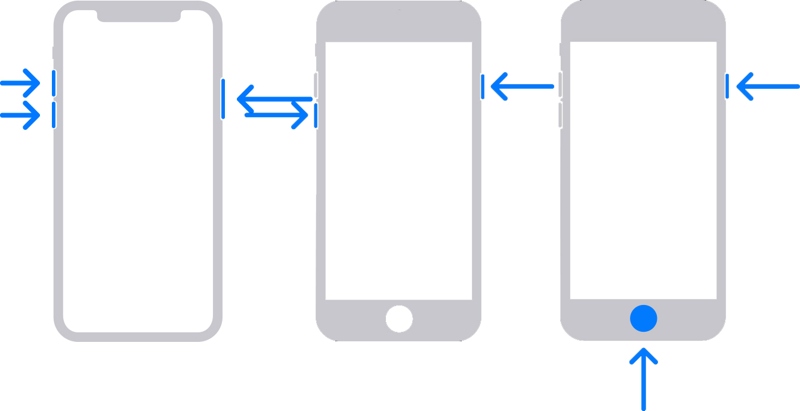
iPhone 8 veya daha yeni bir modelde, hızlıca basıp bırakın hacim Up düğmesiyle aynı şeyi yapın. Aşağı hacmi buton. Şunu tut Side Bilgisayara bağlan ekranı gelene kadar düğmesine basın.
iPhone 7/7 Plus'ta, uzun süre basın Aşağı hacmi + Side Bağlantı ekranı açılana kadar düğmelerine birlikte basın.
iPhone 6s veya daha önceki bir modelde, Ana Sayfa + Uyku / uyanma Bilgisayara bağlanma ekranını görene kadar düğmelere aynı anda basın.
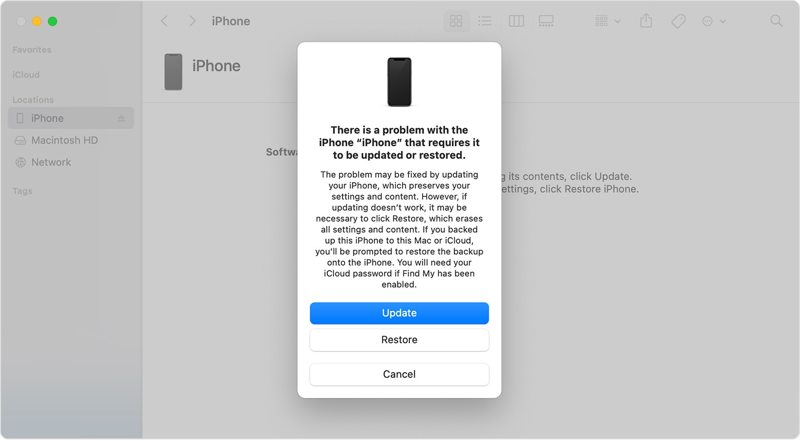
4 Adım. iTunes veya Finder cihazınızı Kurtarma Modunda algıladığında, uyarı iletişim kutusunu göreceksiniz. Restore düğmesine basın ve cihazınızı geri yüklemek için ekrandaki talimatları izleyin.
5 Adım. iPhone'unuz yeniden başlatıldığında, onu yeni bir cihaz olarak ayarlayın veya bir yedeklemeyi geri yükleyin. Ardından, şuraya gidin: Ayarlar uygulama Ekran ZAMANI, ve simgesine dokunun. Ekran Süresi Parolasını Kullan Ekran Süresi için bir parola belirlemek için düğme.
Bölüm 5: Ekran Süresi Parolasını Sıfırlama Hakkında Sıkça Sorulan Sorular
Ekran Süresi parolası, iPhone parolasıyla aynı mı?
Hayır. Ekran Süresi parolası, iPhone kilit ekranı parolanızla aynı olmayan, bağımsız bir 4 haneli koddur.
Apple ID kullanmadan Ekran Süresi parolasını sıfırlayabilir miyim?
Apple, Apple Kimliği olmadan Ekran Süresini sıfırlamanın resmi bir yolunu sunmuyor. Ancak Apeaksoft iFoneKit iOS Unlocker gibi üçüncü taraf araçlar, Apple Kimliği veya parolası olmadan Ekran Süresi kısıtlamasını kaldırmaya yardımcı olabilir.
Ekran Süresi parolasını sıfırlamak iPhone verilerini siler mi?
Hayır. Ekran Süresini sıfırlamak iPhone verilerinizi silmez. Ancak iPhone'unuzu kurtarma modu aracılığıyla geri yüklerseniz verileriniz silinecektir.
Sonuç
Bu kılavuz açıkladı Ekran Süresi parolasını nasıl sıfırlayabilirim? Farklı durumlarda. Öncelikle, iPhone, iPad veya Mac bilgisayar gibi kendi Apple cihazınızda Ekran Süresi parolasını sıfırlayabilirsiniz. Ayrıca, çocuğunuzun Apple cihazındaki Ekran Süresi parolasını da değiştirebilirsiniz.
Ekran Süresi parolasını veya Apple Kimliğinizi unutursanız, şunu kullanabilirsiniz: Apeaksoft iFoneKit iOS Kilidini Açıcı Veri kaybı olmadan Ekran Süresi parolasını kaldırın. Yedeklemeniz varsa, Ekran Süresi parolasını kaldırmak için iTunes/Bul özelliğini kullanarak iPhone'unuzu kurtarma modunda geri yükleyebilirsiniz.
 Apeaksoft iFoneKit
 iPhone, iPad ve iPod'unuzdaki her türlü iOS şifresini çözün.
Güvenli indirme
Güvenli indirme
İlgili Makaleler




