


iTunes ile veya iTunes Olmadan Engelli Bir iPhone'un Kilidini Açma

iPhone kullanıcıları için parola koruması, kilitlenip "iPhone Devre Dışı" ekranıyla karşılaşana kadar kusursuz bir güvenlik önlemi gibi görünür. Günümüzde kullanıcılar, telefon görüşmeleri yapmak, mesaj gönderip almak, yemek siparişi vermek, e-posta okumak, sağlık durumlarını takip etmek ve daha birçok şey için iPhone'larına giderek daha fazla bağımlı hale geliyor. Neyse ki, bu durumdan kurtulmanın birkaç yolu var. engelli bir iPhone kilidini açmak Kanıtlanmış yöntemlerimizi ve somut kılavuzumuzu takip ederek.
SAYFA İÇERİĞİ:
Bölüm 1: iTunes ile Engelli Bir iPhone'un Kilidi Nasıl Açılır
Devre dışı bırakılmış bir iPhone'un kilidi açılabilir mi? iOS cihazınız devre dışı bırakıldığında, kilit ekranında "iTunes'a bağlanın" mesajını görebilirsiniz. Başka bir deyişle, iTunes, devre dışı bırakılmış bir iOS cihazının kilidini açmanın resmi çözümüdür.
1 Adım. iTunes'un en son sürümünü çalıştırın. macOS Catalina veya sonraki sürümlerde bunun yerine Finder'ı çalıştırın.
2 Adım. Engelli iPhone'unuzu USB kablosuyla bilgisayarınıza bağlayın.
3 Adım. iPhone'unuzu Kurtarma Moduna alın:

iPhone 6s ve önceki modellerde
uzun basın Ana Sayfa + Power birlikte düğmeler.
Kurtarma Modu etkinleşene kadar düğmeleri bırakın.
İPhone'da 7 / 7 Artı
basılı tutun Aşağı hacmi + Side aynı anda düğmeler
Cihazınız Kurtarma Moduna girdiğinde, düğmeleri bırakın.
iPhone 8 ve sonraki modellerde
Tuşuna basın ve hızlıca hacim Up düğmesine basın.
Tuşuna basın ve hızlıca Aşağı hacmi düğmesine basın.
Basılı tutun Side Kurtarma Modu ekranı görünene kadar düğmesine basın.
4 Adım. iTunes veya Finder'ı açın; cihazınız Kurtarma Modunda ise bir iletişim kutusu görünecektir.
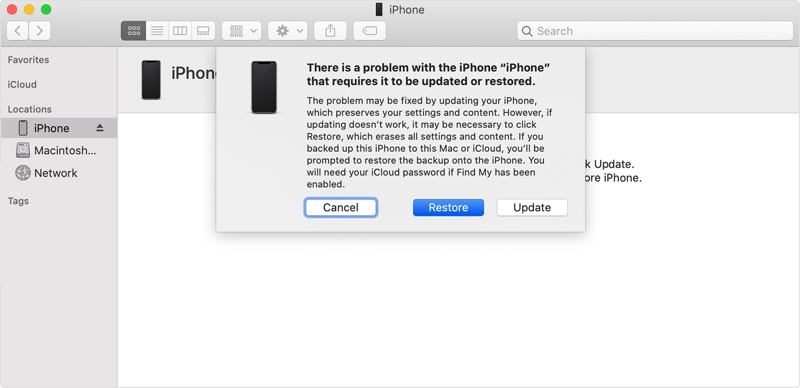
5 Adım. Tıkla Restore iPhone'unuzu geri yüklemeye başlamak için düğmeye tıklayın.
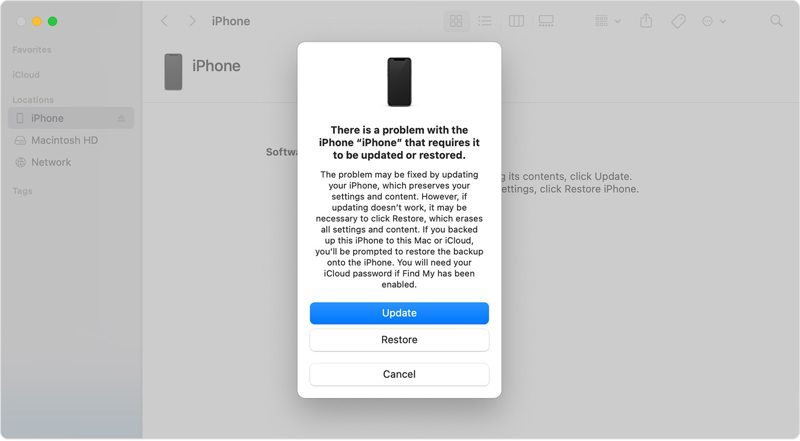
6 Adım. İşlem tamamlandığında, iPhone'unuz "Merhaba" ekranında yeniden başlatılmalıdır.
7 Adım. Cihazınızın bağlantısını kesin, devre dışı bırakılmış iPhone'un kilidini açın ve kurulumunu yapın.
Not: Bu işlem iPhone'unuzdaki tüm verileri silecektir. İşlemden önce verilerinizi yedeklemeniz daha iyi olur.
Bölüm 2: iTunes Kullanmadan Devre Dışı Bırakılmış Bir iPhone'un Kilidini Açma
Seçenek 1: iPhone'u Silerek Devre Dışı Bırakılmış Bir iPhone'un Kilidini Açma
iOS 15.2 ve üzeri sürümlerde bulunan Kilit Açma özelliği. Bu özellik, devre dışı bırakılmış iPhone'da iki seçenek sunar: Acil Durum ve Parolayı Unuttum veya iPhone'u Sil. Devre dışı bırakılmış iPhone'u silmek, kilit ekranını ve Apple ID parolanızla birlikte verilerinizi siler. Ayrıca, kilit ekranındaki web sitesini ziyaret ederek ilgili adımları da görebilirsiniz. destek.apple.com/iPhone/şifre.
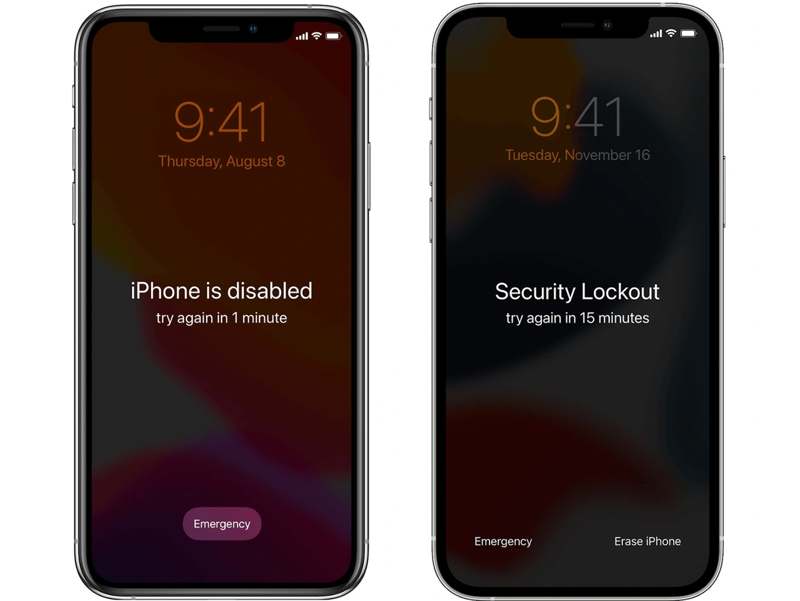
İOS 17 ve sonrası için
1 Adım. Dokunun Şifremi Unuttum ekranınızda düğmesine basın.
2 Adım. Uyarı mesajını okuyun ve dokunun. iPhone Sıfırlamayı Başlat.
3 Adım. Cihazınızla ilişkili Apple ID şifresini girin.
4 Adım. Sonra seç Iphone'u temizle tekrar başlamak için fabrika ayarlarını sıfırlama iPhone'unuz.
5 Adım. İşlem tamamlandığında, devre dışı bırakılmış iPhone'unuzun kilidini doğrudan açabilirsiniz.
İOS 15.2 ve sonrası için
1 Adım. Dokunun Iphone'u temizle düğmesine basın.
2 Adım. Uyarı mesajını okuyun ve dokunun. Iphone'u temizle tekrar.
3 Adım. Ardından Apple ID şifrenizi girin.
4 Adım. Ardından, iPhone sıfırlama işlemi hemen başlayacaktır.
Seçenek 2: Find My uygulamasıyla devre dışı bırakılmış bir iPhone'un kilidini nasıl açabilirsiniz?
Apple, Find My Friends ve Find My iPhone özelliklerini Find My uygulaması altında birleştirdi. Bu sayede, cihazınızda Find My iPhone özelliği devre dışı bırakılmadan önce etkinleştirdiyseniz, Apple ID hesabınız üzerinden Apple cihazlarınızı takip edebilir ve yönetebilirsiniz. Daha da önemlisi, devre dışı bırakılmış bir iPhone'u çevrimiçi olarak veya başka bir Apple cihazında sıfırlayarak kilidini açabilir.
İnternette
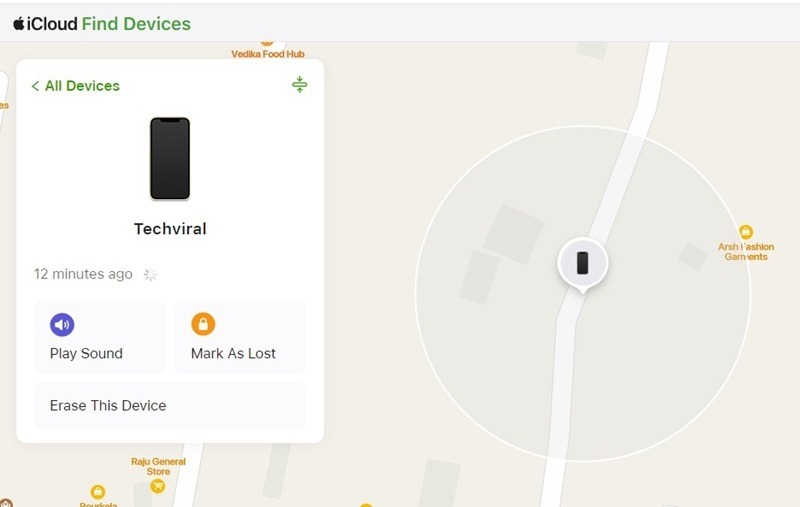
1 Adım. Bir web tarayıcısında www.icloud.com adresine gidin ve Apple Kimliğiniz ve şifrenizle giriş yapın.
İpuçları: İki faktörlü kimlik doğrulama (2FA) etkinleştirilmişse, ekranınızda görünen doğrulama kodunu girin.
2 Adım. "Tüm Cihazlar" listesini aşağı çekin ve devre dışı bırakılmış iPhone'unuzu seçin.
3 Adım. iPhone'unuz takip edildikten sonra, tıklayın. Bu Cihazı Sil düğmesine basın.
4 Adım. Bildirimi okuyun ve tıklayın. Sonraki.
5 Adım. Apple ID parolanızı tekrar girin ve onaylayın. silmek Devre dışı bırakılmış iPhone'un kilidinin açıldığını onaylamak için.
Find My App'te
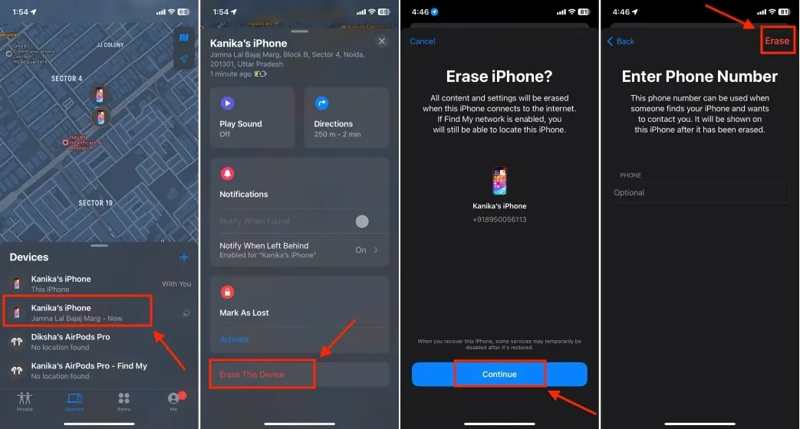
1 Adım. Açın Benim Bul Aynı Apple Kimliğiyle ilişkilendirilmiş bir Apple cihazındaki uygulama.
2 Adım. Git Cihaz Sekmeyi açın ve devre dışı bırakılmış iPhone'u seçin.
3 Adım. Ardından, dokunun veya tıklayın. Bu Cihazı Sil araç çubuğundaki düğmesini tıklayın.
4 Adım. Devre dışı bırakılmış cihazı silmek için ekrandaki yönergeleri izleyin.
Daha fazla Okuma
Bölüm 3: Devre Dışı Bırakılmış Bir iPhone'un Kilidini Açmanın Hızlı Bir Yolu
Devre dışı bırakılmış bir iPhone'un kilidini açmak için kullanılan yaygın yöntemler, Apple ID parolanızı gerektirir. Parolanızı unuttuysanız, Apeaksoft iFoneKit Cihazınıza tekrar erişim sağlamanın hızlı bir yoludur.

tarafından indirildi 1,000,000 kullanıcılar
- Şifre kullanmadan iPhone kilit ekranını atlama.
- Dijital parolaları, Face ID'leri ve Touch ID'leri kaldırın.
- Kilitli ve devre dışı bırakılmış iPhone'larda kullanılabilir.
- Cihazınızı fabrika ayarlarına sıfırlama gibi ek özellikler sunun.
- iOS ve iPadOS'un en yeni sürümlerini destekler.
Güvenli indirme
Güvenli indirme

Şifre Kullanmadan Devre Dışı Bırakılmış iPhone'unuzun Kilidini Nasıl Açabilirsiniz?
1 Adım. iPhone kilidini açma uygulamasını yükleyin.
iPhone kilidini açma aracını bilgisayarınıza kurduktan sonra başlatın. Mac için ayrı bir sürümü de mevcuttur. Şunu seçin: iOS Ekranının Kilidini Aç devam etmek için mod.

2 Adım. iPhone'unuza bağlanın
Devre dışı bırakılmış iPhone'u Lightning kablosuyla bilgisayarınıza bağlayın. Cihaz algılandıktan sonra, üzerine tıklayın. Şimdi başla Ürün yazılımını indirmeye başlamak için düğmeye tıklayın.

3 Adım. Devre dışı bırakılan iPhone'un kilidini açın
İndirme işlemi tamamlandıktan sonra, OK Onay iletişim kutusundaki düğmeye tıklayın. Ardından, Tekrar Onayla Firmware'i doğrulamak için düğmeye tıklayın. İşlem tamamlandığında, yazılım cihazınızın kilidini açmaya başlayacaktır.

Not: Veri kaybını önlemek için işlemden önce iPhone'unuzun yedeğini alın. Ardından yedeği geri yükleyebilirsiniz.
Sonuç
Bu kılavuz, bunu nasıl yapabileceğinizi anlatıyor. engelli bir iPhone kilidini açmak iTunes ile veya iTunes olmadan. Ekran bildirimine göre, devre dışı bırakılmış bir iPhone'u Kurtarma Modunda iTunes veya Finder ile geri yükleyebilirsiniz. Ardından, cihazınıza kısıtlama olmadan erişebilirsiniz. iTunes olmadan, durumunuza göre Güvenlik Kilidi ve Cihazımı Bul özelliklerini deneyebilirsiniz. Apeaksoft iFoneKit Bu, şifreye ihtiyaç duymadan devre dışı bırakılmış bir iPhone'a yeniden erişim sağlamanın en etkili yoludur.
 Apeaksoft iFoneKit
 iPhone, iPad ve iPod'unuzdaki her türlü iOS şifresini çözün.
Güvenli indirme
Güvenli indirme
İlgili Makaleler




