

iOS'ta Kısıtlamaları Kaldırma Parolası İçin Somut Kılavuz

"Oğlumun kısıtlama şifresini hatırlayamıyorum ve iPhone'unu sıfırlamaya çalışıyorum, yardımcı olabilir misiniz?" iOS aygıtlarında farklı durumlarda kullanılabilen çeşitli modlar vardır. Örneğin, Kısıtlı Mod, kullanıcıların belirli işlevlere sınırlamalar koymasını sağlar. Daha kısıtlanmamış bir deneyim istediğinizde, şifrenizle modu kapatın. Bu kılavuz, kısıtlamaları kaldırmayı ve iPhone'unuzdaki kısıtlamalar parolasını sıfırlayın.
SAYFA İÇERİĞİ:
Bölüm 1: Kısıtlamalar Parolası Nedir?
Kısıtlamalar parolası, bir iOS cihazının erişimini sınırlamak için ayarlanan paroladır. iPhone veya iPad'inizde bir kısıtlamalar parolası ayarladığınızda, kısıtlanmış uygulamalara veya hizmetlere erişmeyi amaçlayan herkes parolayı girmelidir.
Şu anda, Kısıtlamalar Modu iOS 12'den beri Ekran Süresi ile değiştirilmiştir. Kullanıcıların her uygulamaya erişim süresi sınırlamaları ayarlamasını sağlar. Aynı zamanda, Ekran Süresi için bir parola ayarlamanız gerekir.
Bölüm 2: Kısıtlamalar Parolası Nasıl Kaldırılır
Kısıtlamalar parolasını kaldırmanın en kolay yolu, işi geçerli parola ile yapmaktır. Parolayı iPhone veya iPad'inizdeki Ayarlar uygulamasından kaldırabilirsiniz. İşte adımlar:
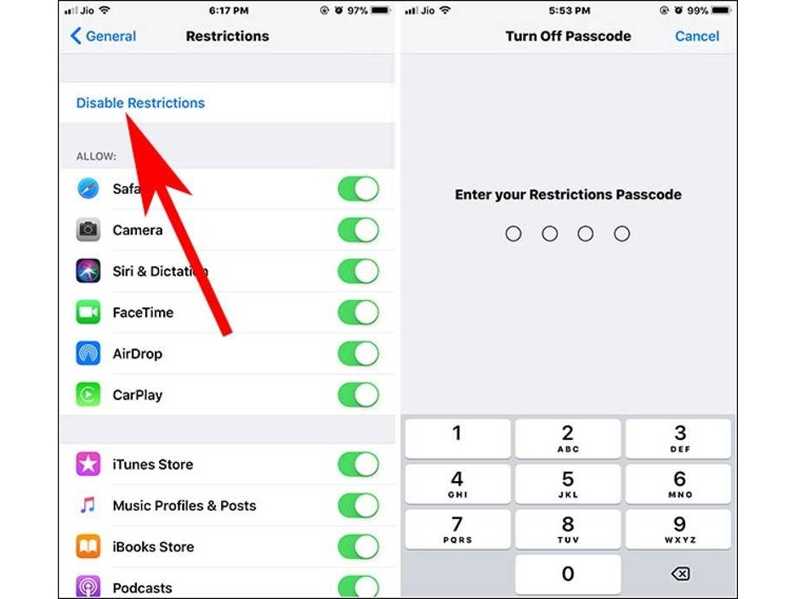
iOS 11 ve Öncesinde
1 Adım. Açın Ayarlar iPhone'unuzdaki uygulama.
2 Adım. Git Genel sekmesini seçin Kısıtlamalarve dokunun Kısıtlamaları Devre Dışı Bırak.
3 Adım. Onaylamak ve kaldırmak için mevcut kısıtlama şifrenizi girin.
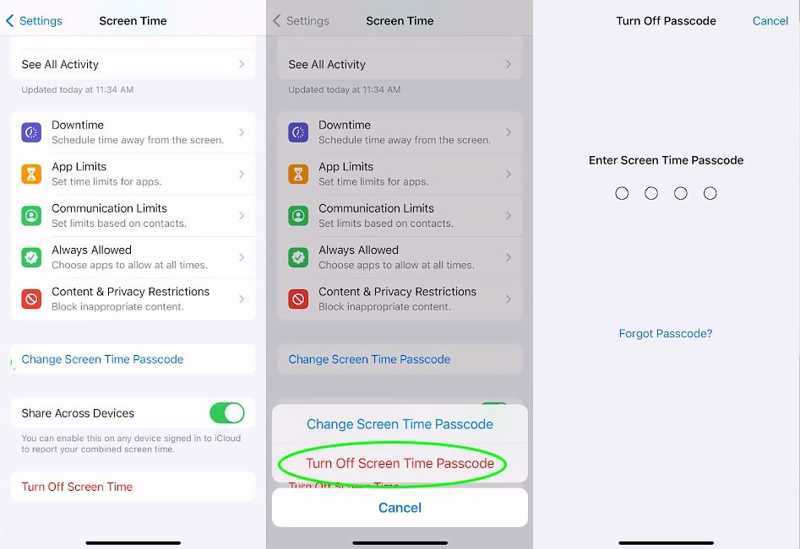
iOS 12 ve üzeri sürümlerde
1 Adım. Koş senin Ayarlar app.
2 Adım. Başa Ekran ZAMANI sekmesine tıklayın, aşağı kaydırın ve dokunun Ekran Zaman Parolasını Değiştir.
3 Adım. vurmak Ekran Saati Parolasını Kapat uyarı kutusunda. İstendiğinde, geçerli Ekran Süresi parolanızı girin.
Bölüm 3: Parola Olmadan Kısıtlama Parolası Nasıl Sıfırlanır
iPhone'unuzdaki kısıtlama şifresini unutmuş olsanız bile, sıfırlamanın birkaç yolu vardır. Aşağıdaki adımlarla kanıtlanmış yöntemleri gösteriyoruz ve her yaklaşım için gereklilikleri listeliyoruz.
Apple Kimliği Parolasıyla iPhone Kısıtlamaları Parolası Nasıl Sıfırlanır

1 Adım. Başlat Ayarlar Ana ekranınızdan uygulaması.
2 Adım. Git Ekran ZAMANI sekmesine dokunun Ekran Zaman Parolasını Değiştir, ve Seç Ekran Zaman Parolasını Değiştir diyalogda.
3 Adım. Musluk Şifremi Unuttum istendiğinde. Ardından, Apple Kimliğinizi girin ve dokunun OK devam etmek için. Sonra, Apple Kimliğinizin parolasını girin ve dokunun OK.
4 Adım. Şimdi, yeni parola ekranıyla karşılaşacaksınız. Burada, iPhone'unuzdaki kısıtlama parolasını doğrudan sıfırlayabilirsiniz.
iPhone Kısıtlamaları Parolasını Geri Yükleyerek Nasıl Sıfırlarım
1 Adım. iPhone'unuz kilitlendiğinde ve kısıtlama parolanızı kaybettiğinizde, cihazınızı bir USB kablosuyla bilgisayara bağlayın.
2 Adım. Windows ve macOS Mojave veya daha önceki sürümlerde iTunes'un en son sürümünü açın. macOS Catalina veya daha yeni sürümlerde Finder uygulamasını açın.
Durum 1: iPhone'unuz Devre Dışı Değil
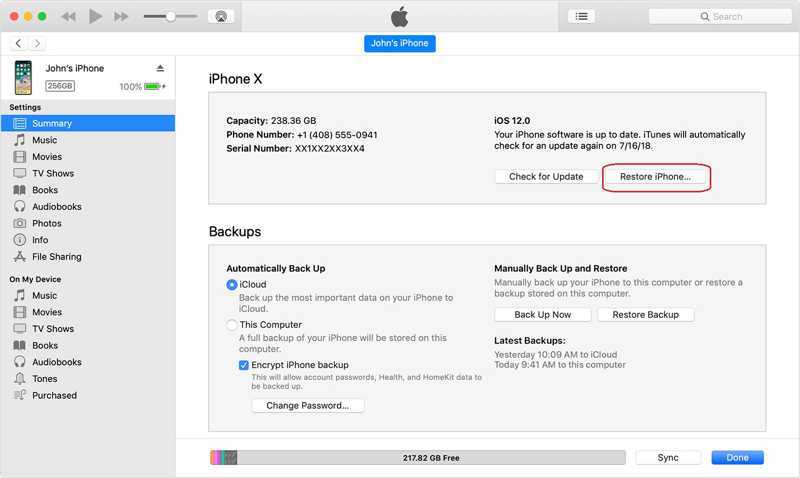
3 Adım. Tıkla Telefon iPhone'unuz algılandıktan sonra düğmesine basın ve şuraya gidin: ÖZET iTunes'daki sekme. Finder'da telefon adınıza tıklayın ve Genel sekmesi.
4 Adım. Tıkla iPhone Restore düğmesine tıklayın ve iPhone'unuzdaki kısıtlamalar parolasını geri yüklemek için talimatları izleyin.
Durum 2: iPhone'unuz Devre Dışı
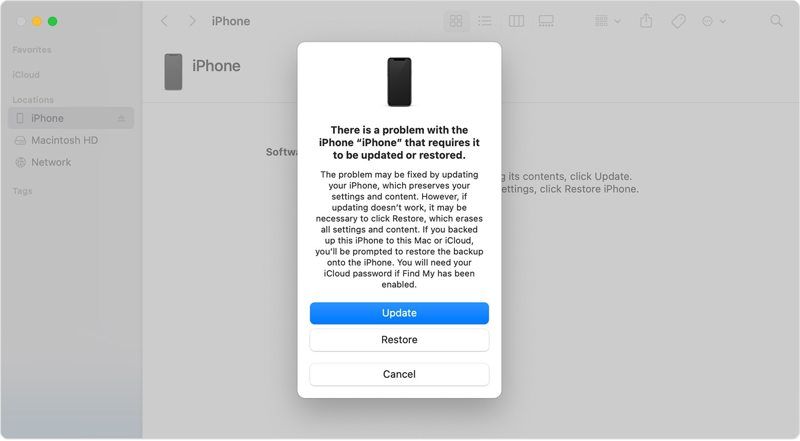
3 Adım. iPhone'unuzu Kurtarma Moduna alın:
iPhone 8 veya sonraki sürümlerinde, hızlıca basıp bırakın hacim Up düğmesine aynı şeyi yapın Aşağı hacmi düğmesine basın ve uzun süre basın Side Kurtarma Modu ekranını görene kadar düğmesine basın.
iPhone 7/7 Plus'ta tuşunu basılı tutun. Aşağı hacmi hem de Side Kurtarma Modu ekranı görünene kadar düğmelerine aynı anda basın.
iPhone 6s veya daha eski modellerde, Ana Sayfa hem de Uyku / uyanma Kurtarma Modu ekranı açılana kadar düğmelere aynı anda basın.
4 Adım. iTunes veya Finder telefonunuzu Kurtarma Modunda algıladığında bir iletişim kutusu açılacaktır. Restore iPhone'unuzdaki kısıtlamalar için parolanızı sıfırlamaya başlamak üzere düğmeye basın.
İpuçları: Bu yol, kısıtlama parolası dahil olmak üzere iPhone'unuzdaki tüm verileri silecektir. Veri kaybını önlemek için işlemden önce bir yedekleme yapmanız daha iyi olur.
Herhangi Bir iPhone'da Kısıtlamalar Parolası Nasıl Sıfırlanır
iPhone kısıtlama şifrenizi unuttuğunuzda, güçlü bir iOS kilit açma uygulaması yardımcı olur. Apeaksoft iOS Kilidi AçıcıÖrneğin, iş akışını basitleştirir. Bu onu sıradan insanlar için iyi bir seçenek haline getirir. Dahası, iPhone'unuzdaki kısıtlamalar parolasını veri kaybı olmadan sıfırlayabilir.
Veri Kaybı Olmadan iPhone Kayıp Kısıtlamalar Parolasını Sıfırlamanın En İyi Yolu
- Tek tıklamayla iPhone'daki kısıtlama şifresini kaldırın.
- Cihazınızda mevcut verileri kesintiye uğratmaz.
- Kısıtlamaları Kaldırın ve bypass Ekran Zamanı şifre.
- iOS ve iPadOS'un en son sürümlerini destekleyin.
Güvenli indirme
Güvenli indirme

İşte iPhone'unuzdaki kısıtlama parolasını veri kaybı olmadan sıfırlama adımları:
1 Adım. İOS Unlocker'ı yükleyin
Bilgisayarınıza en iyi kısıtlama şifre kaldırma yazılımını indirin ve kurun. Windows 11/10/8/7/XP/Vista ve Mac OS X 10.7 ve üzeri ile uyumludur. Ardından başlatın ve seçin Ekran ZAMANI Ana arayüzde modu. Sonra, iPhone'unuzu Lightning kablosuyla bilgisayarınıza bağlayın. Yazılım cihazınızı hemen algılayacaktır.
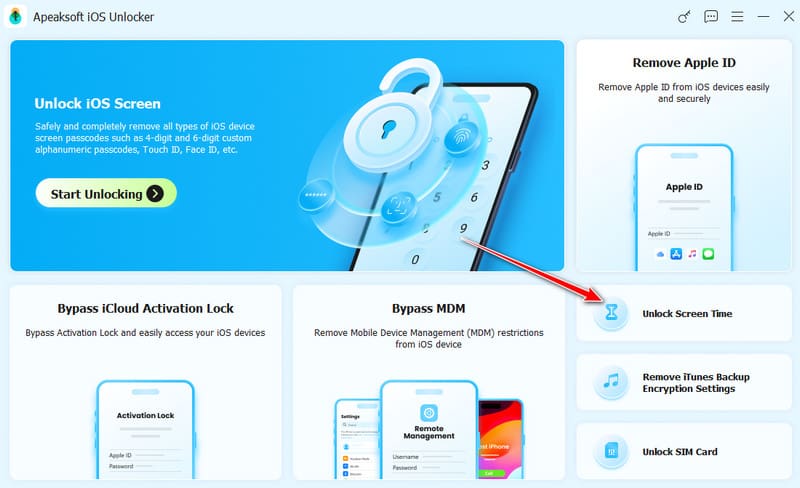
2 Adım. Kısıtlamaları kaldır şifresi
Ekran süresi parolanızın nasıl ayarlanacağını seçin. Tıklayın. Şimdi başla iPhone'unuz iOS 12 veya daha yenisini çalıştırıyorsa iPhone kısıtlamaları parolasını hemen kaldırmak için düğmeye basın. Tek yapmanız gereken işlemin tamamlanmasını beklemek.
iPhone'unuz iOS 11 veya daha eski bir sürümünü çalıştırıyorsa, yazılım, tıkladıktan sonra kısıtlama parolasını kurtaracaktır. Ana SayfaiTunes yedeklemesinin şifrelenmemiş olduğundan emin olun; aksi takdirde, önce yedeklemeyi şifresini çözmeniz gerekir. Ayrıca şunları da yapabilirsiniz: MDM profilini kaldır kolayca.

Sonuç
Bu kılavuzda nasıl yapılacağı tartışıldı iPhone'unuzdaki kısıtlamalar parolasını kaldırın. Mevcut şifrenizle, cihazınızda hızlıca kaldırabilir veya sıfırlayabilirsiniz. Somut eğitimimizi izleyerek, iPhone kısıtlama şifrenizi şifre olmadan kurtarabilir veya geri yükleyebilirsiniz. Apeaksoft iOS Unlocker, işlem sırasında veri kaybetmeden şifrenizi sıfırlamak için nihai çözümdür. Bu konu hakkında başka sorularınız varsa, lütfen bu gönderinin altına bir mesaj bırakmaktan çekinmeyin, size hemen cevap vereceğiz.
İlgili Makaleler




