

iPhone veya iPad Ekran Yansıtma Sorunu Nasıl Çözülür?

“iPhone ekranımı akıllı TV'ye yansıtmam gerekiyor ama bir türlü olmuyor. Bu sorunu nasıl çözebilirim?” Ekran yansıtma, iOS cihazlarında harika bir özelliktir. Sunumları, videoları, fotoğrafları, oyunları ve daha fazlasını paylaşmak için ekranınızı akıllı TV'ler ve projektörler gibi büyük bir ekrana yansıtmanıza olanak tanır. Bu makale, iPad'iniz veya akıllı telefonunuzla ilgili bir sorun yaşıyorsanız ne yapabileceğinizi anlatıyor. iPhone ekran yansıtma özelliği çalışmıyor..
SAYFA İÇERİĞİ:
Bölüm 1: iPhone Ekran Yansıtma Neden Çalışmıyor?
Ekran yansıtma, iPhone veya iPad ekranınızı büyük bir ekrana yansıtmak için tasarlanmış kablosuz bir bağlantıdır. Ekran yansıtmayla ilgili sorunlar, küçük aksaklıklardan önemli bağlantı hatalarına kadar değişebilir. iPhone'umda ekran yansıtmanın çalışmamasının yaygın nedenleri şunlardır:
1. Cihaz uyumluluğu. iPhone veya iPad ekranınızı yansıttığınızda, akıllı TV'nizde AirPlay'in alıcı olarak etkinleştirilmesi gerekir. TV'niz AirPlay'i entegre etmiyorsa, ekran yansıtma çalışmaz.
2. Ağ bağlantısı. Hem iOS cihazınız hem de TV'niz aynı Wi-Fi ağına bağlı olmalıdır. Ayrıca, içerik kablosuz bağlantı üzerinden yansıtılır. Ağ bağlantısı zayıfsa, ekran yansıtma donabilir.
3. Güncelliğini yitirmiş yazılım güncellemesi.
4. iOS cihazınızda bir sorun var, örneğin ekran donuyor.
Bölüm 2: iPhone Ekran Yansıtma Sorunu Nasıl Çözülür?
iPhone'dan TV'ye ekran yansıtma çalışmıyorsa panik yapmayın. İnternet bağlantınızı kontrol edebilirsiniz. Ayrıca, iPhone, iPad ve TV'nizdeki bu sorunu çözmek için deneyebileceğiniz birkaç çözüm de bulunmaktadır.
Çözüm 1: iPhone'u yeniden başlat
iPhone'da Roku ekran yansıtma çalışmıyorsa, yapmanız gereken ilk şey cihazınızı yeniden başlatmaktır. Bu çözüm basit olsa da, donmuş ekran gibi temel yazılım sorunlarını giderebilir.
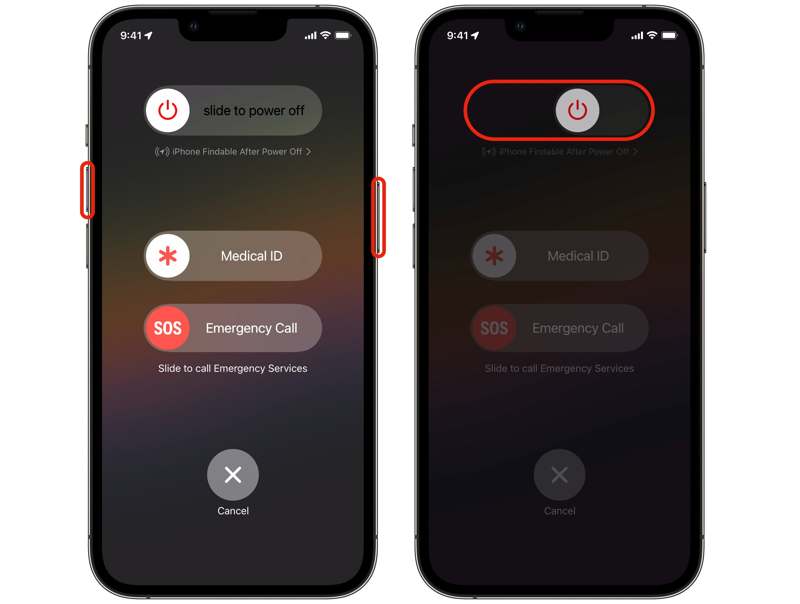
1 Adım. Kapatma ekranını tetikle:
iPhone X veya sonraki modeller için
İkisinden birine uzun süre basılı tutun. hacim düğmesini ve Side birlikte düğme.
Kapatma ekranı göründüğünde düğmeleri bırakın.
iPhone 8 veya öncesi için
Tutun Yan, Üstya da Uyku / uyanma Güç kapatma ekranını görene kadar düğmesine basın.
2 Adım. Kaydırıcıyı sağ tarafa doğru hareket ettirin.
3 Adım. Ekranınız karardığında birkaç dakika bekleyin.
4 Adım. Ardından, düğmesine basarak iPhone'unuzu açın. Yan, Üstya da Uyku / uyanma Apple logosunu görene kadar düğmesine basın.
5 Adım. Ardından, iPhone ekranınızı televizyona yansıtmayı deneyin.
Çözüm 2: Uyumluluğu Kontrol Edin
Daha önce de belirtildiği gibi, iPhone ekranını TV'ye yansıtmak için AirPlay uyumlu bir akıllı TV'ye ihtiyacınız var. Bunu doğrulamak için TV'nizi kontrol edebilir veya üreticiyle iletişime geçebilirsiniz. Ayrıca, akıllı TV'nizde AirPlay'i manuel olarak etkinleştirmeniz gerekiyor.
1 Adım. iPhone ekran yansıtma özelliği Samsung TV'nize çalışmıyorsa televizyonunuzu açın.
2 Adım. Uzaktan kumandanızı kullanarak ana ekrana girin.
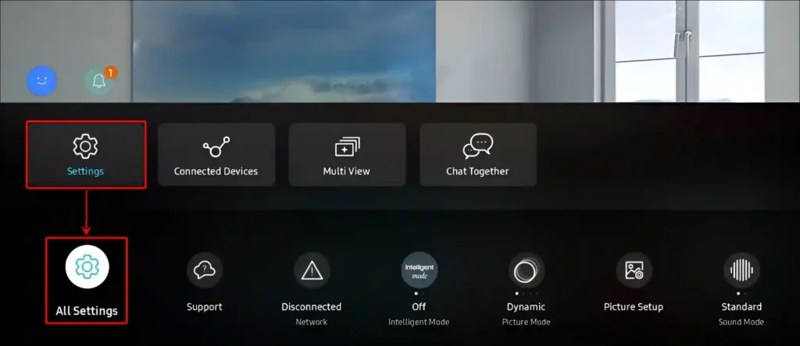
3 Adım. Şu yöne rotayı ayarla Menü, Ayarlar, ve Tüm Ayarlar.
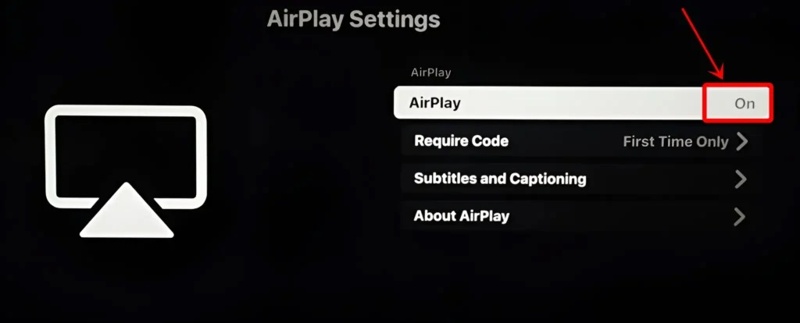
4 Adım. MyCAD'de yazılım Güncelleme ye git Komunite, ve bas Apple AirPlay Ayarları.
5 Adım. Sadece açın AirPlay seçeneği.
6 Adım. Şimdi iPhone'unuzun ekranını yansıtın.
Çözüm 3: Ağ Ayarlarını Sıfırla
Ağ bağlantısı zayıf olduğunda, iPhone ekranını Hisense TV'ye yansıtmak çalışmaz. Çözüm basit: iPhone veya iPad'inizdeki ağ ayarlarını sıfırlayabilir ve istikrarlı bir Wi-Fi ağına yeniden bağlanabilirsiniz.
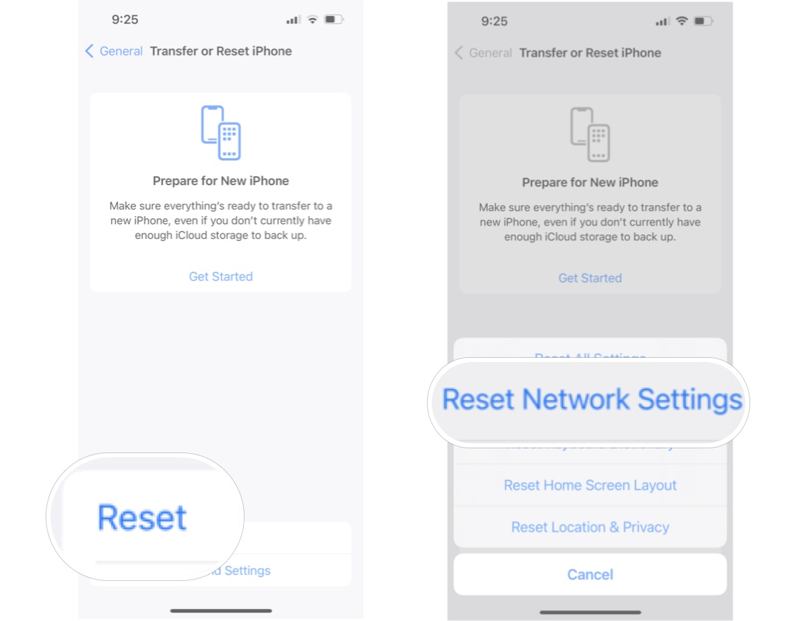
1 Adım. Çalıştır Ayarlar iOS cihazınızda uygulama.
2 Adım. MyCAD'de yazılım Güncelleme ye git Genel, ve iPhone'u Aktarın veya Sıfırlayın.
3 Adım. Musluk ResetVe sonra, tüm ayarları sıfırlamanıza gerek yok, sadece seçin. Ağ Ayarları Sıfırlama.
4 Adım. İstenirse iPhone parolanızı veya Apple Kimliği parolanızı girin.
5 Adım. Musluk Ağ Ayarları Sıfırlama tekrar onaylamak için.
6 Adım. Cihazınız yeniden başlatıldığında, Wi-Fi'ye bağlanın ve ekran yansıtmayı tekrar deneyin.
Çözüm 4: Yazılımı Güncelle
Eski yazılımlar büyük bir sorundur ve iPhone ekran yansıtma özelliğinin Vizio TV'ye çalışmaması da dahil olmak üzere çeşitli yazılım sorunlarına yol açabilir. Çözüm, iOS veya iPadOS'unuzu güncel tutmaktır.
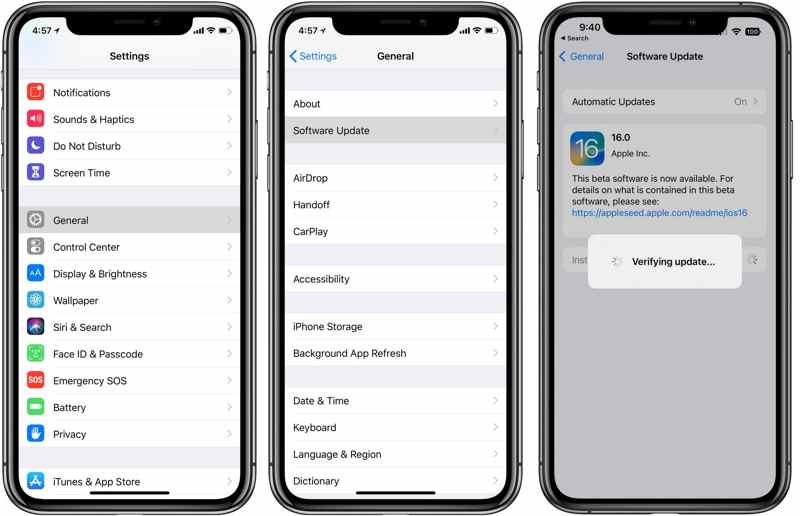
1 Adım. Koş senin Ayarlar app.
2 Adım. Baş Genel ve Güncellemeleri aramak için.
3 Adım. Bir güncelleme varsa, öğesine dokunun. .
Bölüm 3: Bonus İpucu: iPhone Ekranını Bilgisayara Yansıtmanın En İyi Yolu
iPhone veya iPad ekran yansıtma özelliği çalışmıyorsa, alternatif bir çözüm deneyebilirsiniz. Apeaksoft Telefon Aynası iOS ekranını bilgisayara yansıtmanıza olanak tanır. Ayrıca, ekran kaydı gibi ek özellikler de sunar.
Telefonları Windows'a Yansıtmak İçin Güvenilir Araç
- iPhone veya iPad ekranınızı kolayca bilgisayarınıza yansıtın.
- iPhone ekran kaydını bilgisayarınıza aktarın.
- Telefonunuzun ekranını fareyle kontrol edin.
- iOS ve iPadOS'un en son sürümleriyle uyumludur.
Güvenli indirme

iPhone Ekranını Bilgisayarınıza Nasıl Yansıtabilirsiniz?
1 Adım. iOS Mirror'ı yükleyin
Bilgisayarınıza kurduktan sonra en iyi iPhone ekran yansıtma yazılımını başlatın. iPhone'unuzu ve bilgisayarınızı aynı Wi-Fi ağına bağlayın. Yazılım iPhone'unuzu otomatik olarak algılayacaktır. Seçim yapın. iOS Aynası Devam etmek için.

2 Adım. Ayna iPhone ekranı
iPhone'unuza dönün ve açmak için ekrandaki yönergeleri izleyin. ekran Yansıtma. Musluk Apeaksoft Telefon Aynası iPhone ekranınızı bilgisayarınıza yansıtmaya başlamak için.

Sonuç
Çözümlerimizi takip ederek şunları yapabilirsiniz: iPhone veya iPad'de ekran yansıtma çalışmıyor sorununu düzeltin. Hızlı bir şekilde. Bu çözümler ağ, yazılım ve daha fazlasıyla ilgili sorunları çözebilir. Alternatif olarak, iPhone veya iPad ekranınızı bir bilgisayara yansıtabilirsiniz. Apeaksoft Telefon Aynası teknik beceriler olmadan.
İlgili Makaleler
Eğer iPhone'unuzu Samsung TV, Roku TV, Fire TV gibi bir televizyona yansıtmak istiyorsanız, kanıtlanmış yöntemleri burada öğrenebilirsiniz.
iPhone veya iPad'inizin ekranını Chromecast'e yansıtmanız gerekiyorsa, kanıtlanmış yöntemleri ve adım adım kılavuzu burada bulabilirsiniz.
Eğer büyük ekranda film veya TV programları izlemek istiyorsanız, iPhone/iPad'inizde Roku TV'de ekran yansıtmanın nasıl yapılacağına dair 3 çözümü gelin ve öğrenin!
iPhone'unuzu Mac'inize yansıtmak için Apple'ın yerleşik özelliği olan AirPlay veya QuickTime Player'ı kullanabilirsiniz. Ayrıca güçlü bir üçüncü taraf aracı da sunuyoruz.



