


Audacity ile Ses Kayıt Becerilerinizi Sadece 5 Dakikada Bir Üst Seviyeye Taşıyın

Hepimiz yapmışızdır: mikrofonu dizüstü bilgisayar hoparlörlerine tutmak, nefesimizi tutmak ve köpeğin havlamaması için dua etmek. Video veya canlı yayınlardan temiz ses kaydetmek için bu beceriksiz düzeneğe ihtiyacınız yok. İşte bunu yapmanın basit bir yolu. Audacity bilgisayar sesi kaydı Doğrudan bağlantı - oda gürültüsü yok ve ekstra ekipmana gerek yok.
SAYFA İÇERİĞİ:
Bölüm 1. Windows ve Mac için Audacity Masaüstü Ses Ayarları
Audacity'de ses kaydının çalışmamasının ana nedeni yanlış ayarlardır. Kayıt işlemine başlamadan önce giriş ve çıkış ayarlarınızı doğru şekilde yapılandırın.
Windows Ayarları
Windows, Audacity aracılığıyla sistem sesini işleyebildiğinden, temel ses kaydı için başka bir araca ihtiyacınız yoktur.
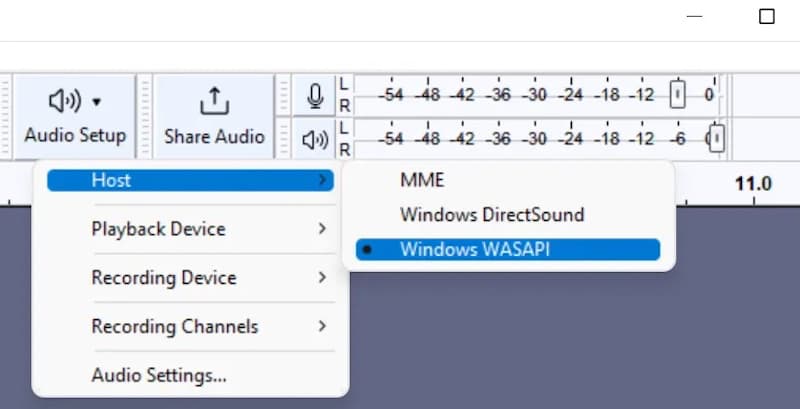
1 Adım. Tıkla Ses ayarı Üst araç çubuğunda.
2 Adım. set Ev Sahibi için Windows WASAPI'si.
3 Adım. set Kayıt cihazı (Geri döngü) bağlı olan mevcut çıkış cihazınıza.
4 Adım. set Kanallar için 2 (Stereo).
Mac Ayarları
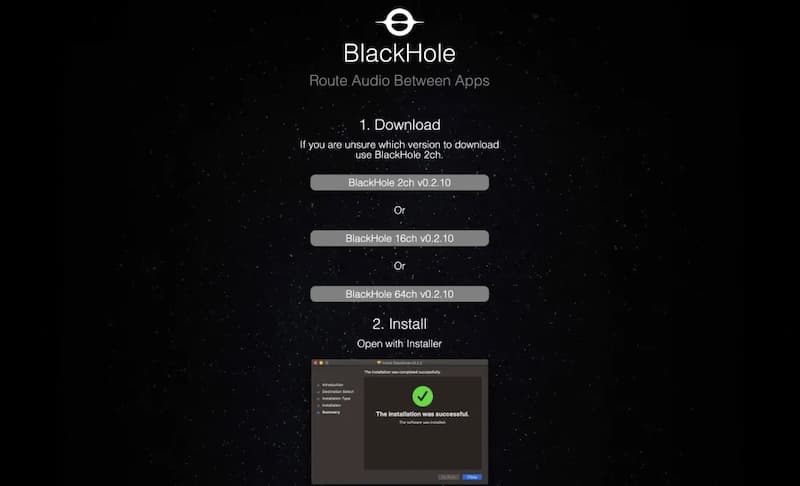
macOS, doğrudan dahili ses kaydını engellediği için, Audacity'nin bilgisayar sesini kaydetmesine yardımcı olacak BlackHole 2ch gibi sanal bir sürücüye ihtiyacınız vardır.
1 Adım. Ücretsiz BlackHole 2ch sürücüsünü yükleyin.
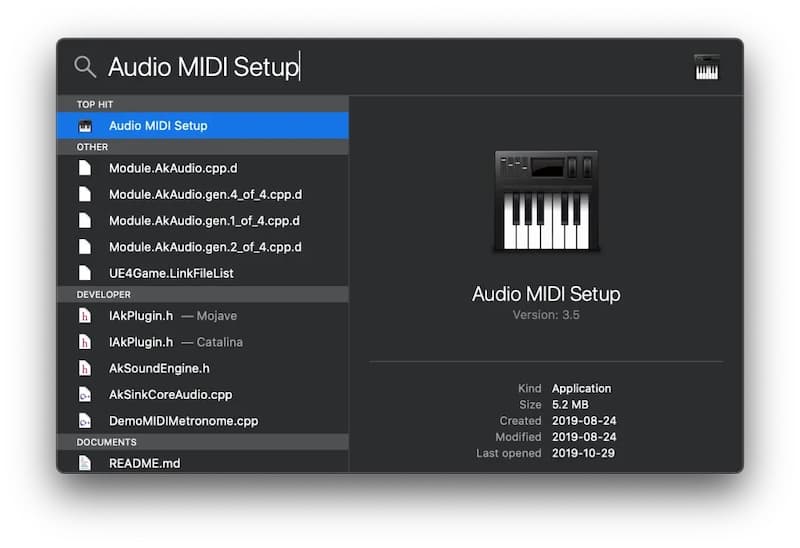
2 Adım. Mac'i açın Ses MIDI Kurulumutık +, ve Seç Çoklu Çıkış Cihazı OluşturunKaydettiğiniz sesi duyabilmek için hem normal hoparlörünüzü hem de BlackHole 2ch'yi kontrol edin.
3 Adım. Mac menü çubuğundaki ses simgesine tıklayın ve çıkış seviyesini ayarlayın. Çoklu Çıkış Cihazı.
4 Adım. Audacity'de tıklayın. Ses ayarı ve ayarla Kayıt cihazı için Kara Delik 2 Kanal.
Bölüm 2. Audacity ile Bilgisayar Sesini Nasıl Kaydedebilirsiniz?
Ayarlarınızı yaptıktan sonra, Audacity ile bilgisayar sesini kaydetmeye hazırsınız. Windows ve Mac için özel olarak hazırlanmış aşağıdaki adım adım talimatları izleyin.
Windows için
1 Adım. Ses kaynağınızı (video, müzik veya uygulama) hazırlayın ve başlangıçta duraklatın.
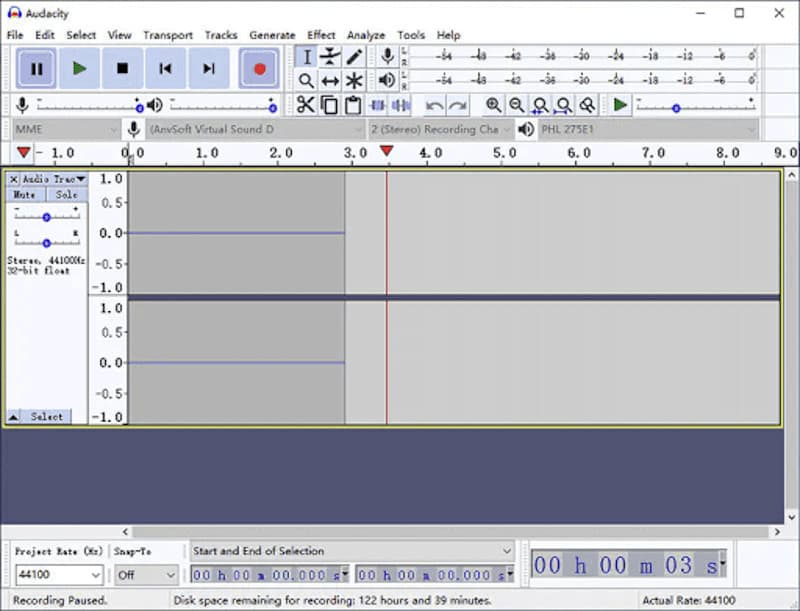
2 Adım. Audacity'de kırmızıya tıklayın. Rekor düğmesi (veya basın Rİmleç, ses çalmaya başlayana kadar 0:00 konumunda sabit kalabilir.
3 Adım. Kaynak ses dosyanızı hemen oynatın. Mavi dalga biçimleri parçanın üzerinde çizilmeye başlayacaktır.
4 Adım. Kareye tıklayın dur düğmesi (veya basın BoşlukOynatma bittiğinde.
5 Adım. Fareyi kullanarak başlangıçtaki veya sondaki herhangi bir sessizliği vurgulayın, ardından basın. Sil kırpmak.
6 Adım. MyCAD'de yazılım Güncelleme ye git fileto > Sesi VerMP3 veya WAV'ı seçin ve tıklayın. İhracat Dosyanızı kaydetmek için.
Mac için
1 Adım. Kaydetmek istediğiniz videoyu, müziği veya canlı yayını sıraya koyun.
2 Adım. Audacity'de kırmızıya tıklayın. Rekor düğmesi (veya basın R) rayları döşemeye başlamak için.
3 Adım. Hemen uygulamanıza veya tarayıcınıza geçin, ardından sesi oynatın ताकि Audacity bilgisayar sesini kaydedebilsin.
4 Adım. Tıkla dur düğmesi (veya basın BoşlukOynatma sona erdiğinde.
5 Adım. Mac menü çubuğundaki ses simgesine tıklayın ve ses çıkışınızı varsayılan ayarınıza geri döndürün. Dahili Hoparlörler or Kulaklıklar (aksi takdirde, oynatılan sesi duyamaz veya ses seviyesini ayarlayamazsınız).
6 Adım. OYNA Her şeyin doğru duyulduğundan emin olmak için kaydı dinleyin. Başlangıçtaki veya sondaki sessizlikleri silin, ardından seçin. fileto > Sesi Ver kaydetmek için.
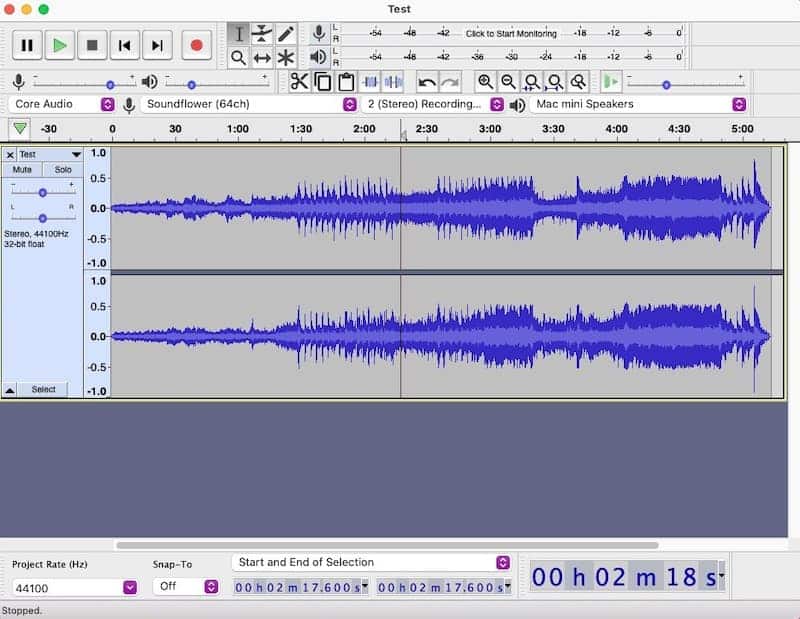
İpuçları: Audacity çökerse veya kaydı kaydetmeden önce kapatırsanız, yine de geri almanın bir yolu olabilir. Nasıl yapılacağına dair kılavuzumuza göz atın. kayıp Audacity dosyalarını kurtar ve yarım kalan çalışmalarınızı tamamlayın.
Bölüm 3. Bilgisayarda Ses Kaydı İçin Audacity'ye En İyi Alternatif
Audacity'de sürücü yapılandırmasını çok karmaşık buluyorsanız veya Audacity'de sık sık "ses kaydı yapılmıyor" sorunuyla karşılaşıyorsanız, Apeaksoft Ekran Kaydedici En iyi seçiminiz bu. Sanal ses kablolarına ihtiyaç duymadan hem Windows hem de Mac'te bilgisayarın dahili sesini doğrudan yakalar.
| Özellik | cüret | Apeaksoft Ekran Kaydedici |
| Kurulum ve Öğrenme Süreci | Daha yüksek (ekstra ses ayarları gerektirebilir) | Aşağı (basit ses kontrolleri) |
| Mac Dahili Sesi | ⚠ Ek yazılım veya ses yönlendirmesi gerektirir | ✅ Dahili sistem ses kaydı |
| Kayıt Mikrofonu + Sistem Sesi | ⚠ Ek kurulum gerektirir | ✅ Her iki kaynağı da destekler |
| Ekran / Video Kaydı | ❌ Ses kaydı ve düzenleme | ✅ Evet |
| Ses Düzenleme Araçları | Gelişmiş (çok kanallı düzenleme ve miksaj) | Temel (kayıt odaklı araçlar) |
| En | Ayrıntılı ses düzenleme ve post prodüksiyon | Hızlı, kolay kayıt |

tarafından indirildi 1,000,000 kullanıcılar
- Windows ve Mac'te ek eklentilere veya sanal ses kartlarına gerek kalmadan dahili sesi doğrudan yakalar.
- Sistem sesini ve mikrofon sesini aynı anda veya ayrı ayrı kaydeder.
- Dahili mikrofon gürültü engelleme ve ses yükseltme özelliklerine sahiptir.
- MP3, AAC, M4A, FLAC ve WAV formatlarına doğrudan, manuel dışa aktarma adımlarına gerek kalmadan dışa aktarır.
- Dahili kırpma ve ses sıkıştırma araçları sunar.
Güvenli indirme
Güvenli indirme

1 Adım. Apeaksoft Screen Recorder'ın en son sürümünü indirin, kurun ve başlatın. Seçin Ses kaydedici ana kontrol panelinden.

2 Adım. Aç Sistem Ses Masaüstünüzden dahili ses kaydı almak için. Kapat Mikrofon Dışarıdan gelen oda gürültüsünü kaydetmekten kaçınmak için.

3 Adım. Turuncu tıklayın REC Kaydı başlatmak için düğmeye basın, ardından müzik, video veya oyun seslerinizi oynatın.

4 Adım. İşiniz bittiğinde kırmızı kareye tıklayın. dur Düğmeye tıklayın. Önizleme penceresinde, gerekirse parçayı kırpmak için kaydırıcıları kullanın, ardından tıklayın. tamam Kaydı dışa aktarmak için.

Bölüm 4. Audacity Ses Kaydı Hakkında Sıkça Sorulan Sorular
Audacity yalnızca belirli bir uygulamadan ses kaydı yapabilir mi?
Tek başına değil. Audacity bilgisayarınızın sesini kaydedebilir, ancak yalnızca bir uygulamayı seçmek için bir ayarı yoktur. Belirli bir uygulamadan gelen sesi ayırmak için sanal ses kablosuna veya başka bir yönlendirme aracına ihtiyacınız olacaktır.
Mikrofon ve bilgisayar sesini aynı anda nasıl kaydedebilirim?
Audacity, ayrı giriş kaynaklarıyla bunu kolaylaştırmıyor. Mikrofon ve bilgisayar sesinizi önce birleştirmek için Voicemeeter gibi sanal bir mikser kullanabilir, ardından bunları Audacity'de birlikte kaydedebilirsiniz.
Audacity'de kaydettiğim sesi dışa aktarmak için en iyi format hangisidir?
Orijinal ses kalitesini korumak istiyorsanız WAV daha iyi bir seçimdir. Paylaşılması daha kolay olan daha küçük dosyalar için 320 kbps hızında MP3 iyi sonuç verir.
Audacity, videoyu gerçek zamanlı olarak oynatmadan videodan ses çıkarabilir mi?
Evet. FFmpeg'i kurduktan sonra, MP4 veya MKV gibi desteklenen video dosyalarını Audacity'ye aktarabilir ve videoyu baştan sona oynatmadan seslerini çıkarabilirsiniz. Düzenlemeden önce videodan istenmeyen sesi kaldırmanız gerekiyorsa, bunu da yapabilirsiniz. sesi kaldır.
Sonuç
Şunlarla iyi sonuçlar alabilirsiniz: Audacity ile bilgisayar sesini kaydetmeAncak kurulum biraz alışmayı gerektiriyor. Sistem sesini daha hızlı bir şekilde kaydetmek için, Apeaksoft Ekran Kaydedici Bu, kurulum aşamasının büyük bir kısmını atlıyor.
 Apeaksoft Ekran Kaydedici
 Telefon ve bilgisayar ekranındaki her türlü görüntü ve sesi kaydedin.
Güvenli indirme
Güvenli indirme
İlgili Makaleler




