

FaceTime Ekran Kaydı Bildirimi Gönderiyorsa Ayrıntılı Cevap

FaceTime, Apple tarafından iki veya daha fazla kullanıcının gerçek zamanlı olarak birbirini görmesi ve konuşması için geliştirilmiş, önceden yüklenmiş bir görüntülü sohbet uygulamasıdır. Apple, FaceTime'ı gizli ve basit tutar. Diyelim ki FaceTime'da bir arkadaşınızla gülüyorsunuz ve aniden aklınıza şu düşünce geliyor: Ya bunu kaydediyorlarsa? Araştırmamıza göre, bu tür şüpheler nadir değildir. Bu makale, bu tür şüphelerin olup olmadığını yanıtlıyor. FaceTime ekran kaydı başladığında bildirim gönderir. iPhone veya Mac'te.
SAYFA İÇERİĞİ:
Bölüm 1: FaceTime Ekran Kaydını Bildirir mi?
Apple, FaceTime görüşmesini ekran kaydına aldığınızda bildirim gönderiyor mu? Hayır, FaceTime, birisi görüntülü görüşmeyi ekran kaydına aldığında kullanıcılara bildirim göndermez; bu da özel konuşmalar için güvenliği azaltır. Birisi iPhone, iPad veya Mac bilgisayarda FaceTime görüşmesini kaydettiğinde, açılır pencere, ses veya bildirim görünmez.
Apple, FaceTime'ı bu şekilde tasarlamasının birkaç nedeni var; bunlar arasında kayıt kontrollerinin olmaması, yerleşik ekran kayıt özelliğinin uygulamalara etkinlik bildirmemesi, konuşmaların kesintiye uğramaması ve daha fazlası yer alıyor.
Bölüm 2: Birinin FaceTime görüşmesini kaydettiğini nasıl anlarsınız?
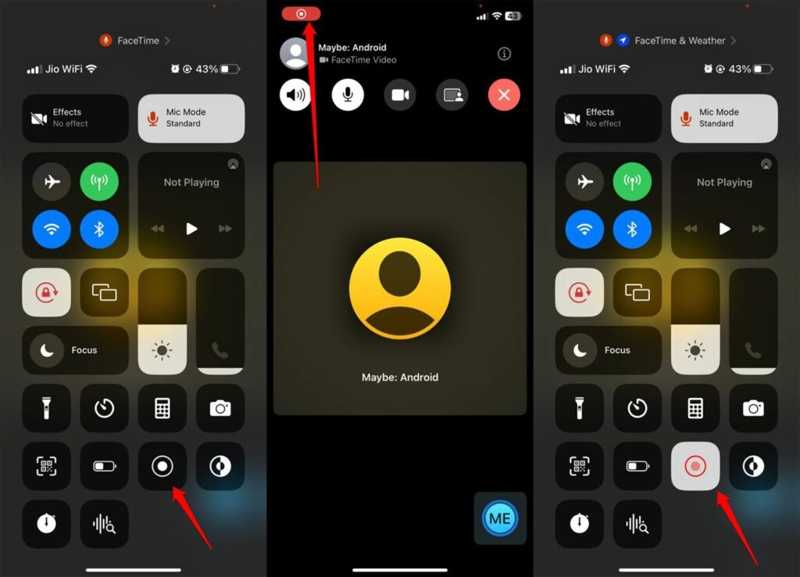
FaceTime ekran kaydı hakkında sizi bilgilendirmese bile, birkaç işareti takip ederek bu işlemi öğrenebilirsiniz. Teknik olarak, kesin bir yöntem yok. Sohbetinizin gizli ve güvenli kalması için bu işaretleri öğrenin.
İşaret 1: Kayıt Noktası
FaceTime görüşmesi sırasında, ister yerleşik ekran kaydı özelliğini ister üçüncü taraf bir ekran kaydedici uygulamasını kullanın, ekran kaydı yaparken ekranda kırmızı bir kayıt noktası görünecektir. Arkadaşınızın ekranında kayıt göstergesini görüyorsanız, arkadaşınız görüntülü görüşmenizi kaydediyor demektir. Görüşme yaparken arkadaşınızdan FaceTime üzerinden telefon ekranını paylaşmasını isteyebilirsiniz.
İşaret 2: Gecikme veya Duraksama
Önemli sembollerden biri de gecikme ve takılmadır. FaceTime görüşmelerinde birçok kaynak kullanılır. Eğer biri FaceTime için ekran kaydını açarsa, cihazın takılması veya ısınması nedeniyle video aniden takılabilir ve takılabilir.
İşaret 3: Şüpheli Ses veya Hareketler
için FaceTime'ı kaydedin iPhone veya Mac kullanan bir kişi, Kontrol Merkezi'ne giderek Ekran Kaydı özelliğine erişmelidir. FaceTime görüşmesi sırasında şüpheli bir tıklama sesi duyabilir veya garip aktiviteler görebilirsiniz.
İşaret 4: Olağandışı İstek
Birinin FaceTime görüşmesini ekran kaydıyla kaydetmeye çalıştığını anlamanın bir diğer ipucu da görüşme sırasında yapılan olağandışı istekler veya davranışlardır. Bu sorunlarla karşılaşırsanız, arayan kişinin belirli bir amaca ulaşmak için FaceTime görüşmenizi kaydetmeye çalıştığı ihtimali yüksektir.
Bölüm 3: FaceTime'da Gizliliğinizi Nasıl Korursunuz?
Eğer arkadaşlarınız ve ailenizle FaceTime üzerinden iletişim kurmayı tercih ediyorsanız, birkaç ipucu izleyerek gizliliğinizi koruyabilirsiniz. FaceTime üzerinden görüşme yaparken güvende kalmanız için pratik ipuçlarını ve püf noktalarını paylaşıyoruz:
- 1.Sadece güvendiğiniz kişileri arayın.
- 2.Kamera görüntünüzde özel bilgilerinizi göstermeyin.
- 3.FaceTime kullanırken arkadaşlarınızdan ve ailenizden doğrudan bilgi isteyin.
- 4.Ekran kaydı yapıldığında bildirim gönderen alternatif bir uygulama kullanın, örneğin Zoom gibi.
Daha fazla Okuma
Bölüm 4: FaceTime Kayıtlarında Gecikme Olmadan Kayıt Almanın En İyi Yolu
Başka kişilere haber vermeden FaceTime görüşmesi kaydetmek istiyorsanız, Apeaksoft Ekran Kaydedici İyi bir seçenek. iPhone veya iPad'inizdeki görüntülü görüşmeleri bir bilgisayarla kaydetmenizi sağlar. Böylece sohbet kesintiye uğramaz. Dahası, sezgisel tasarımı iş akışını basitleştirir.

tarafından indirildi 1,000,000 kullanıcılar
- iPhone'unuzda FaceTime görüşmelerini sorunsuz bir şekilde kaydedin.
- FaceTime görüşmelerini HD video olarak kaydedin.
- Çeşitli video formatlarını destekleyin.
- Ekran kaydı yapılırken başkalarına bildirim gönderilmeyecek.
- Planlı kayıt yapma gibi ek özellikler sunun.
Güvenli indirme
Güvenli indirme

iPhone'unuzda FaceTime Kayıtlarını Gecikme Olmadan Nasıl Yapabilirsiniz?
1 Adım. FaceTime kayıt uygulamasını yükleyin.
FaceTime kayıt yazılımını bilgisayarınıza kurduktan sonra başlatın. Windows 11/10/8/7/XP/Vista ve Mac OS X 10.13 veya üzeri sürümlerde kullanılabilir. Seçin Telefon Kaydedici seçin iOS KaydediciArdından, iPhone ekranınızı yansıtmak için ekrandaki yönergeleri izleyin.

2 Adım. FaceTime'ı kaydedin
Çözünürlüğü ve kayıt içeriğini ayarlayın, örneğin: Telefon HoparlörüiPhone'unuzda FaceTime üzerinden bir arama başlatın ve tıklayın. Rekor Aramayı kaydetmeye başlamak için düğmeye tıklayın.
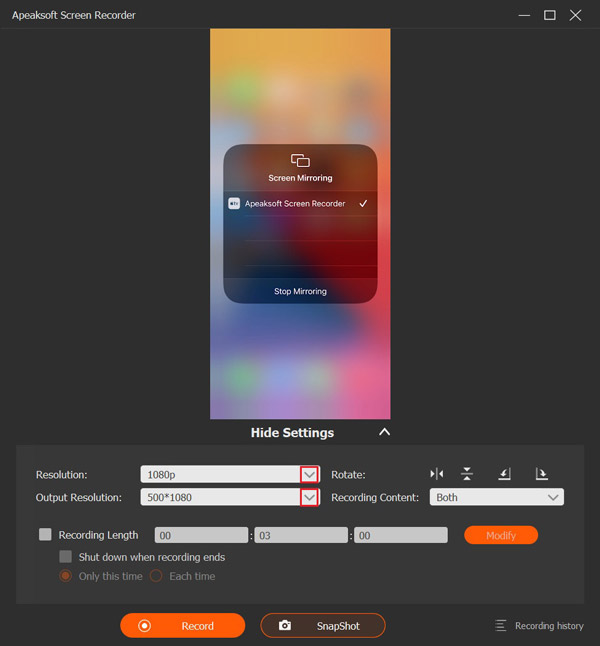
3 Adım. Çağrı kaydını kaydedin
Çağrı tamamlandığında, tıklayın. dur Penceredeki düğmeye tıklayarak arama kaydını sabit diskinize kaydedebilirsiniz. Kayıt işlemi sırasında, tuşuna basarak kaydı geçici olarak durdurabilirsiniz. durma Düğme. Kaydı izlemek için tıklayın. Kayıt Geçmişi ve en son videoyu açın.

İpuçları: Video formatını veya çıktı klasörünü değiştirmek istiyorsanız, ana arayüzdeki Ayarlar menüsüne tıklayın ve ilgili bölüme gidin. Çıktı Tercihler iletişim kutusundaki sekme.
Sonuç
Bu makale, şu soruyu yanıtladı: FaceTime ekran kaydı yaptığınızda bildirim gönderir. iPhone, iPad veya Mac'inizde. Şimdi, cevabı ve ilgili bilgileri öğrenmelisiniz. Başkalarının FaceTime görüşmelerinizi ekran kaydıyla kaydettiğinden şüpheleniyorsanız, gerçeği ortaya çıkarmak için ipuçlarımızı izleyin. Bir FaceTime görüşmesini gizlice kaydetmek istiyorsanız, Apeaksoft Ekran Kaydedici Sıradan insanlar için mükemmel bir seçenektir.
İlgili Makaleler




