


Silinen Google Drive Dosyalarını Kurtarma [Eksiksiz Kılavuz]

Google Drive'da elektronik tabloları, fotoğrafları veya proje belgelerini yanlışlıkla sildiniz ve nasıl geri getireceğinizi bilmiyor musunuz? Endişelenmeyin. Bu kılavuz size yol gösterecek. Google Drive'dan silinen dosyalar nasıl kurtarılır adım adım!
SAYFA İÇERİĞİ:
- Bölüm 1: Silinen Google Drive Dosyaları Nereye Gider?
- Bölüm 2: Google Drive Çöp Kutusundan Silinen Dosyaları Kurtarma
- Bölüm 3: Dosya Sürüm Geçmişi Aracılığıyla Üzerine Yazılmış Google Drive Dosyalarını Geri Yükleme
- Bölüm 4: Kalıcı Olarak Silinen Google Drive Dosyalarını Kurtarma [Yönetici Konsolu]
- Bölüm 5: Silinen Google Drive Dosyalarını Kurtarmak İçin Google Destek Ekibiyle İletişime Geçin
- Bölüm 6: Yerel Depolamadan Silinen Google Dosyalarını Kurtarma
| Durum | Yöntem |
| Silinen dosyalar 30 gün içinde olup hala Çöp Kutusu'nda bulunmaktadır. | Google Drive Çöp Kutusu'ndan dosyaları geri yükle |
| Dosya içeriği yanlışlıkla üzerine yazıldı. | Dosya Sürüm Geçmişi ile önceki sürümleri geri yükleyin. |
| Google Workspace hesabı ve dosyaları 25 gün içinde Çöp Kutusu'ndan kaldırıldı. | Google Workspace Yönetici Konsolu aracılığıyla dosyaları kurtarın. |
| Kişisel Google hesabı ve dosyaları Çöp Kutusu'ndan kaldırıldı. | Google Destek ile iletişime geçin ve dosya kurtarma talebinde bulunun. |
| Dosyalar daha önce yerel depolama alanına veya bilgisayar yedeklemelerine kaydedilmişti. | Veri kurtarma yazılımı kullanarak yerel kopyaları kurtarın. |
Bölüm 1: Silinen Google Drive Dosyaları Nereye Gider?
Google Drive'dan silinen dosyaları nasıl kurtaracağımızı anlamadan önce, silinen dosyaların Google Drive'da nereye gittiğini öğrenelim. Google Drive'da dosyaları sildiğinizde, bunlar hemen kalıcı olarak silinmez. İlk aşamada, silinen dosyalar Çöp Kutusu'na gönderilir ve 30 gün boyunca orada kalır. Silinen dosyaları bu saklama süresi içinde istediğiniz zaman Google Drive'dan kurtarabilirsiniz.
Çöp Kutusu klasörünü manuel olarak boşaltırsanız veya dosyalar Çöp Kutusu klasöründe 30 günden fazla kalırsa, kalıcı olarak silinirler. Ancak, Google Workspace hesapları için yöneticilerin yönetimsel geri yükleme için 25 günlük ek bir süreleri vardır.
Ancak, dosyalar Çöp Kutusu'nda 30 günden fazla kaldıktan sonra otomatik olarak silindiğinde, hiçbir kullanıcı veya yönetici kalıcı olarak silinen Google Drive dosyalarını kurtaramaz, çünkü veriler Google sunucularından tamamen kaldırılır.
Bölüm 2: Google Drive Çöp Kutusundan Silinen Dosyaları Kurtarma
Silinen dosyalar öncelikle Çöp Kutusu'na gider ve orada 30 gün boyunca saklanır. Bu nedenle, dosyalarınız 30 gün içinde silinirse ve siz bunları manuel olarak silmediyseniz, Çöp Kutusu klasörünü kontrol edebilirsiniz. 30 gün sonra otomatik olarak ve kalıcı olarak silineceklerini unutmayın. Çöp Kutusu'nu manuel olarak boşaltmak da anında kalıcı silme işlemine neden olur.
1 Adım. Google Drive web sayfasını açın.
2 Adım. Tıkla Çöp Soldaki kenar çubuğundan.
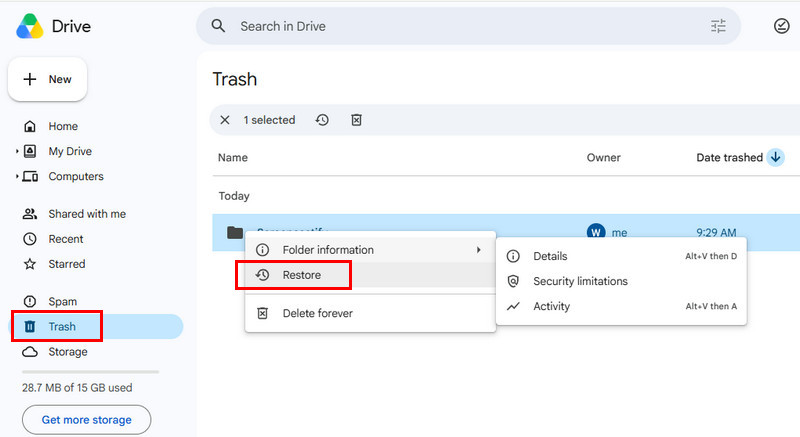
3 Adım. Hedef dosyanızı veya klasörünüzü bulun.
4 Adım. Sağ tıklayın ve seçin RestoreDosyalar orijinal klasörlerine geri dönecektir.
Bölüm 3: Dosya Sürüm Geçmişi Aracılığıyla Üzerine Yazılmış Google Drive Dosyalarını Geri Yükleme
Dosyanız silinmediyse ancak içeriği yanlışlıkla üzerine yazıldıysa, önceki içeriğinizi geri almak için Dosya Sürüm Geçmişi'ni kullanabilirsiniz.
1 Adım. Google Drive içindeki hedef dosyayı açın.
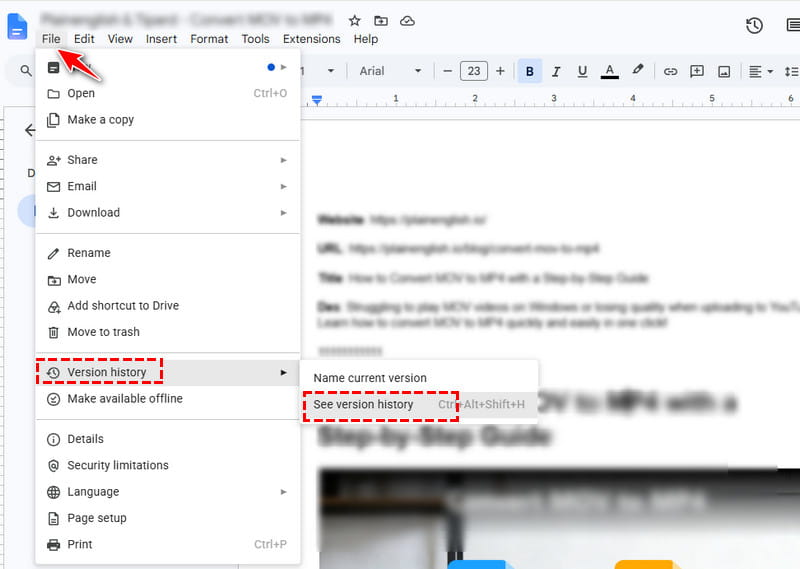
2 Adım. Tıkla fileto Üst menüde tıklayın. Sürüm geçmişi > Sürüm geçmişine bakın.
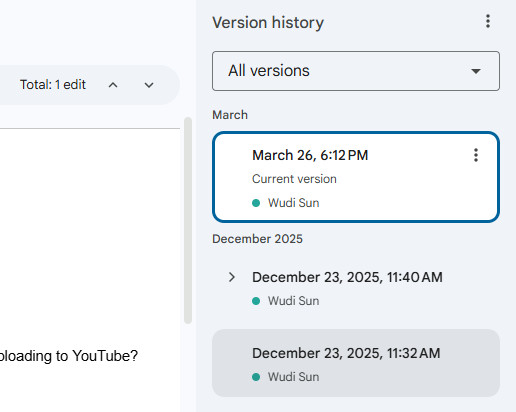
3 Adım. Sağ panelden kaydedilmiş tüm önceki sürümleri inceleyebilirsiniz.
4 Adım. İhtiyacınız olan sürümü seçin ve tıklayın. Bu sürümü geri yükle için silinen Google Dokümanlarını kurtar.
Bölüm 4: Kalıcı Olarak Silinen Google Drive Dosyalarını Kurtarma [Yönetici Konsolu]
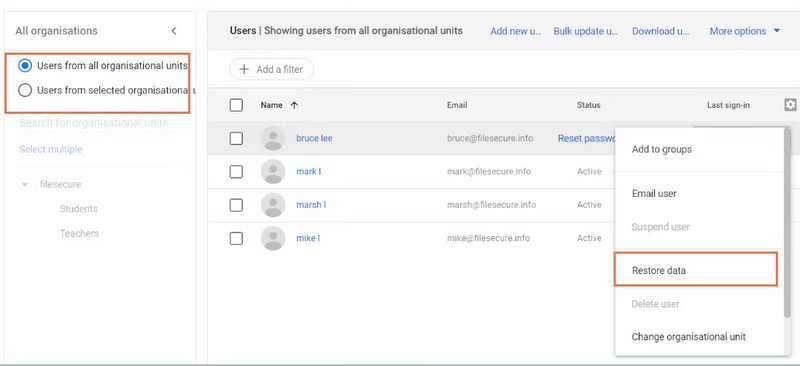
Google Workspace veya Eğitim planındaysanız ve Çöp Kutunuzu manuel olarak boşalttıysanız (bu, Google dosyalarınızın kalıcı olarak silindiği anlamına gelir), yöneticiler silinen bir Google Drive dosyasını 25 günlük bir süre içinde kurtarabilir. Ancak bu, kişisel hesaplar için geçerli değildir.
1 Adım. Google Workspace Yönetici hesabınıza giriş yapın.
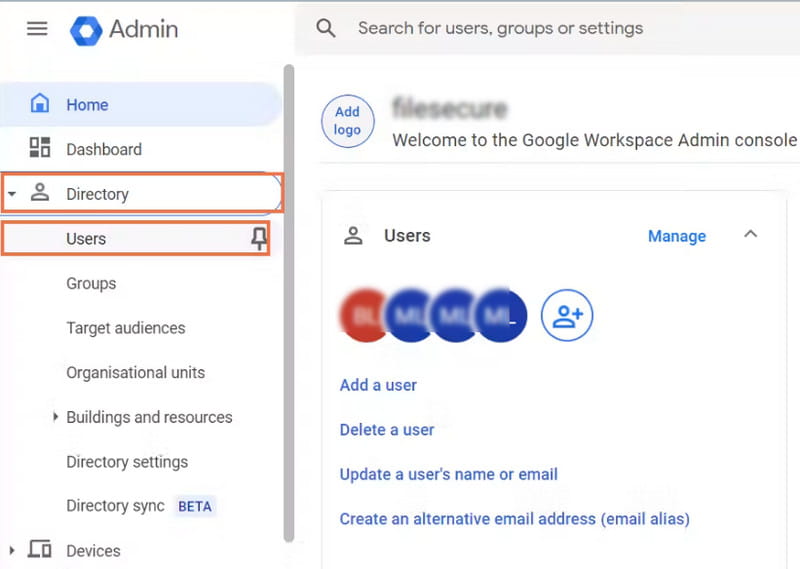
2 Adım. MyCAD'de yazılım Güncelleme ye git rehber - Kullanıcılarve hedef hesabı bulun.
3 Adım. Tıkla Daha fazla seçenek Hedef kullanıcının yanındaki seçeneği seçin. Verileri geri yükle.
4 Adım. Klinik sürücü Uygulamayı çalıştırın, doğru tarih aralığını ayarlayın ve geri yükleme işlemine başlayın.
Bölüm 5: Silinen Google Drive Dosyalarını Kurtarmak İçin Google Destek Ekibiyle İletişime Geçin
Çöp kutusunu manuel olarak boşalttıysanız, Google Destek ile iletişime geçmeyi ve ardından dosya kurtarma isteği göndermeyi deneyebilirsiniz. Google uzmanları, dosyalarınızın hala kurtarılabilir olup olmadığını kontrol etmenize yardımcı olabilir. Ancak, kurtarma garantili değildir.
1 Adım. Google hesabınızla oturum açın ve Google Drive Yardım sayfasını açın.
2 Adım. Drive dosya kurtarma talebi göndermek için mevcut destek seçeneklerini izleyin.
3 Adım. Google uzmanlarından gelecek geri bildirimi bekleyin.
Bölüm 6: Yerel Depolamadan Silinen Google Dosyalarını Kurtarma
Dosyalarınızı Google Drive'a yüklemeden önce yerel olarak düzenleme alışkanlığınız varsa veya Google Drive dosyalarınızın yerel bir yedeğini bilgisayarınızda saklıyorsanız, veri kurtarma yazılımlarından yararlanabilirsiniz. Apeaksoft Veri KurtarmaBu yöntem, kalıcı olarak silinmiş Google Drive dosyalarını kurtarmak için kullanılır. Ancak bu yaklaşımın yalnızca daha önce yerel olarak kaydedilmiş dosyalar için geçerli olduğunu unutmayın.

tarafından indirildi 1,000,000 kullanıcılar
- Daha önce yerel olarak depolanan ve kalıcı olarak silinmiş Google Drive dosyalarını kurtarın.
- Kurtarılabilir tüm Google dosyaları için kapsamlı tarama özelliği sunar.
- Google Drive'dan kurtarma işlemine başlamadan önce tüm dosyaları önizleyin.
- İhtiyaç duydukça Google Drive dosyalarınızı seçerek kurtarın.
Güvenli indirme
Güvenli indirme

1 Adım. Yukarıdaki düğmeden Apeaksoft Data Recovery'yi indirip kurun.
2 Adım. Yerel Google Drive dosyalarınızın depolandığı bir konum veya disk seçin. Tıklayın. Taramayı Başlat.

3 Adım. Taranmış dosyaları önizleyin ve dosya türü filtrelerini veya arama kutusunu kullanarak ihtiyacınız olan dosyaları hızlıca bulun.

4 Adım. Dosyaları kontrol edin ve tıklayın Al'ı Kurtarl.

İpuçları: Bu araç size şu konuda da yardımcı olabilir: silinen Google Takvim etkinliklerini kurtar.
Sonuç
Yapabilir misin Silinen Google Drive dosyalarını kurtar Silinme şekline ve zamanına bağlıdır. Google Drive kurtarma işlemine Çöp Kutusu veya Sürüm Geçmişi ile başlayabilir, ardından Google Çalışma Alanı Yöneticisi veya Google Desteği'ni deneyebilirsiniz. Yerel kopyalarınız varsa, veri kurtarma yazılımları kullanabilirsiniz. Apeaksoft Veri Kurtarma ayrıca yardımcı olabilir.
İlgili Makaleler




