

Yedeklemeyi Yeni Bir iPhone'a Geri Yükleme: Adım Adım Kılavuz

"iPhone 17'ye yeni geçtim, peki verilerimi yeni iPhone'a nasıl aktarabilirim?"
Eğer siz de aynı soruyu soruyorsanız, yalnız değilsiniz. Birçok kullanıcı yeni bir iPhone'a geçerken verilerini nasıl geri yükleyeceğinden emin değil. Neyse ki, Apple mevcut verilerinizi yeni bir cihaza aktarmanın çeşitli yollarını sunuyor. Bu kılavuzda, bu basit yöntemlerden birkaçını adım adım açıklayacağız. Yedeklemeyi yeni bir iPhone'a geri yükle hızlı ve güvenli bir şekilde.
SAYFA İÇERİĞİ:
Bölüm 1: iCloud Yedeklemesini Yeni Bir iPhone'a Nasıl Geri Yükleyebilirsiniz?
iCloud, Apple tarafından iOS kullanıcılarının verilerini yedeklemeleri ve aktarmaları için sağlanan bir bulut hizmetidir. Her iPhone kullanıcısı 5 GB ücretsiz iCloud depolama alanına sahip olur ve gerekirse ek alan satın alabilir.
iCloud ile yedeklemenizi yeni bir iPhone'a kablosuz olarak kolayca geri yükleyebilirsiniz. Başlamadan önce, hesabınızda yakın tarihli bir iCloud yedeğinin bulunduğundan emin olun.
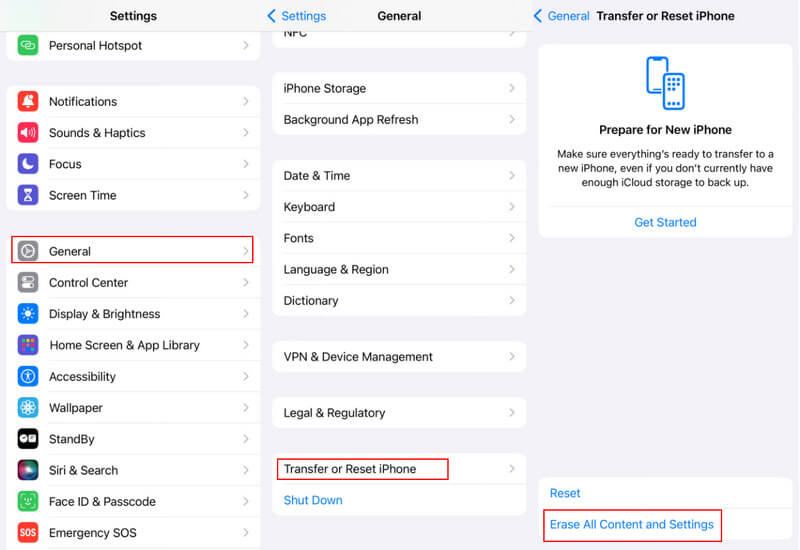
1 Adım. Yeni iPhone'unuzu açın, karşılama ekranını göreceksiniz. Eğer kurulumunu zaten yaptıysanız, şuraya gidin: Ayarlar > Genel > iPhone'u Aktarın veya Sıfırlayın seçin Tüm İçeriği ve Ayarları Sil fabrika ayarlarına sıfırlama yapmak için.
2 Adım. Üzerinde Uygulamalar ve Veriler ekrana dokunun ICloud Yedeklemesinden Geri Yükleme Seçenekler bölümünden yedeklemeyi içeren iCloud hesabınıza giriş yapın.
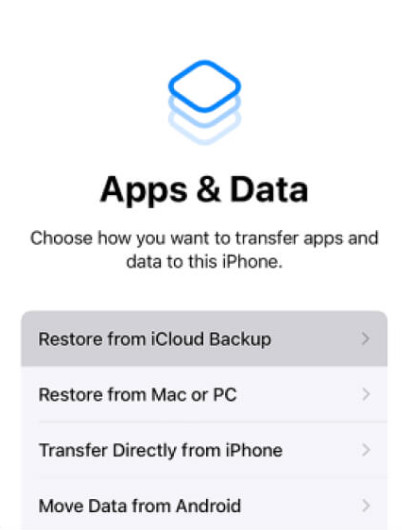
3 Adım. Ardından, yeni iPhone'a geri yüklemek istediğiniz ilgili iCloud yedekleme dosyasını seçin. Bundan sonra, veriler yeni iPhone'a aktarılmaya başlayacaktır.
İpuçları: Yeni iOS sürümünü yüklemenizi isteyen bir mesaj alırsanız, güncellemek için aşağıdaki adımları izleyin.
4 Adım. İstenildiğinde, uygulamaları ve satın alınan içerikleri yeni iOS cihazınıza geri yüklemek için Apple Kimliğiniz ve parolanızla oturum açın.
5 Adım. iCloud yedeklemesi yeni iPhone'a geri yüklendikten sonra kurulumu tamamlayın ve yeni cihazınızın keyfini çıkarabilirsiniz.
- Bilgisayar veya kabloya ihtiyaç duymadan kablosuz olarak geri yükleme imkanı sağlar.
- Dahili geri yükleme çözümü.
- Kararlı bir Wi-Fi bağlantısı gerektirir.
- Yeterli iCloud depolama alanına ihtiyaç duyar. Bunun için ödeme yapmanız gerekebilir.
- Verilerin üzerine yazılması.
Bölüm 2: iTunes/Finder Kullanarak Yedeklemeyi Yeni Bir iPhone'a Nasıl Geri Yükleyebilirsiniz?
iTunes veya Finder kullanarak önceki bir yedeklemeden yeni bir iPhone'u geri yükleyebilirsiniz. iTunes, Windows ve eski macOS sürümlerinde çalışırken, Finder macOS Catalina ve sonraki sürümlerde kullanılır. iCloud yedeklemesine benzer şekilde, iTunes tüm yedekleme verilerini yeni iPhone'a geri yükleyecektir. Ancak, kablosuz değil, fiziksel bir bağlantıya bağlıdır.
iTunes Kullanarak Yedeklemeyi Yeni Bir iPhone'a Geri Yükleme
1 Adım. Hedef iPhone'u bir USB kablosuyla PC veya Mac'inize bağlayın. Ardından iTunes'un en son sürümünü başlatın. İstendiğinde, iPhone ekranınızda "Bu Bilgisayara Güven" seçeneğine dokunun.
İpuçları: If iTunes, iPhone'unuzu algılamıyor doğru şekilde iPhone'un bağlantısını kesin ve ardından bilgisayarınıza yeniden bağlayın.
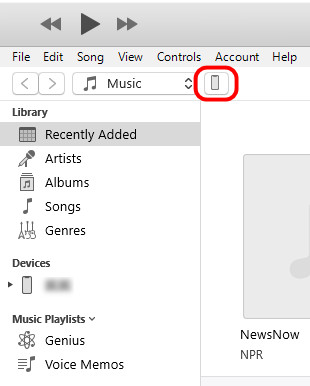
2 Adım. iTunes cihazınızı tanıdıktan sonra, sol üst köşedeki iPhone düğmesine tıklayın.
3 Adım. Baş ÖZET > Yedekler Ve tıklayın Restore Backup Yedekleme dosyalarını görüntülemek için kullanılan düğme.
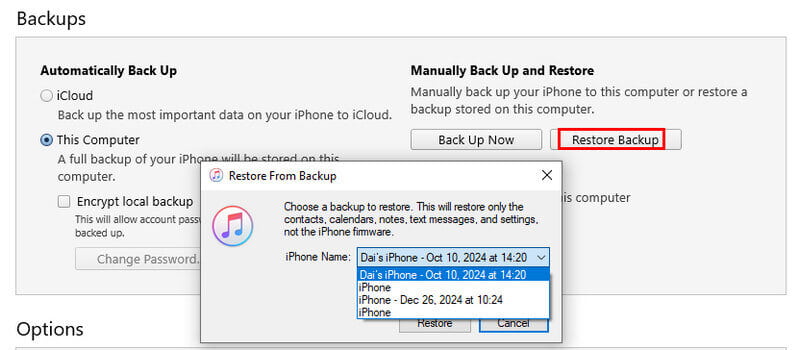
4 Adım. Tarih ve boyuta göre en uygun yedekleme dosyasını seçin ve tıklayın. Restore iTunes yedeklemesini iPhone'a geri yüklemeye başlamak için düğmeye tıklayın.
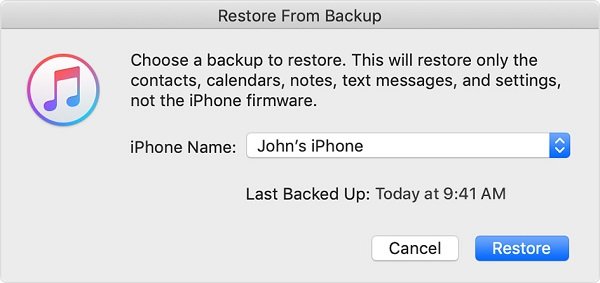
İpuçları: Giriş yapmanız gerekebilir. iTunes yedekleme şifresi Yedeklemeyi daha önce şifrelediyseniz.
5 Adım. İşlem boyunca iPhone'unuzu bilgisayara bağlı tutun. İşlem bittiğinde iPhone'unuz yeniden başlatılacaktır. Ardından iPhone'unuzu bilgisayardan çıkarın.
Finder Kullanarak Yedeklemeyi Yeni Bir iPhone'a Geri Yükleme (macOS Catalina+)
1 Adım. iPhone'unuzu Mac'inize bağlayın ve ardından Finder'ı açın.
2 Adım. Kenar çubuğundaki Konumlar bölümünden iPhone'unuzu seçin ve istenirse Güven seçeneğine dokunun.
3 Adım. Seçin Genel sekmesini tıklayın ve Restore Backup düğmesine basın.
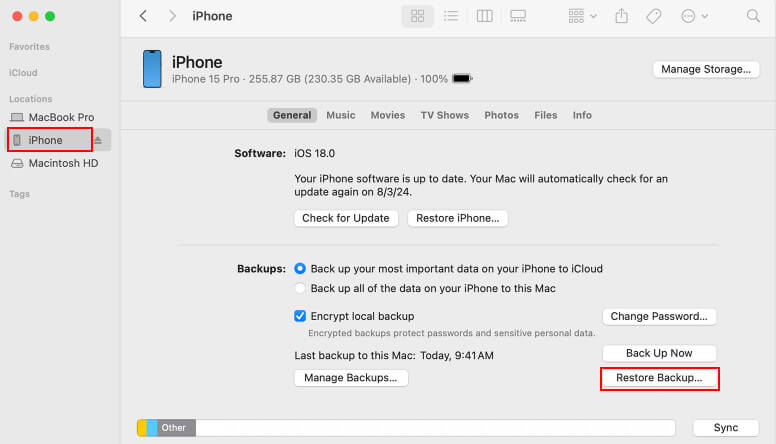
4 Adım. İlgili yedekleme seçeneğini seçin ve tıklayın. Restore.
- İnternet bağlantısı gerekmez
- Hızlı yerel onarım
- Yedekleme bilgisayarda yerel olarak saklandı.
- USB kablosu gerektirir.
- Seçili veriler geri yüklenemiyor.
- iPhone'daki mevcut veriler üzerine yazılacaktır.
Bölüm 3: Tek Tıkla iPhone Yedekleme ve Geri Yüklemenin En Kolay Yolu
Apeaksoft iOS Veri Yedekleme ve Geri Yükleme Bu, mevcut verilerinizin üzerine yazmadan iPhone'unuzu güvenli bir şekilde yedeklemenizi ve geri yüklemenizi sağlayan güçlü bir iOS araç setidir. Sezgisel arayüzü ve esnek seçenekleriyle, tam olarak neyi kaydedip kurtaracağınızı seçebilir, böylece tüm süreci daha hızlı, daha kolay ve sorunsuz hale getirebilirsiniz.
iPhone'u Üzerine Yazmadan Yedekleme ve Geri Yükleme
- iPhone'unuzdaki fotoğrafları, videoları, kişileri, mesajları ve daha fazlasını yedekleyin.
- Tek bir tıklamayla iOS yedeklemesini iPhone'a veya sabit sürücüye geri yükleyin.
- iPhone'u geri yüklerken seçici olarak işlem yapmak için yedeklemedeki verileri önizleyebilirsiniz.
- Güvenli ve emniyetli, veri kaybı yok.
Güvenli indirme
Güvenli indirme

1 Adım. Bu aracın doğru sürümünü bilgisayarınıza indirip kurun.
2 Adım. Eski iPhone'unuzu Lightning kablosuyla bilgisayarınıza bağlayın. Tıklayın. iOS Veri Yedekleme iOS cihazınız algılandıktan sonra ana arayüzde bir düğme belirir.

3 Adım. Arasında seçim Standart yedekleme hem de Şifreli yedekleme İhtiyaçlarınıza göre. Ardından, tıklayın. Ana Sayfa düğmesine basın.
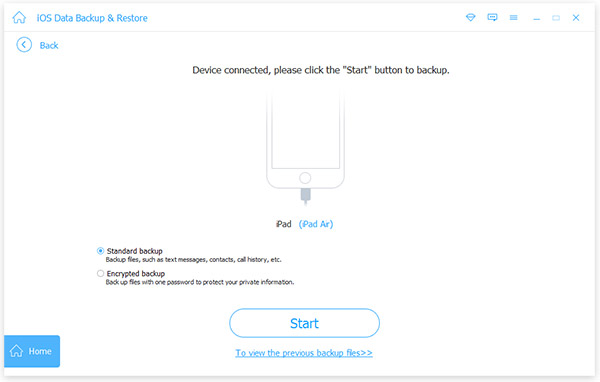
4 Adım. Ardından, yeni iPhone'unuza geri yüklemek istediğiniz öğeleri seçin, örneğin: Fotoğraflarveya kontrol edin Tümünü Seç iPhone'un tamamının yedeğini almak için tıklayın. Sonraki.

5 Adım. Yedekleme işlemi tamamlandığında, eski iPhone'u çıkarın ve yeni iPhone'u bilgisayarınıza takın.
6 Adım. Ana arayüze geri dönmek için tıklayın. iOS Veri Geri Yükleme Düğmeye tıklayın, en son yedeklemeyi seçin ve ardından tıklayın. Şimdi Görüntüle düğmesine basın.

7 Adım. Önizleme penceresi açıldığında, sol taraftaki çubuktan bir veri türü seçin. kamera Rulove yeni iPhone'a aktarmak istediğiniz fotoğrafları önizleyin ve kontrol edin. İstediğiniz diğer verileri seçin ve tıklayın. Aygıta Geri Yükle Yedeklemeden yeni iPhone'u geri yükleme işlemini başlatmak için sağ alt köşedeki düğmeyi kullanın.
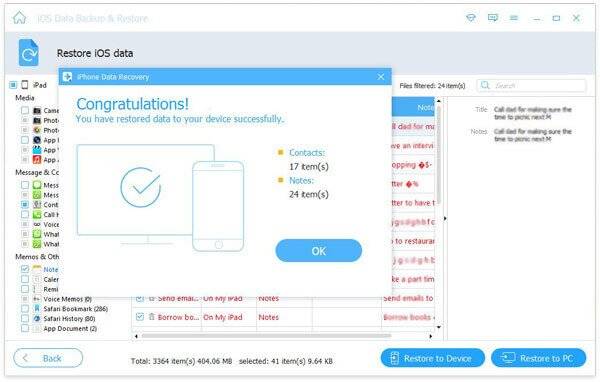
- Hangi dosyaları veya uygulamaları geri yükleyeceğinizi seçin.
- Wi-Fi veya iCloud depolama alanına gerek yok.
- Tek tıklamayla yedekleme ve geri yükleme.
- Üçüncü taraf yazılımın yüklenmesini gerektirir.
- USB bağlantısı gerektirir.
Sonuç
Bu eğitimde üç farklı yöntem paylaşıldı. Yedeklemeyi yeni bir iPhone'a geri yükleBilgisayar kullanmadan yeni bir iPhone'a yedekleme geri yüklemek istiyorsanız iCloud'u seçin. Ağ bağlantısı olmadan eski bir iPhone'dan yeni bir iPhone'a yedekleme geri yüklemek istiyorsanız iTunes'u seçin. Belirli verileri seçerek geri yüklemek ve hangi verilerin aktarılacağını tamamen kontrol etmek istiyorsanız, şunu öneririz: Apeaksoft iOS Veri Yedekleme ve Geri Yükleme.
İlgili Makaleler




