

Phoenix Fotoğraf Kurtarma Hakkında Bilmeniz Gereken Her Şey

Resimlerin yanlışlıkla silinmesi, özellikle yedeklemelerden veya diğer kaynaklardan kurtarılamadığında, insanlar için bir felakettir. Bu gibi durumlarda, etkili bir fotoğraf kurtarma aracı hayat kurtarıcıdır. Stellar Phoenix Fotoğraf KurtarmaÖrneğin, bu program, biçimlendirilmiş sürücüler veya bozuk harici sabit aygıtlar da dahil olmak üzere çeşitli durumlarda fotoğraf, ses ve video dosyalarını kurtarmak için tasarlanmıştır. Bu makale, yazılımın dürüst bir değerlendirmesini sunmaktadır.
SAYFA İÇERİĞİ:
Bölüm 1: Phoenix Photo Recovery İncelemesi
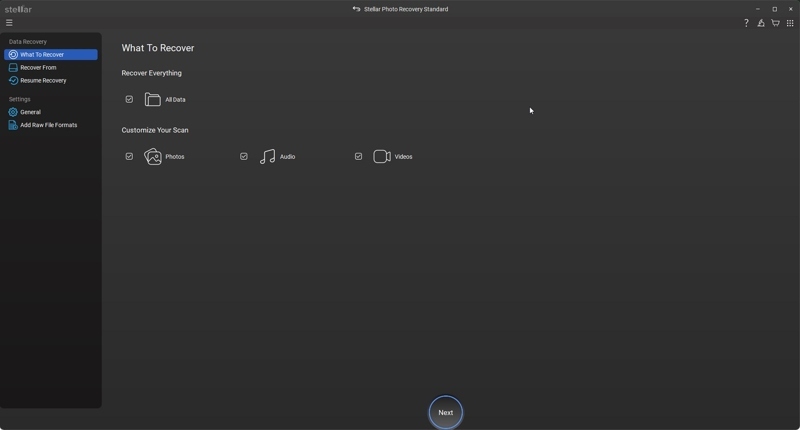
Phoenix Photo Recovery yazılımı, fotoğrafçıların SSD, HDD, hafıza kartı ve daha fazlası gibi her türlü depolama ortamında kayıp medya verilerini kurtarmaları için tasarlanmıştır. Veri kaybı konusunda paranoyak olduğumuz için, yazılımı test etmemiz gerekiyordu.
Stellar Fotoğraf Kurtarma Yazılımının Başlıca Özellikleri
1. Kayıp resimleri, müzikleri ve video dosyalarını kurtarın.
2. Yanlışlıkla silinmeye, biçimlendirmeye ve daha fazlasına karşı korunabilir.
3. Dijital kameralar da dahil olmak üzere çeşitli depolama aygıtlarıyla çalışır.
4. FAT, ExFAT ve NTFS dosya sistemlerindeki verileri alın.
5. Dosya başlıkları ekleme seçeneği sunun.
6. Etkileşimli ve kullanıcı dostu bir arayüzle donatın.
7. Gelişmiş seçeneklerle RAW kurtarmayı destekleyin.
8. Birçok dosya formatıyla uyumludur.
9. Windows 10/8/7/Vista/XP veya macOS 10.13 ve üzeri sürümlerde kullanılabilir.
10. 250 MB'a kadar fotoğraf kurtarma özelliği sunan ücretsiz bir sürüm sunun.
11. Medya dosyalarını doğrudan kurtarın veya disk görüntüsü oluşturun.
Phoenix Fotoğraf Kurtarma İncelemesi
- Sabit disklerden ve hafıza kartlarından çoğu multimedya dosyasını kurtarabilir.
- Phoenix Photo Recovery, biçimlendirilmiş veya hasar görmüş sabit disklerden kayıp fotoğrafları kurtarabilir.
- Arayüz kullanımı basittir.
- Derin tarama işlevini entegre eder.
- RAW dijital formatıyla uyumludur.
- Kullanıcılar kayıp fotoğrafların önizlemesini yapabilirler.
- Sürücüdeki dosyaların işlenmesi biraz zaman alabilir, ancak program arka planda çalışabilir.
- Yaptığımız testlere göre, dosya adı ve klasör adı kaybolabilir.
- Yazılım, özelliklerine kıyasla pahalı.
Stellar Fotoğraf Kurtarma Yazılımının Fiyatı
Kullanıcılar Stellar Photo Recovery yazılımını resmi web sitesinden ücretsiz olarak indirebilirler. Ayrıca, 250 MB veri kurtarmak için ücretsiz demo sürümünü deneyebilirler. Tam özelliklere erişmek istiyorsanız, lisans satın almanız gerekir. Üç sürüm sunulmaktadır: Standart sürüm yıllık 49.99 ABD doları, Profesyonel lisans yıllık 59.99 ABD doları ve Premium lisans yıllık 69.99 ABD dolarıdır. Lisans satın aldığınızda, bir Stellar Photo Recovery aktivasyon anahtarı alacaksınız. Lisansın tek bir sistem için geçerli olduğunu unutmayın.
Bölüm 2: Phoenix Photo Recovery Nasıl Kullanılır
Phoenix Photo Recovery yazılımı, hafıza kartı, sabit disk, dijital kamera ve daha fazlasındaki fotoğraf, video ve ses dosyalarının silinmesi, biçimlendirilmesi, virüs bulaşması veya bozulması durumlarında dosyaları kurtarabilir.
1 Adım. Fotoğraf kurtarma yazılımını bilgisayarınıza indirin ve yüklemek için ekrandaki yönergeleri izleyin.
İpuçları: Eğer programı bir Mac bilgisayara kurarsanız, programı şuraya ekleyin: Başvurular klasör.
2 Adım. Yazılımı masaüstünüzden veya Uygulamalar klasöründen açın.
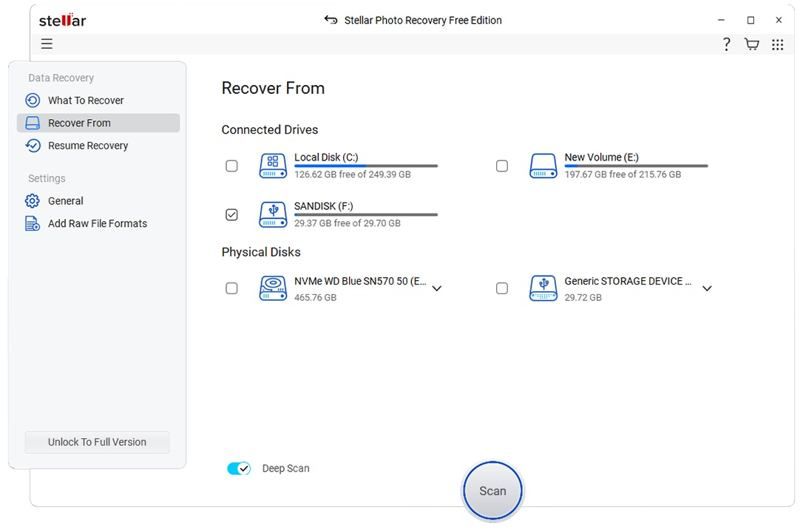
3 Adım. Kurtarmak istediğiniz dosya türünü seçin, örneğin Fotoğraflar.
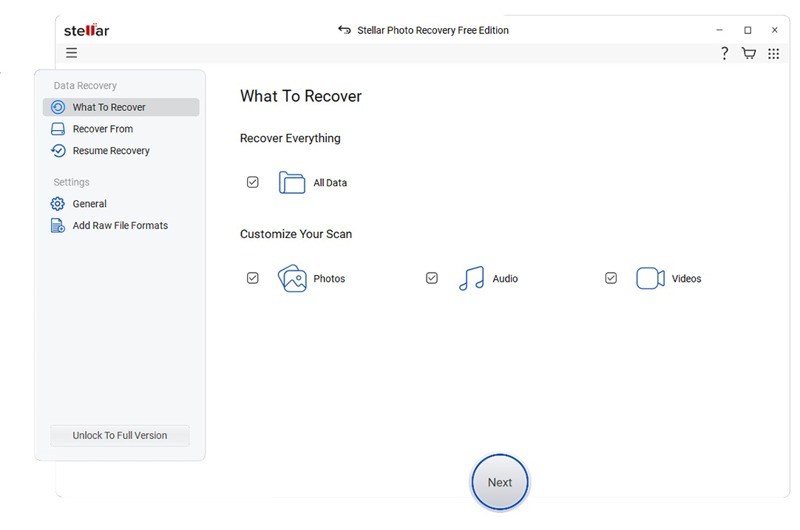
4 Adım. Tıkla Sonraki düğmesine basarak sonraki pencereye girin.
5 Adım. Fotoğrafların saklandığı diskin veya sürücünün yanındaki onay kutusunu işaretleyin.
İpuçları: Harici bir sabit sürücüden medya dosyalarını kurtarmanız gerekiyorsa, sürücüyü bilgisayarınıza bağlayın ve menüden seçin. Den kurtarmak yazılımdaki pencere.
6 Adım. Tıkla taramak Sürücünüzdeki medya dosyalarını taramaya başlamak için alttaki düğmeye tıklayın.
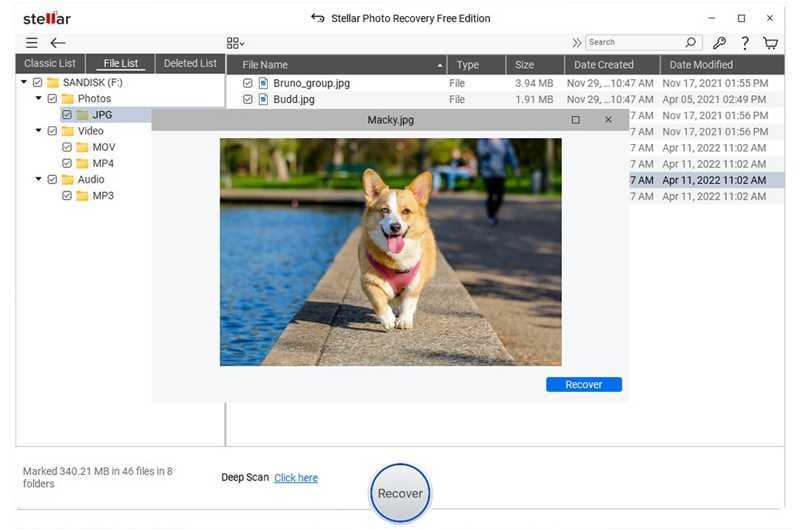
7 Adım. Tarama işlemi tamamlandığında, önizleme penceresi karşınıza çıkacaktır. Burada bulunan fotoğrafları ve diğer medya dosyalarını görebilirsiniz.
8 Adım. Tek bir fotoğrafı kurtarmak için, fotoğrafın üzerine çift tıklayın ve ardından tıklayın. Kurtarmak Düğme. Birden fazla dosyayı kurtarmak istiyorsanız, dosyaları seçin ve tıklayın. Kurtarmak düğmenin üzerinde.
9 Adım. Resimleri bilgisayarınıza veya harici bir depolama ortamına kaydedebilirsiniz.
Daha fazla Okuma
Bölüm 3: Phoenix Fotoğraf Kurtarma Yöntemine Hızlı Bir Alternatif
Phoenix Photo Recovery silinen fotoğraflarınızı veya diğer medya dosyalarınızı bulamazsa, alternatif bir çözüm aramanız daha iyi olur, örneğin... Apeaksoft Veri KurtarmaYüksek başarı oranı sunar. Ayrıca, kullanıcı dostu tasarımı fotoğraf kurtarma iş akışını basitleştirir.
Phoenix Fotoğraf Kurtarma Yazılımına İyi Bir Alternatif
- Fotoğrafları, videoları ve diğer dosya türlerini hızlıca alın.
- Bozuk sürücüler de dahil olmak üzere çok çeşitli durumlarda kullanılabilir.
- Hemen hemen tüm medya dosya formatlarıyla uyumludur.
- Hem dahili hem de harici sabit diskleri destekler.
- Windows 11'den XP'ye, macOS 10.7 ve üzeri sürümlerde çalışır.
Güvenli indirme
Güvenli indirme

Phoenix Photo Recovery Yazılımına Alternatif Bir Yazılım Nasıl Kullanılır?
1 Adım. Sürücünüzü tarayın
Phoenix Photo Recovery'yi bilgisayarınıza kurduktan sonra alternatif programı çalıştırın. Şuraya gidin: Sabit Disk Kurtarma Sekmede, fotoğraflarınızın saklandığı sürücüyü seçin ve tıklayın. Taramayı Başlat düğmesine basın.
İpuçları: Harici bir sabit sürücüden fotoğrafları kurtarmanız gerekiyorsa, sürücüyü bilgisayarınıza bağlayın ve şu adımları izleyin: USB / SD Kart KurtarmaSürücüyü seçin ve tıklayın. Diski Tara.

2 Adım. Kayıp fotoğrafları önizleme
Veri taraması tamamlandığında, şuraya gidin: Tip Listesi Sekme ve seç Resim Bulunan tüm resimleri görüntülemek için. Silinen fotoğrafları görüntülemek için işaretleyin. Sadece Silinenleri GösterFiltreleme seçeneği, belirli bir dosyayı adına veya yoluna göre hızlıca bulmanızı sağlar.

3 Adım. Silinen fotoğrafları kurtarma
Son olarak, geri yüklemek istediğiniz fotoğrafları seçin ve tıklayın. Kurtarmak Sağ alt köşedeki düğmeye tıklayın. Bir çıktı klasörü seçin ve Phoenix Photo Recovery'ye alternatif yöntemi kullanarak fotoğraf kurtarma işlemini onaylayın.

Sonuç
Bu makalede en iyi fotoğraf kurtarma yazılımlarından biri incelenmiştir. Stellar Phoenix Fotoğraf KurtarmaArtık yazılımın neler yapabileceğini, güçlü ve zayıf yönlerini ve bilmeniz gereken diğer bilgileri anlamış olmalısınız. Ayrıca, dijital cihazınızdan fotoğrafları kurtarmak için yazılımı nasıl kullanacağınızı öğrenmelisiniz. Dahası, alternatif bir çözüm de önerdik. Apeaksoft Veri KurtarmaKullanımı daha kolaydır ve her durumda daha fazla multimedya dosyası bulabilir.
İlgili Makaleler




