


iPhone'dan Fotoğraflar Neden Kayboldu ve Nasıl Düzeltilir?

“Fotoğraflarımın tamamı Fotoğraflar uygulamasından kayboldu. iCloud web sitesine gidiyorum ve fotoğrafların hepsi hala orada, ancak Fotoğraflar uygulamasında görünmüyorlar. Herhangi bir öneriniz var mı?” Anketimize göre, iPhone kullanıcıları gelişmiş lensi nedeniyle telefonlarıyla fotoğraf çekmeye daha yatkın. Eğer siz de Fotoğraflar iPhone'unuzdan kayboldu.Panik yapmayın! Bu sorunu hızlıca çözmek için çözümlerimizi takip edin.
SAYFA İÇERİĞİ:
Bölüm 1: Fotoğraflar iPhone'dan Neden Kayboldu?
Fotoğraflarım neden iPhone'umdan kayboldu? Donanım sorunlarını bir kenara bırakırsak, bu sorun genellikle yanlış ayarlardan veya yazılım hatalarından kaynaklanır; örneğin, fotoğrafları iCloud'a yükleyip cihazınızdan sildiğinizde olduğu gibi.
Bölüm 2: iPhone'dan Kaybolan Fotoğrafları Nasıl Düzeltilir
Çözüm 1: Son Silinenleri Kontrol Edin
iPhone fotoğraflarınız albümden kayboldu, bunun bir nedeni de onları yanlışlıkla silmeniz olabilir. Neyse ki, Apple Fotoğraflar uygulamasına Son Silinenler albümünü ekledi. Fotoğraflarınızın kaybolduğunu fark ettiğinizde, doğrudan Son Silinenler albümünüzü kontrol edin.
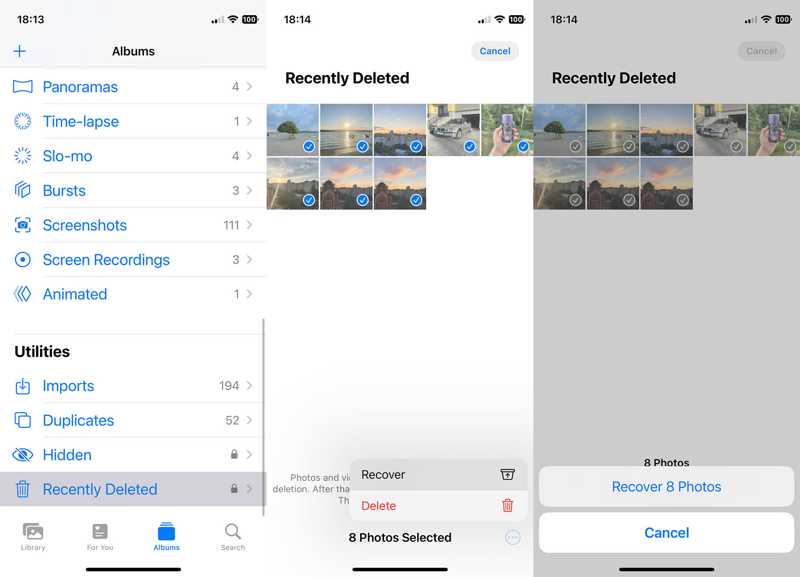
1 Adım. Açın Fotoğraflar iPhone'unuzdaki uygulama.
2 Adım. Git Albümler or Koleksiyonlar altta sekme.
3 Adım. Bulun ve seçin Son Silindi altında albüm kamu hizmetleri başlığı.
4 Adım. Musluk Seç ve kurtarmak istediğiniz tüm fotoğraflara tıklayın.
5 Adım. Dokunun Kurtarmak düğme ve isabet [sayı] Fotoğrafı Kurtar.
Çözüm 2: iCloud Fotoğraflarını etkinleştirin
iCloud Fotoğraflar, iPhone'daki fotoğrafları yedeklemek ve aynı Apple Hesabı üzerinden tüm cihazlar arasında fotoğrafları senkronize etmek için kullanışlı bir özelliktir. iCloud Fotoğraflar'ı kurarken, cihazınızdaki tam çözünürlüklü fotoğrafları silmek için "iPhone Depolama Alanını Optimize Et" seçeneğini belirleyebilirsiniz. iPhone'unuz çevrimdışı olduğunda, tüm fotoğraflarınız iPhone'dan kaybolur.
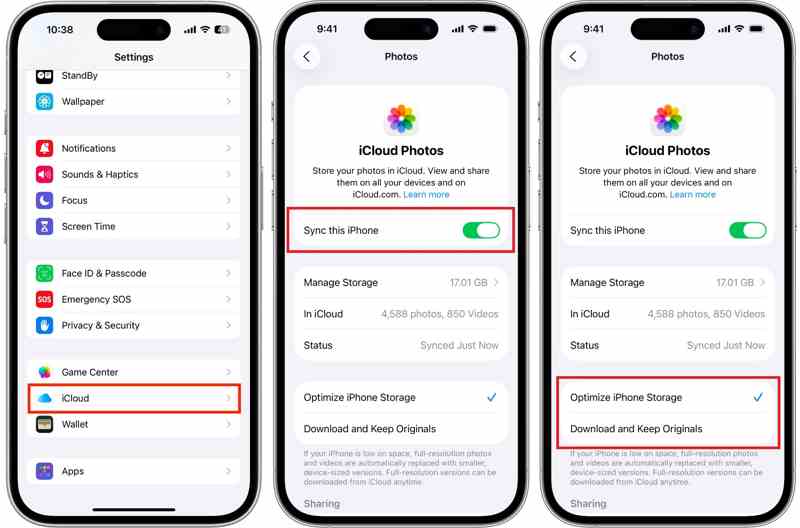
1 Adım. Çalıştır Ayarlar Ana ekrandan uygulama.
2 Adım. Profilinize dokunun.
3 Adım. MyCAD'de yazılım Güncelleme ye git iCloud Ve seç Fotoğraflar.
4 Adım. Açık olduğundan emin olun Bu iPhone'u senkronize et.
5 Adım. Seç Orijinalleri İndirin ve Saklayın iPhone'unuzda yeterli depolama alanı varsa.
notiPhone Depolama Alanını Optimize Et seçeneğini seçerseniz, fotoğraflar yalnızca iPhone'unuz çevrimiçi olduğunda gösterilir.
Çözüm 3: Gizli Albümünüze Bakın
iPhone'unuzdaki fotoğrafların yarısının kaybolmasının bir diğer nedeni de Gizli albümdür. Fotoğraflarınızı yanlışlıkla Gizli albüme taşırsanız, orijinal albümden kaybolurlar. Çözüm basit: fotoğrafları tekrar görünür hale getirmek.
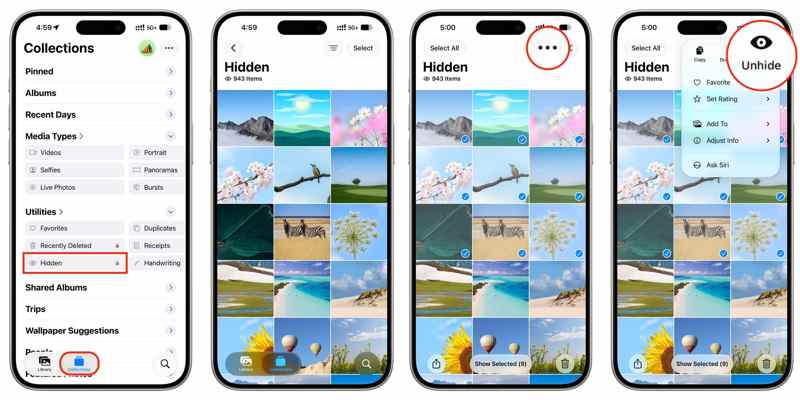
1 Adım. Git Koleksiyonlar sekmesinde Fotoğraflar app.
2 Adım. Seçin Gizli altında albüm kamu hizmetleri başlığı.
3 Adım. Dokunun Seç Menüden istediğiniz fotoğrafı seçin ve üzerine tıklayın.
4 Adım. Sonra, vur Daha Fazla üç nokta simgesi olan düğme ve seçin unhide.
5 Adım. Orijinal albüme geri dönün ve fotoğraflarınızın orada olup olmadığını kontrol edin.
Çözüm 4: Apple Hesabınızı Tekrar Kontrol Edin
Daha önce de belirtildiği gibi, iCloud Fotoğraflar, iPhone'unuzdaki fotoğraflarınızı hızlı bir şekilde yedeklemenizi ve senkronize etmenizi sağlar. Ayrıca, yerel depolama alanınızı kullanmadan iCloud'daki fotoğrafları görüntülemenizi de mümkün kılar. iPhone'unuzda başka bir hesapla oturum açarsanız, iPhone fotoğrafları albümden kaybolur.
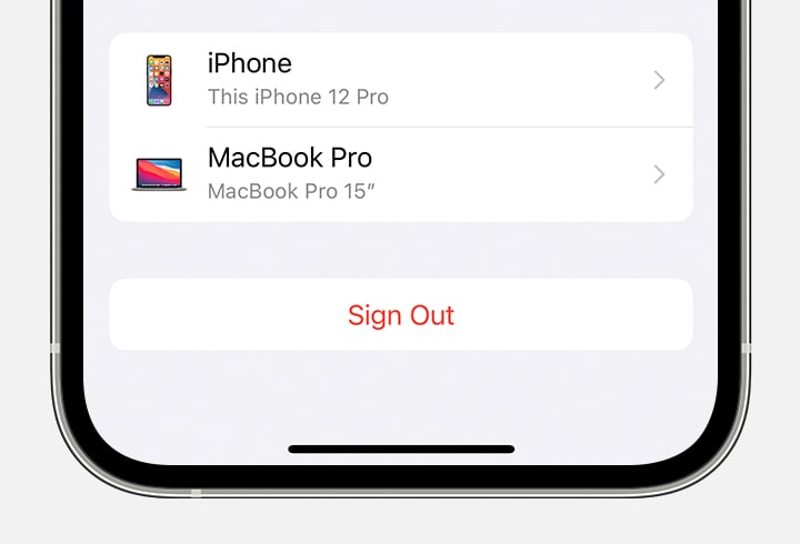
1 Adım. Git senin Ayarlar app.
2 Adım. Apple Hesabınızı görmek için profilinize dokunun.
3 Adım. Fotoğraflarınızı yedeklemek için kullandığınız hesap değilse, aşağı kaydırın ve dokunun. Oturumu Kapat.
4 Adım. Hesabınızdan çıkış yapmak için ekrandaki yönergeleri izleyin.
5 Adım. Ardından, ilgili Apple Hesabınızla giriş yapın. Ayarlar app.
6 Adım. Ardından fotoğraflarınızı kontrol edin. Fotoğraflar app.
Daha fazla Okuma
Bölüm 3: iPhone'da Kaybolan Fotoğrafları Bulmanın Nihai Yolu
Fotoğraflarınız iPhone'unuzdan ve iCloud'unuzdan kaybolduysa, kalıcı olarak silinmişlerdir. Ancak, bu fotoğrafları hızlı bir şekilde kurtarabilirsiniz. Apeaksoft iPhone Veri KurtarmaYedeklemeniz olmasa bile.

tarafından indirildi 1,000,000 kullanıcılar
- Yedekleme yapılmamış bir iPhone'da kaybolan fotoğrafları bulun.
- iCloud ve iTunes yedeklemelerinden kayıp fotoğrafları kurtarın.
- Silinen fotoğrafları önizleyerek seçici kurtarma işlemini gerçekleştirebilirsiniz.
- Fotoğraf, video ve daha birçok formatta çalışır.
- iOS ve iPadOS'un en yeni sürümlerini destekler.
Güvenli indirme
Güvenli indirme

iPhone'unuzda Kaybolan Fotoğrafları Nasıl Bulabilirsiniz?
1 Adım. İPhone'unuzu tarayın
Fotoğraf kurtarma yazılımını bilgisayarınıza kurduktan sonra başlatın. Windows 11/10/8/7/XP/Vista ve Mac OS X 10.7 veya üzeri sürümlerde kullanılabilir. Aşağıdaki seçeneklerden birini seçin: İOS Cihazından Kurtar Sekme. iPhone'unuzu Lightning kablosuyla bilgisayarınıza bağlayın ve bu bilgisayara güvenin. Tıklayın. Taramayı Başlat Cihazınızı taramaya başlamak için düğmeye tıklayın.

2 Adım. Fotoğrafları önizle
Veri taraması tamamlandıktan sonra, önizlemek istediğiniz veri türünü seçin, örneğin: Fotoğraf ArşiviArdından, kurtarılabilir tüm fotoğrafları görüntüleyin. Silinen fotoğrafları görüntülemek için şunu seçin: Yalnızca Silinmişleri Göster en üstteki seçenekten.

3 Adım. Kaybolan fotoğrafları kurtarın
Geri almak istediğiniz fotoğrafları seçin ve tıklayın Kurtarmak Düğmeye tıklayın. Hedef klasöre gidin ve tıklayın. Kurtarmak tekrar onaylamak için.

Sonuç
Bu makale, şu sorundan kurtulmanıza yardımcı oldu: Fotoğraflar iPhone'unuzdan kayboldu.Yanlış ayarlar ve yazılım hataları genellikle bu soruna neden olur. Ayrıca, bu sorunu hızlıca çözmek ve fotoğraflarınızı geri getirmek için çözümlerimizi takip edebilirsiniz. Apeaksoft iPhone Veri Kurtarma, iPhone fotoğraf kurtarma için tek elden çözümdür.
 Apeaksoft iPhone Veri Kurtarma
 iOS cihazlardan, iTunes'tan ve iCloud yedeklemesinden silinen veya kaybolan verileri kurtarın.
Güvenli indirme
Güvenli indirme
İlgili Makaleler




