

R-Studio Veri Kurtarma Nedir ve Yazılım Nasıl Kullanılır?

Günümüzde piyasada çok sayıda veri kurtarma aracı bulunmaktadır. Bunlardan bazıları kayıp verileri kurtarabilirken, diğerleri sadece para ve zaman kaybına yol açmaktadır. R Studio Veri KurtarmaÖrneğin, en saygın veri kurtarma yazılım programlarından biri olarak öne çıkıyor. Ancak, müşterilerin yazılım programını indirip satın almadan önce birkaç sorusu olabilir. Bu nedenle, bu makale veri kurtarma yazılımlarını araştırıp inceliyor, böylece hepsini tek bir yerden öğrenebilirsiniz.
SAYFA İÇERİĞİ:
Bölüm 1: R-Studio Veri Kurtarma İncelemesi
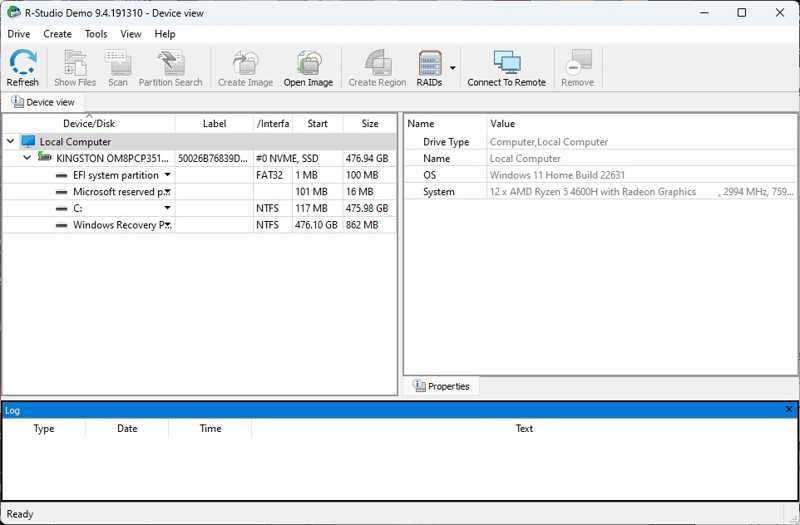
R-Studio Veri Kurtarma yazılımı, veri kurtarma alanında araştırma ve geliştirme konusunda uzmanlaşmış bir teknoloji şirketi olan R-Tools Technology tarafından piyasaya sürüldü. Yazılım 15 yılı aşkın süredir piyasada bulunmaktadır.
R-Studio Veri Kurtarma'nın Temel Özellikleri
1. Dahili ve harici sabit sürücülerdeki dosyaları kurtarın.
2. Windows, macOS ve Linux işletim sistemlerinde çalışır.
3. Belgeler, resimler, videolar, ses dosyaları ve daha fazlasıyla uyumludur.
4. NTFS, FAT, exFAT vb. dahil olmak üzere çok çeşitli dosya sistemlerini destekler.
5. HDD'lerden, SSD'lerden, USB flash sürücülerden, hafıza kartlarından ve optik disklerden veri alma.
6. Daha sonra veri kurtarma için bir disk görüntüsü oluşturun.
7. Hasar görmüş, biçimlendirilmiş veya silinmiş bölümler için kullanılabilir.
8. Akıllı izleme sistemini entegre edin.
9. Esnek tarama seçenekleri ve özelleştirilebilir seçenekler sunun.
10. Farklı görevleri eş zamanlı olarak gerçekleştirin.
R-Studio Veri Kurtarma İncelemesi
- Başlıca tüm işletim sistemlerini ve dosya sistemlerini destekler.
- JPG, PNG, MP4, MP3, PDF, DOC ve daha birçok formatla uyumludur.
- R-Studio Data Recovery, bozulmuş RAID dizilerini otomatik olarak yeniden oluşturabilir.
- Yeni başlayanlar için ücretsiz bir demo sunuyor.
- Kullanıcılar RAID'i yapılandırabilirler.
- Arayüz eski ve sezgisel değil.
- Ücretsiz sürüm yalnızca 256 MB'a kadar olan dosyaları kurtarabilir.
- Güvenlik kısıtlamaları nedeniyle Apple Silicon veya T2 çipli Mac'lerde çalışmaz.
- R-Studio Data Recovery pahalı ve fiyatlandırması kafa karıştırıcı.
- Lisans, tek bir işletim sistemi için geçerlidir.
- Gerçek zamanlı müşteri desteği bulunmuyor.
R-Studio Veri Kurtarma Fiyatı
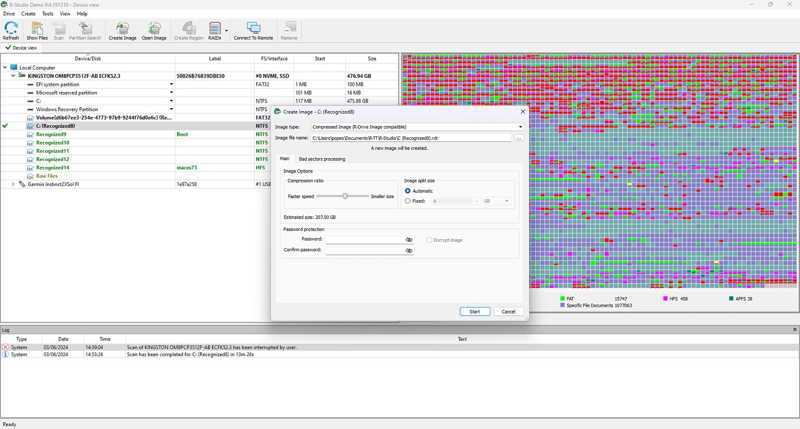
Daha önce de belirtildiği gibi, R-Studio Data Recovery ücretsiz bir demo sunuyor, ancak tamamen ücretsiz bir yazılım değil. Yani, bir şey kurtarmak istiyorsanız lisans satın almanız gerekiyor. Dört sürümü mevcut: Temel sürümün lisansı 79.99$, Teknisyen sürümünün lisansı 899.00$, T80+ sürümünün lisansı 80.00$ ve Kurumsal sürümün lisansı 179.99$. Windows kullanıcıları için iki ek lisans daha var: NTFS sürümünün lisansı 59.99$ ve FAT sürümünün lisansı 49.99$.
Bölüm 2: R-Studio Veri Kurtarma Nasıl Kullanılır?
İster yanlışlıkla dosyaları sildiniz, ister sürücünüzü biçimlendirdiniz veya cihazınız çöktü, R-Studio size yardımcı olmak için burada. Lisans satın aldıktan sonra, R-Studio Veri Kurtarma'yı doğru şekilde kullanmak için aşağıdaki adım adım kılavuzumuzu izleyin.
1 Adım. R-Studio'yu bilgisayarınıza indirip kurun.
2 Adım. Masaüstünüzden açın ve lisansı kaydedin.
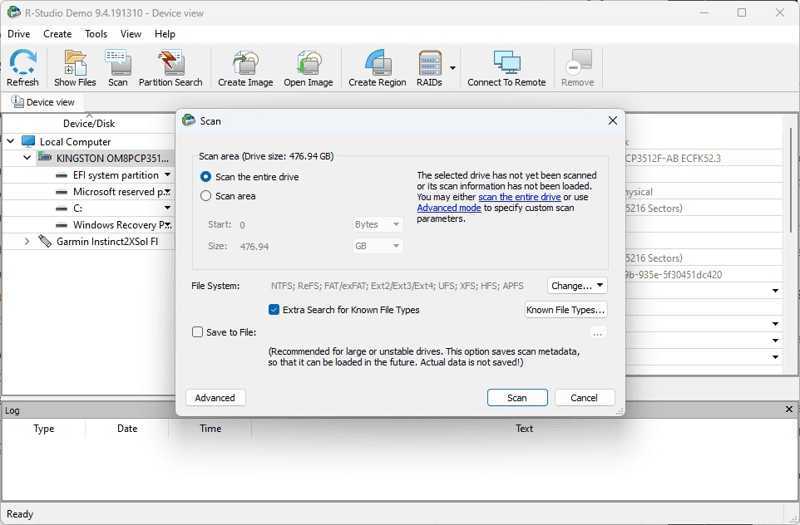
3 Adım. yerleştirmek Cihaz görünümü Sol taraftaki bölmeyi açın ve dosyalarınızın silinmeden önce saklandığı sürücüyü seçin.
İpuçları: Harici bir sabit sürücüden veri kurtarmanız gerekiyorsa, sürücüyü bilgisayarınıza bağlayın ve sol bölmede seçin.
4 Adım. Tıkla taramak düğmesine basın.
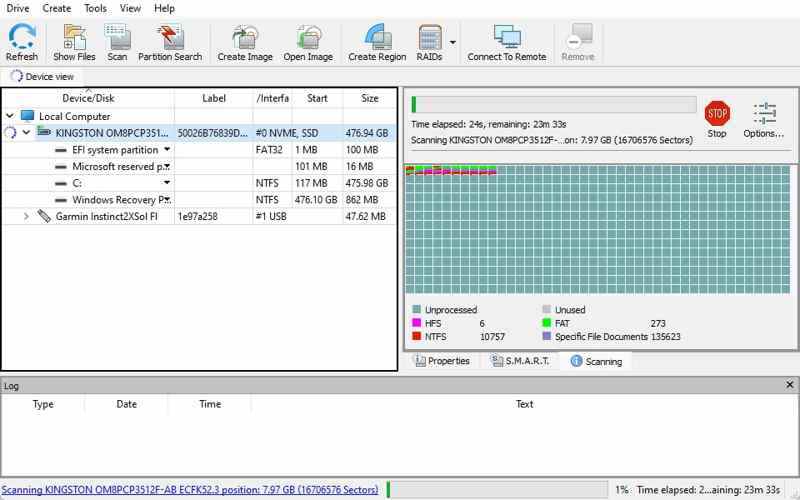
5 Adım. Sonra seçin Sürücünün tamamını tarayın or Tarama alanı ve ayarla Ana Sayfa hem de Beden İhtiyaçlarınıza göre.
6 Adım. Tıkla taramak Sürücünüzü taramaya başlamak için tekrar düğmeye basın.
7 Adım. İstediğiniz bölüme çift tıklayın ve kurtarılabilir dosyaları inceleyin.
8 Adım. Şimdi, sürücüde bulunan dosyaları önizleyebilirsiniz.
9 Adım. Kurtarmak istediğiniz her dosya için onay kutusunu işaretleyin.
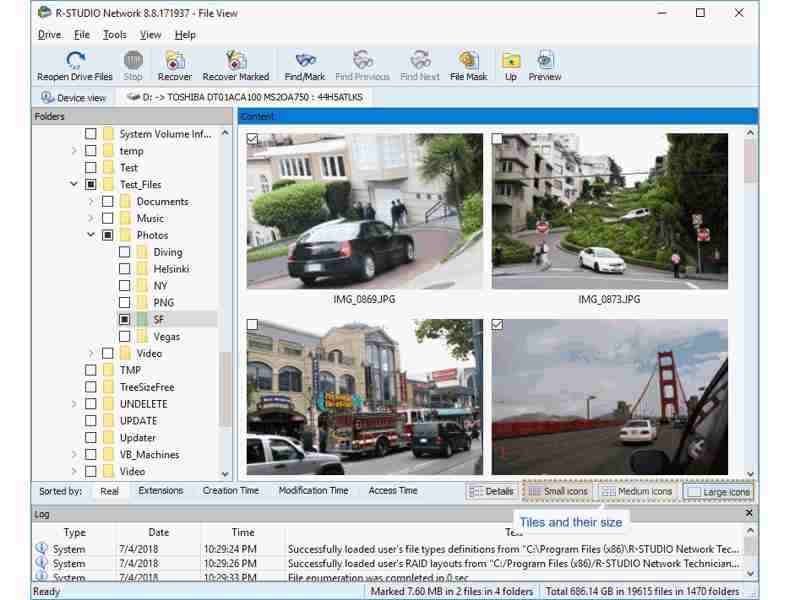
10 Adım. Tıkla İşaretlenmiş olanı kurtar düğmesine basın.
11 Adım. Üç noktalı düğmeye basın, hedef klasörü seçin ve tıklayın. OK Kurtarma işlemini onaylamak için düğmeye tıklayın.
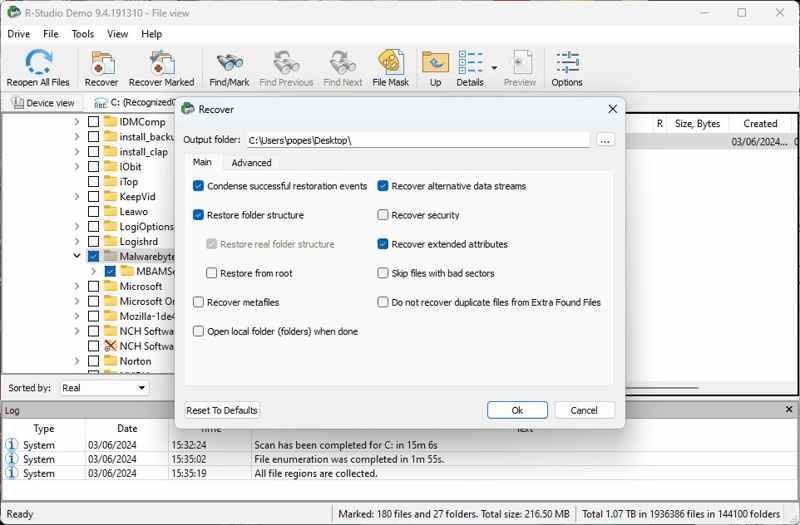
12 Adım. İşlem tamamlandığında, çıktı klasörüne gidin ve kurtarılan dosyaları doğrulayın.
Daha fazla Okuma
Bölüm 3: R-Studio Veri Kurtarma İçin İyi Bir Alternatif
Son zamanlarda silinen dosyaları kurtarmak için R-Studio Data Recovery kullanmak iyi bir fikirdir; ancak diğer durumlarda başarısız olabilir. Dahası, sıradan insanlar için çok pahalıdır. Bu noktadan hareketle, şunları öneriyoruz: Apeaksoft Veri KurtarmaVeri kurtarma iş akışını basitleştirmenin yanı sıra uygun fiyatlı planlar da sunuyor. Kullanıcı dostu arayüzü sayesinde yeni başlayanlar için de erişilebilir durumda.
R-Studio Veri Kurtarma Yazılımına Uygun Maliyetli Bir Alternatif
- Cihazınızdaki verileri tek tıklamayla kurtarın.
- E-postalar dahil olmak üzere her tür ve formatta dosya için çalışır.
- HDD, SSD, USB, SD kart, dijital kamera vb. cihazlardan veri alın.
- Silinmiş dosyalar, biçimlendirilmiş sürücü veya hasarlı disk için kullanılabilir.
- Gelişmiş teknoloji sayesinde yüksek başarı oranı sunuyoruz.
Güvenli indirme
Güvenli indirme

R-Studio Veri Kurtarma Alternatifini Nasıl Kullanabilirsiniz?
1 Adım. Sürücünüzü tarayın
Bilgisayarınıza kurduktan sonra R-Studio Data Recovery'ye alternatif olan bu programı başlatın. Windows 11/10/8/7/XP/Vista ile uyumludur. Mac kullanıcıları için ayrı bir sürümü de mevcuttur. Daha fazla bilgi için ilgili sayfaya gidin. Sabit Disk Kurtarma Sekmeye gidin, kurtarmak istediğiniz diski seçin ve tıklayın. Taramayı Başlat Düğme. Harici bir cihazdan veri kurtarmak için, cihazı bilgisayarınıza bağlayın ve şu adımları izleyin: USB / SD Kart KurtarmaCihazı seçin ve tıklayın. Diski Tara.

2 Adım. Silinen dosyaların önizlemesini görüntüle
Veri taramasının bitmesini bekleyin. Bulunan dosyaları türüne ve konumuna göre önizleyebilirsiniz. Dosya türlerini şurada bulabilirsiniz: Tip Listesi sekme veya klasör ağacında Yol Listesi Sekme. Çok fazla dosya varsa, kontrol edin. Sadece Silinenleri Göster Pencerenin en üstündeki seçeneği kullanarak yalnızca silinmiş dosyaları görüntüleyebilirsiniz. Bu seçeneği kullanarak belirli bir dosyayı hızlıca bulabilirsiniz. Filtrele seçeneği.

3 Adım. Silinmiş dosyaları kurtar
Son olarak, geri yüklemek istediğiniz dosyaları seçin ve tıklayın. Kurtarmak Buton. Bir çıktı klasörü belirleyin ve işleminizi onaylayın.

Sonuç
Şimdi, ne olduğunu anlamalısın R Studio Veri Kurtarma Yazılımın özelliklerini, avantajlarını ve dezavantajlarını ve bilmeniz gereken diğer bilgileri açıklıyoruz. Ayrıca, R-Studio kullanarak verilerinizi kurtarmanıza yardımcı olacak adım adım bir kılavuz da paylaşıyoruz. Gelişmiş özellikleri kendi başınıza keşfedebilirsiniz. Apeaksoft Veri Kurtarma Eğer dosyalarınız için R-Studio kullanılamıyorsa, bu iyi bir alternatiftir.
İlgili Makaleler




