


Hasarlı Sabit Diskten Verileri Güvenli ve Hızlı Bir Şekilde Kurtarma Yöntemi

Anahtar Teslimatlar:
- Başlamadan önce, sabit diskinizin mantıksal mı yoksa fiziksel olarak mı arızalandığını belirleyin.
- Mantıksal hasar durumunda, yedekleme kullanarak verileri kurtarın veya Apeaksoft Veri Kurtarma.
- Fiziksel hasar durumunda, sabit diski olduğu gibi saklayın ve bir teknisyene gönderin.
"Windows güncellemesinden sonra sabit diskimde bozuk sektörler oluşmaya başladı. Dosyalarımın çoğunu hala görebiliyorum, ancak bazıları eksik veya açılmıyor. Bunu nasıl düzeltebilirim?" Hasarlı bir sabit sürücüden veri kurtarma?"
Sabit diskler genellikle önemli dosyaları, belgeleri, tabletleri, medyayı ve daha fazlasını depolamak için kullanılır, bu nedenle bozulduklarında büyük bir sorun teşkil ederler. Sabit diskiniz hasar görmüş ve erişilemez durumdaysa, kullanmayı bırakın ve verilerinizi geri almak için somut kılavuzumuzu izleyin.
SAYFA İÇERİĞİ:
Bölüm 1: Sabit Diskinizin Arızalanma Nedenini Teşhis Etme
Öncelikle, sürücünün doğru şekilde bağlandığından emin olun. Eğer sorun devam ederse, durumunuza en uygun olanı bulmak için aşağıdaki tabloya göz atın.
| Arıza Türü | BIOS'ta tespit edildi mi? | Herhangi bir ses var mı? | Tipik Belirtiler |
| mantıksal | Evet | Yok hayır | Yavaş erişim Eksik dosyalar Hatalar |
| Fiziksel | Hayır/Nadiren | muhtemelen | Tamamen ölü Donmalar Yanlış kapasite algılandı |
Mantıksal olarak hasar görmüş bir sabit sürücü genellikle donanım açısından sağlıklıdır, ancak veri yapısı bozulmuştur. Bu durum genellikle hatalı bir şekilde diskin çıkarılması, yazma işlemi sırasında ani güç kesintisi veya virüs bulaşması sonrasında meydana gelir. Yedekleme veya veri kurtarma yazılımı kullanarak genel olarak kendi başınıza düzeltilebilir.
Sorununuzun fiziksel hasar olduğunu tespit ettiyseniz, dikkatli olmanızda fayda var. Teknoloji konusunda bilgili değilseniz, hiçbir şey yapmayın. Hasarlı bir sabit diskten fiziksel olarak veri kurtarmak, ameliyat gibi incelik gerektirir, bu nedenle kendiniz yapmaya çalışmak yerine bir profesyonele başvurmanızı öneririm.
Bölüm 2: Yedekleme Kullanarak Hasarlı Sabit Sürücüden Veri Kurtarma
Dosya Geçmişi Aracılığıyla
Windows'ta yedekleme özelliğini etkinleştirdiyseniz, artık Dosya Geçmişi Yedeklemesi'ni kullanarak hasarlı bir sabit sürücüden veri kurtarabilirsiniz. Bu özellik, hasarlı sabit sürücü veya dahili sabit disklerdeki sektörler için geçerlidir.
1 Adım. Hasarlı sabit sürücüyü bulun. dosya Gezginive üzerine sağ tıklayın.
2 Adım. Seç Emlaklar ve git Önceki versiyon sekmesi.
3 Adım. Tıkla Ok yanındaki düğme Açılış düğmesine basın ve seçin dosya GeçmişiAyrıca arama yapabilirsiniz. dosya Geçmişi itibaren Başlat menüsüArdından, hasarlı sabit diske gidin.
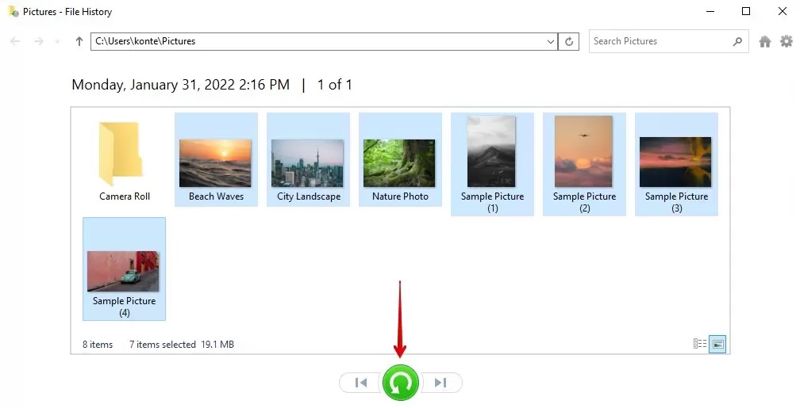
İpuçları: Varsayılan olarak, Dosya Geçmişi yalnızca kullanıcı kitaplıklarınızdaki yerel klasörleri yedekler. Hasarlı bir harici sabit sürücüden veri kurtarabilmeniz için, onu Dosya Geçmişi'nde manuel olarak geri yüklemeniz gerekir.
OneDrive'ı kullanın
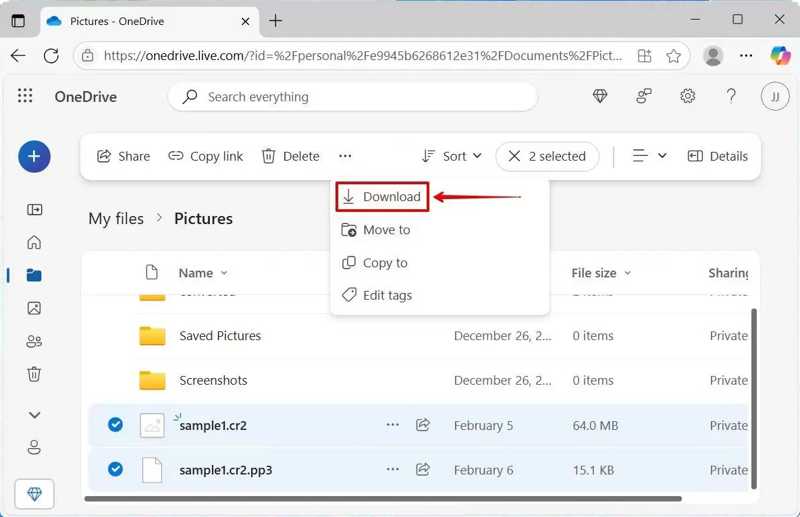
Bilgisayarınızda Microsoft hesabı kullanıyorsanız ve OneDrive'ı kurduysanız, hasarlı sabit sürücünüzün bir kopyası orada bulunabilir. Bu da size bozuk bir sabit sürücüden veri kurtarma şansı verir.
1 Adım. Herhangi bir tarayıcıda onedrive.live.com adresine gidin ve Microsoft hesabınıza giriş yapın.
2 Adım. Baş Benim dosyalarım Sol panelden yedekleme dosyalarını görüntüleyin.
3 Adım. Almak istediğiniz dosyaları seçin ve tıklayın. İndir.
4 Adım. Arşiv dosyasını başka bir sabit diske kaydedin.
Bölüm 3: Yedekleme Olmadan Hasarlı Sabit Sürücüden Veri Kurtarma Yazılımı
Yedeklemeniz yoksa ne olacak? Ya da Mac'inizde veri kurtarmanız gerekiyorsa?
Apeaksoft Veri Kurtarma Hasar görmüş bir sabit sürücüden veri kurtarmak için iyi bir seçenektir. Sabit sürücünüz hasar görmüş, çökmüş veya biçimlendirilmiş olsa bile tarama yapar. Ardından, dosyalarınızı ve verilerinizi hızlı bir şekilde kurtarabilirsiniz.

tarafından indirildi 1,000,000 kullanıcılar
- Hasar görmüş bir sabit sürücüden verileri tek tıklamayla kurtarın.
- Kurtarılabilecek dosyaların mümkün olduğunca çoğunu bulmak için kapsamlı bir tarama yapın.
- Hasar görmüş sabit diskinizdeki verileri önizleyin.
- Çok çeşitli dosya türlerini ve biçimlerini destekleyin.
Güvenli indirme
Güvenli indirme

1 Adım. Apeaksoft Data Recovery yazılımını Windows veya Mac bilgisayarınıza indirip kurun.
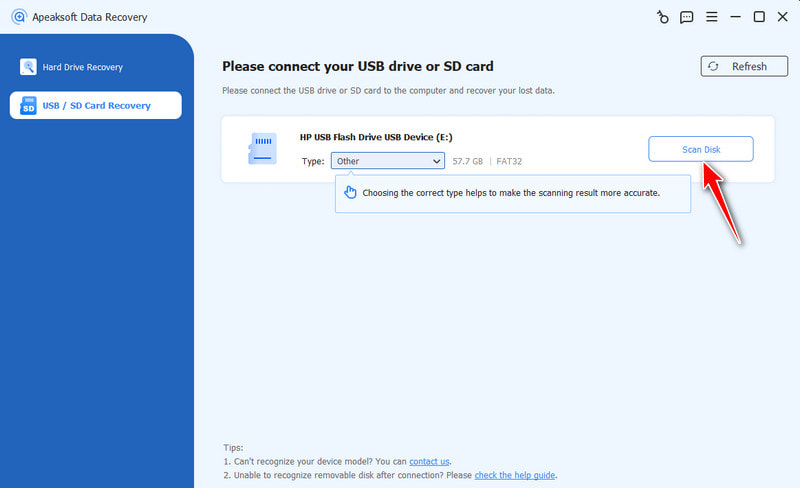
2 Adım. Sabit diskinizi bilgisayara bağlayın ve yazılımı başlatın.
3 Adım. Git USB / SD Kart Kurtarma sekmesini tıklayın ve Diski Tara düğmesine basın.
4 Adım. Hızlı tarama bittiğinde, sabit sürücünüzdeki verileri türüne ve yoluna göre önizleyebilirsiniz. Belirli dosyaları şu şekilde bulabilirsiniz: Filtrele .
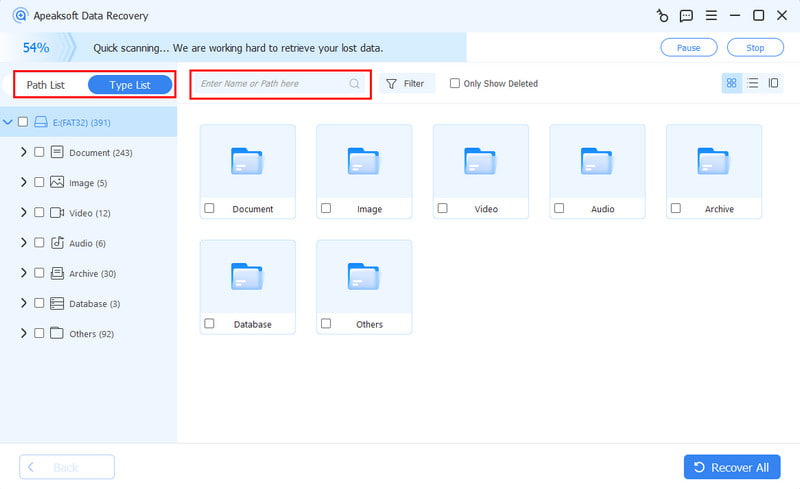
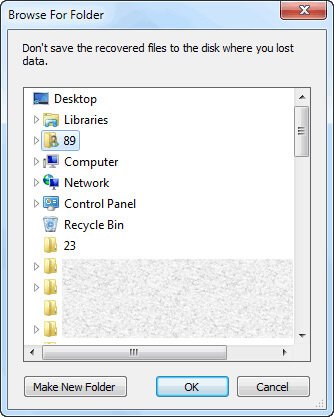
5 Adım. Kurtarmak istediğiniz dosyaları seçin ve Kurtar düğmesine tıklayın. Ardından, bir çıktı klasörü seçin ve tıklayın. OK Bunu doğrulamak için. Sahip olsanız bile verilerinizi kurtarabilirsiniz. sabit diski sildim.
Bölüm 4: Hasarlı Sabit Diskiniz İçin Güvenilir Bir Veri Kurtarma Laboratuvarı Nasıl Bulunur?
Tüm iyileştirme hizmetleri aynı değildir. dosyaları kurtarma İki seçenek de eşit derecede iyi ve doğru olanı bulmak samanlıkta iğne aramak gibi. Teknisyenin güvenilir olduğunu nasıl anlarsınız? Bir geri kazanım laboratuvarıyla görüşürken aşağıdaki faktörlere dikkat edin.
Kendi bünyelerinde temiz oda var mı?
Bu çok önemlidir çünkü fiziksel olarak hasar görmüş bir sürücüyü normal bir ortamda açmak disk plakalarını bozacaktır. Sınıf 100 / ISO Sınıf 5 önerilir.
İpuçları: Sınıf 100 ABD standardı Federal Standart 209'dan gelmektedir. ISO Sınıf 5 Uluslararası Standardizasyon Örgütü (ISO) tarafından oluşturulmuştur. Bu standartlar, çok düşük partikül seviyelerine sahip son derece temiz havayı ifade eder.
İlgili sertifikalara sahipler mi?
ISO 9001 (uluslararası kalite yönetim standardı), ISO 27001 (küresel bilgi güvenliği standardı) veya Sertifikalı Veri Kurtarma Uzmanı (CDRP) gibi sertifikalara bakın. Bunlar, kalite ve güvenlik konusunda profesyonel standartlara uyduklarını gösterir.
Fiyatlandırma ve süreçleri şeffaf mı?
Güvenilir bir şirket ücretsiz teşhis ve net bir fiyat teklifi sunmalıdır. Süreci baskı yapmadan açıklamalıdırlar. Gizli ücretleri veya belirsiz cevapları olan şirketlerden kaçının.
"Veri kullanımı yoksa ücret yok" politikası uyguluyorlar mı?
En güvenilir laboratuvarların çoğu bu garantiyi sunmaktadır. Bu, yalnızca haklarınızı korumakla kalmaz, aynı zamanda verilerinizi kurtarma yeteneklerine olan güvenlerini de gösterir.
Ne kadar süre iş olmuştur?
Yılların getirdiği deneyim, birçok farklı sürücü modeli ve karmaşık vakayı ele aldıkları anlamına geliyor. Ayrıca, sektörde uzun vadede varlıklarını sürdürebilme yetenekleri de kesinlikle bir şeyler ifade ediyor.
Gerçek müşteriler ne diyor?
Google, Reddit, Trustpilot ve benzeri platformlardaki güncel yorumları inceleyin. Özellikle sizinle aynı hasarı yaşayan kişilerin yorumlarına dikkat edin.
Sonuç
Bu kılavuz nasıl yapılacağını gösterir hasarlı sabit sürücülerden verileri kurtarınHarici veya dahili. Yedeklemeyi etkinleştirdiyseniz, kayıp dosyaları Dosya Geçmişi'nden kurtarabilirsiniz. Bir Microsoft hesabına giriş yaptıysanız, dosyalarınızı OneDrive'da bulabilirsiniz. Apeaksoft Veri Kurtarma Hem dahili hem de harici sabit disklerle çalışır. Ayrıca, fiziksel olarak hasar görmüş sabit diskinizi onaracak iyi bir teknisyen bulmak için kılavuzumuzu takip edin.
 Apeaksoft Veri Kurtarma
 Windows ve Mac bilgisayarınızda silinen veya kaybolan verileri kurtarın.
Güvenli indirme
Güvenli indirme
İlgili Makaleler




