


Yedekleme Olsun veya Olmasın, Mac'ten Veri Kurtarma Yöntemi

Mac'inizde veri kaybetmek stresli bir deneyimdir. Örneğin, önemli dosyaları ve klasörleri yanlışlıkla silersiniz, Mac'inizin sabit sürücüsünü biçimlendirirsiniz veya Mac'inizin sabit sürücüsü bozulur. Piyasadaki hiçbir bilgisayar size hiçbir zaman önemli dosyalarınızı kaybetmeyeceğinizi garanti edemezken, yine de bazı olasılıklar vardır. Mac için ücretsiz sabit disk kurtarma yazılımıBu makale, Mac sabit sürücünüzden kayıp dosyaları geri almanın kanıtlanmış yöntemlerini paylaşıyor.
SAYFA İÇERİĞİ:
- Bölüm 1: Çöp Kutusu Aracılığıyla Mac Sabit Sürücüsünden Veri Kurtarma
- Bölüm 2: Disk Yardımcı Programı Kullanarak Mac Sabit Sürücüsünden Veri Kurtarma
- Bölüm 3: Time Machine Aracılığıyla Mac Sabit Sürücüsünden Veri Kurtarma
- Bölüm 4: iCloud'dan Mac Sabit Sürücüsünden Veri Kurtarma
- Bölüm 5: TestDisk Kullanarak Mac Sabit Sürücüsünden Veri Kurtarma
- Bölüm 6: Mac Sabit Sürücüsünden Veri Kurtarmanın Nihai Yolu
Bölüm 1: Çöp Kutusu Aracılığıyla Mac Sabit Sürücüsünden Veri Kurtarma
Bir dosyayı seçip yanlışlıkla Sil düğmesine bastığınızda, dosya Çöp Kutusu klasörüne gider ve Çöp Kutusu'nu boşaltana kadar orada saklanır. Bu, Mac sabit sürücüsünden veri kurtarmak için basit bir seçenek sunar.
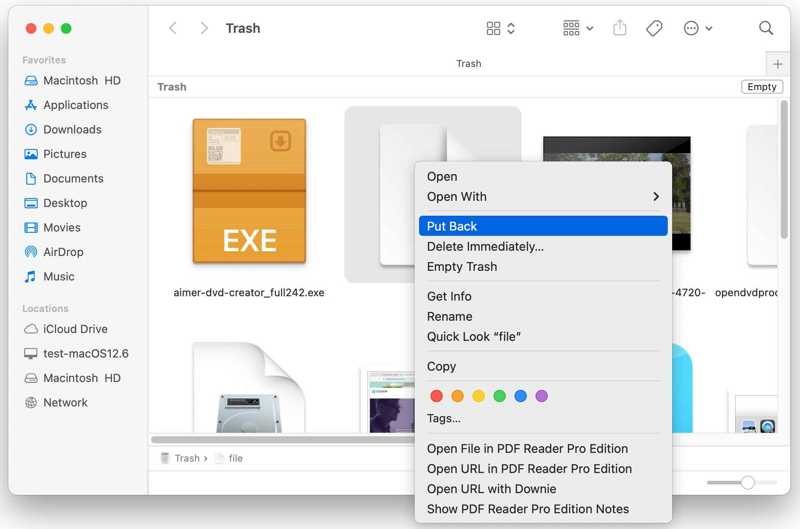
1 Adım. Açın Çöp klasöründen dok bar.
2 Adım. Kurtarmak istediğiniz veriyi bulun.
3 Adım. Dosyaya sağ tıklayın ve seçin Geri koy.
4 Adım. Orijinal klasöre gidin ve dosyanın başarıyla geri yüklenip yüklenmediğini kontrol edin.
Bölüm 2: Disk Yardımcı Programı Kullanarak Mac Sabit Sürücüsünden Veri Kurtarma
Disk Yardımcı Programı, Mac'te dahili ve harici sabit sürücüleri yönetmek için yerleşik bir özelliktir. Biçimlendirilmiş bir Mac sabit sürücüsünden veri kurtarmanıza, hasarlı sürücüleri onarmanıza, disk görüntüsü oluşturmanıza ve daha fazlasına olanak tanır.
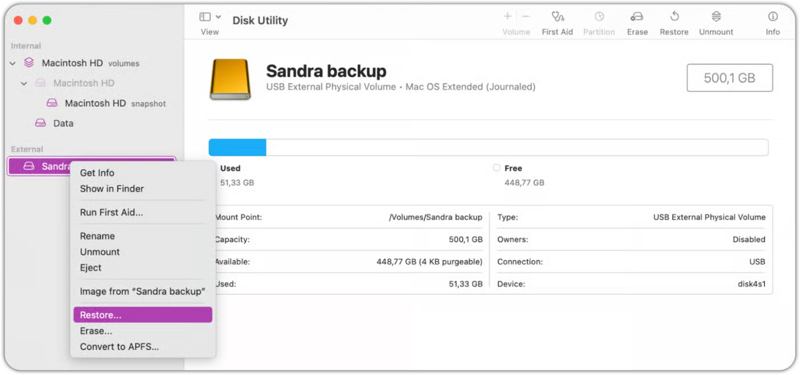
1 Adım. Koş Bulucu app.
2 Adım. Git Başvurular klasör.
3 Adım. Açılış kamu hizmetleri ve tıklayın Disk Utility.
4 Adım. Yan menüden kurtarmak istediğiniz birimi seçin.
5 Adım. İsteğe bağlı olarak, ses birimine sağ tıklayın ve seçin. İlk Yardımı Çalıştır Diski onarmak için.
6 Adım. Disk onarımı tamamlandığında, disk birimine tekrar sağ tıklayın ve seçin. Restore.
7 Adım. Ardından, verilerin depolanacağı birimi seçin.
İpuçları: Hedef diskin yeterli alana sahip olduğundan emin olun.
8 Adım. Tıkla Restore düğmeye tekrar basın ve tamam kurtarma işlemini başlatmak için.
Bölüm 3: Time Machine Aracılığıyla Mac Sabit Sürücüsünden Veri Kurtarma
Yapabilirsin Mac'inizi Time Machine'den geri yükleme Eğer Time Machine'i etkinleştirdiyseniz ve yedeklemeye devam ediyorsanız, Time Machine Mac'inizdeki arızalı bir sabit sürücüden veri kurtarmanıza yardımcı olabilir. Yedekleme ortamını bilgisayarınıza takın ve verilerinizi kurtarmak için aşağıdaki adımları izleyin:
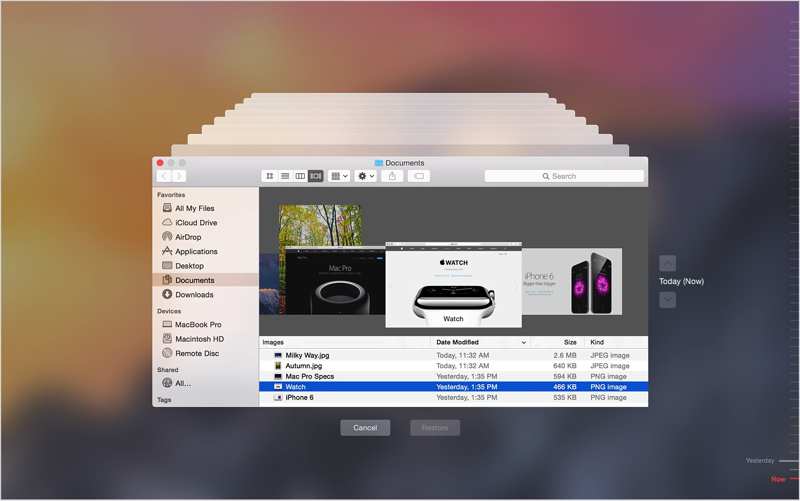
1 Adım. Finder uygulamasını açın ve kayıp verilerin depolandığı sürücüyü bulun.
2 Adım. Tıkla zaman Makinesi düğmesine basın ve Time Machine girin.
3 Adım. Ardından, tıklayın Yukarı hem de Aşağıya doğru Kayıp verileri bulana kadar bu düğmelere basmaya devam edin.
4 Adım. Tıkla Restore Kurtarmak için düğme.
Bölüm 4: iCloud'dan Mac Sabit Sürücüsünden Veri Kurtarma
Mac sabit sürücünüzden veri kurtarmanın bir diğer seçeneği de iCloud gibi bulut depolama alanınızdır. Verilerinizi iCloud'a yedekledikten veya senkronize ettikten sonra, sabit sürücünüz biçimlendirilmiş veya arızalı olsa bile verilerinizi kurtarabilirsiniz.
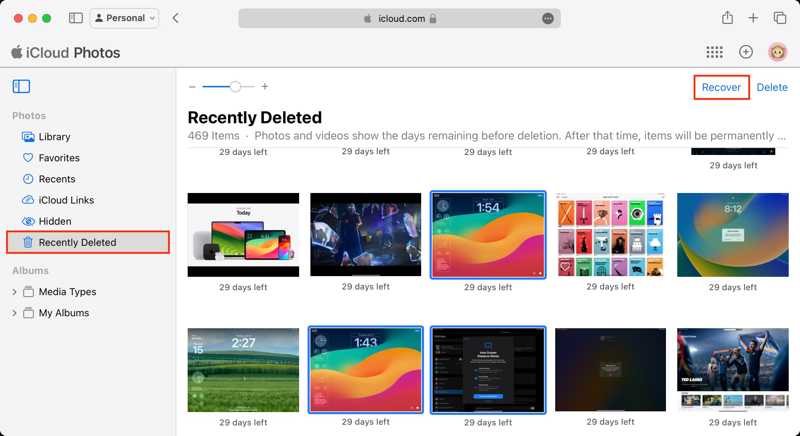
1 Adım. Tarayıcınızda www.icloud.com adresine gidin ve Apple Kimliğiniz ve şifrenizle giriş yapın.
2 Adım. Fotoğrafları kurtarmak için şunu seçin: Fotoğraflarİstediğiniz fotoğrafları seçin ve tıklayın. Kurtarmak düğmesine basın.
Kişilerinizi, Takvimlerinizi, Hatırlatıcılarınızı veya Safari Yer İşaretlerinizi kurtarmak istiyorsanız, aşağıdaki seçeneği bulun. Veri Kurtarma bölüm. Örneğin, seçin Takvimleri ve Hatırlatıcıları Geri YükleBir yedekleme seçin ve tıklayın. Restore.
Bölüm 5: TestDisk Kullanarak Mac Sabit Sürücüsünden Veri Kurtarma
TestDisk, açık kaynaklı bir proje olduğu için Mac'te harici sabit diskler için en iyi ücretsiz veri kurtarma yazılımlarından biridir. Dezavantajı ise yazılımın teknik beceri gerektirmesidir. Harici sabit diski Mac'inize takın ve işlemi deneyin:
1 Adım. TestDisk'i resmi web sitesinden indirin.
2 Adım. Git Apple menü ve seçim Sistem Ayarları.
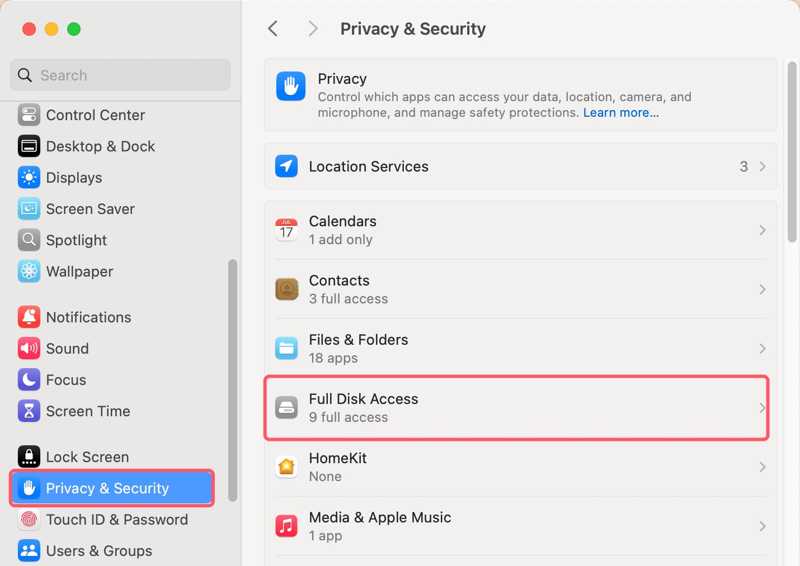
3 Adım. Klinik Gizlilik ve Guvenliktık Tam Disk Erişimive TestDisk'i açın.
İpuçları: TestDisk uygulamasını bulamıyorsanız, + düğmesine tıklayın ve uygulamayı ekleyin.
4 Adım. Arşivi çıkarmak ve açmak için çift tıklayın. metindiski.exe dosyası.
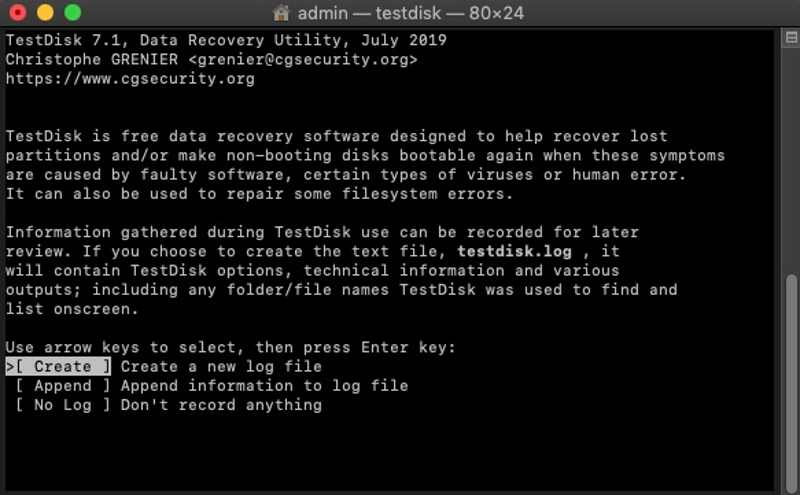
5 Adım. Seç Oluştur Klavyenizdeki ok tuşlarını kullanarak basın. Dönüş.
6 Adım. Ardından, kayıp dosyaları depolayan sabit sürücüyü seçin ve tıklayın. Dönüş.
7 Adım. Ardından, bölümleme tablosu türünü seçin ve basın. Dönüş.
8 Adım. Klinik Analiz ve vur Dönüş Hızlı bir arama başlatmak için.
9 Adım. Kurtarmak istediğiniz bölümü seçin ve tıklayın. Dönüş.
10 Adım. Klinik Yazmak Mac sabit sürücüsündeki bölüm yapısını kaydetmek ve verileri kurtarmak için.
Bölüm 6: Mac Sabit Sürücüsünden Veri Kurtarmanın Nihai Yolu
Apeaksoft Veri Kurtarma Bu, Mac sabit sürücünüz arızalı ve erişilemez olsa bile, veri kurtarmak için en iyi seçenektir. Sabit sürücünüzü tarayabilir ve yedeklemeler olmadan kayıp verileri Mac'inize geri yükleyebilir.

tarafından indirildi 1,000,000 kullanıcılar
- Yedekleme olmadan Mac sabit sürücüsünden veri geri yükleme.
- Çok çeşitli veri türlerini destekleyin.
- Çeşitli durumlar için uygundur.
- Seçici olarak kurtarmak için kaybolan verileri önizleyin.
- macOS 10.7 ve üzeri sürümlerle uyumludur.
Güvenli indirme
Güvenli indirme

Mac Sabit Sürücüsünden Veri Kurtarma Yöntemi
1 Adım. Mac Kurtarma İşlemini Yükle
Mac'inize kurduktan sonra veri kurtarma yazılımını başlatın. Şunları seçin: Mac Veri Kurtarma devam etmek için mod.

2 Adım. Sabit sürücüyü tarayın
Kurtarmak istediğiniz sabit sürücüyü seçin ve tıklayın. taramak Sürücünüzü taramaya başlamak için düğmeye tıklayın. Verilerinizin miktarına bağlı olarak biraz zaman alabilir.

3 Adım. Verilerinizi kurtarın
Veri taramalarından sonra şuraya gidin: Tip Listesi Sekme ve tıklama ile kayıp verileri türe göre görüntüleyebilirsiniz. Filtre özelliği, belirli dosyaları hızlıca bulmanızı sağlar. Geri yüklemek istediğiniz dosyaları seçin ve tıklayın. Kurtarmak Buton. Başka bir konum belirleyin ve veri kurtarmayı onaylayın.

Daha fazla Okuma
Sonuç
Bu kılavuz altı farklı yöntemi gösterdi. Mac'in dahili ve harici sabit sürücülerinden veri kurtarma Hızlıca. Çöp Kutusu klasörü, Mac'te geçici olarak silinen dosyaları saklar. Disk Yardımcı Programları, bir birimi onarmanıza ve geri yüklemenize olanak tanır. Yedeklemeniz varsa, verilerinizi Time Machine veya iCloud'dan geri yükleyin. TestDisk, teknolojiye aşina kullanıcılar için ücretsiz bir veri kurtarma yazılımıdır. Apeaksoft Veri Kurtarma Mac'te veri kurtarma konusunda yeni başlayanlar için hızlı bir seçenektir.
 Apeaksoft Veri Kurtarma
 Windows ve Mac bilgisayarınızda silinen veya kaybolan verileri kurtarın.
Güvenli indirme
Güvenli indirme
İlgili Makaleler




