

Çalışmayan bir iPhone'dan verileri etkili bir şekilde nasıl kurtarabilirsiniz?

"iPhone 13'üm tamamen çalışmaz durumda. Ekran siyah, şarj olmuyor ve açılmıyor." Çalışmayan bir iPhone'dan veri nasıl kurtarılır?Yazılım veya donanım sorunları nedeniyle açılmayan, çalışmayan bir iPhone'a sahip olmak stresli bir deneyim olabilir. Neyse ki, çalışmayan bir iOS cihazından verilerinizi ve dosyalarınızı geri almak için deneyebileceğiniz birkaç yöntem var. Makalemizde kanıtlanmış yöntemler aşağıda paylaşılıyor.
SAYFA İÇERİĞİ:
Bölüm 1: Çalışmayan Bir iPhone'dan Veri Kurtarmak İçin Tek Duraklı Çözüm
Yedekleme yapmadan çalışmayan bir iPhone'dan veri kurtarabilir misiniz? Cevap evet ve ihtiyacınız olan tek şey... Apeaksoft iPhone Veri KurtarmaCihazınız tamamen kapalı ve yanıt vermez durumda olsa bile iPhone hafızasını tarayabilir ve dosyaları arayabilir. Dahası, kullanıcı dostu arayüzü sayesinde kullanımı kolaydır.
Yedekleme Olmadan Çalışmayan Bir iPhone'dan Verileri Kurtarmanın En İyi Yolu
- Çalışmayan bir iPhone'dan tek tıklamayla veri çıkarın.
- Çok çeşitli veri türlerini destekleyin.
- iPhone hafızasından veya iCloud/iTunes yedeklemesinden verileri geri yükleyin.
- Seçici geri yükleme için kurtarılabilir dosyaları önizleyin.
- En son iPhone ve iPad modelleriyle uyumludur.
Güvenli indirme
Güvenli indirme

Ölü bir iPhone'dan veri kurtarma
1 Adım. iPhone'unuza bağlanın
Bilgisayarınıza, çalışmayan bir iPhone için en iyi veri kurtarma yazılımını indirin ve kurun. Mac kullanıcıları için ayrı bir sürüm de mevcuttur. Yazılımı başlatın ve çalışmayan iPhone'unuzu bir Lightning kablosuyla bilgisayarınıza bağlayın. İstenirse, erişimi yetkilendirmek için iPhone parolanızı girin. Seçin İOS Cihazından Kurtar Kenar çubuğundaki alana tıklayın. Tarama Başlat düğmesi.
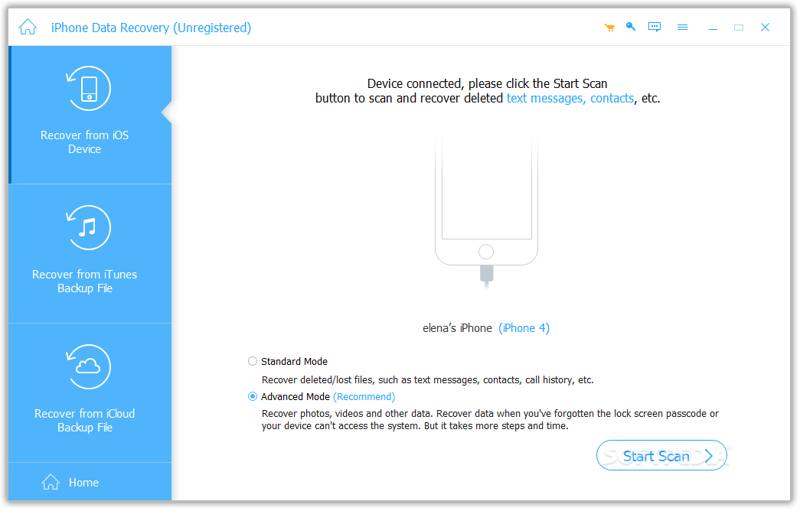
İpuçları: iTunes veya iCloud yedeklemeniz varsa, şunu seçin: İTunes Yedekleme Dosyasından Kurtar or İCloud Yedekleme Dosyasından Kurtar Bunun yerine. Ama şunu girmeniz gerekecek: iTunes yedekleme şifresi eğer daha önce ayarladıysanız.
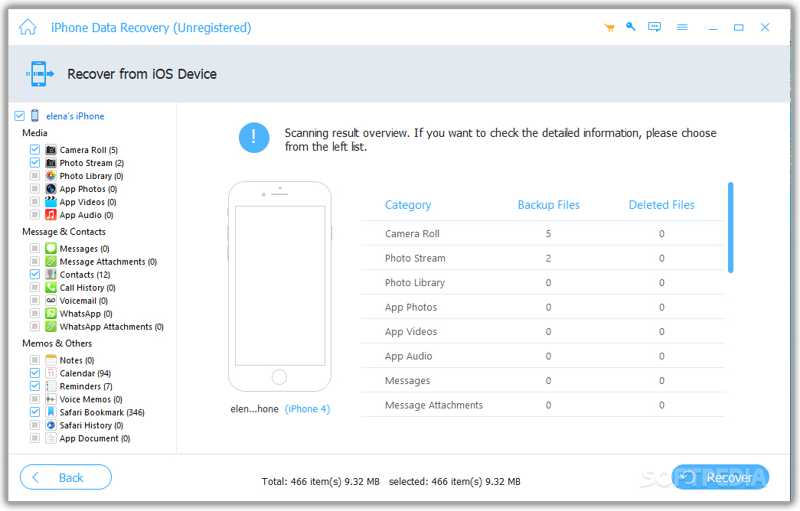
2 Adım. İPhone dosyalarını önizleme
Tarama işleminden sonra, iPhone hafızanızdaki tüm veriler türe göre düzenlenecektir. Kenar çubuğundan istediğiniz veri türüne tıklayın, örneğin: kamera RuloArdından, kurtarılabilecek dosyaları önizleyin.
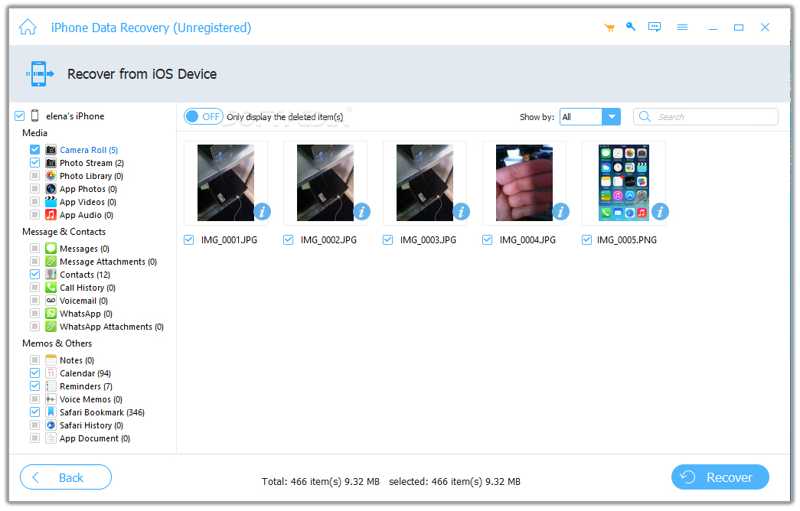
3 Adım. Çalışmayan bir iPhone'dan veri kurtarma
Geri almak istediğiniz tüm dosyaları ve öğeleri seçtiğinizden emin olun. Tıklayın. Kurtarmak Sağ alt köşedeki düğmeye tıklayın. Bir çıktı klasörü belirleyin ve veri kurtarma işlemini onaylayın.
Bölüm 2: iCloud Aracılığıyla Çalışmayan Bir iPhone'dan Veri Kurtarma
iCloud, çalışmayan bir iPhone'dan veri kurtarmak için iki yol sunar. Fotoğraflarınızı, kişilerinizi, mesajlarınızı ve daha fazlasını iCloud'a senkronize ettiyseniz, bunları doğrudan iCloud.com adresinden kurtarabilirsiniz. iCloud yedeklemesiyle ise, yeterli depolama alanına sahip başka bir iOS cihazında kurtarmanız gerekir.
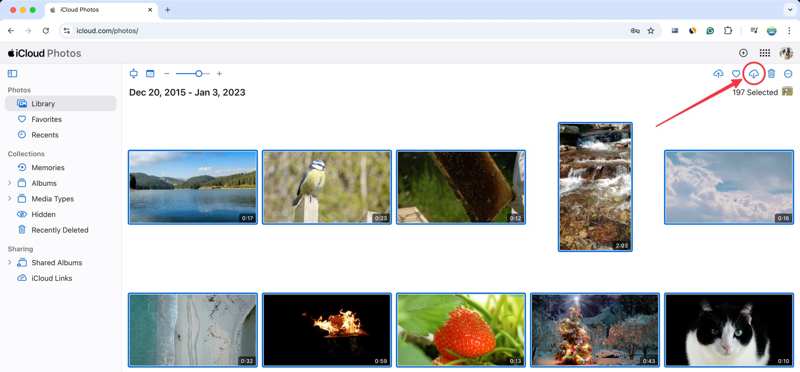
iCloud.com'da Çalışmayan Bir iPhone'dan Veri Kurtarma Yöntemi
1 Adım. Tarayıcınızda www.icloud.com adresine gidin ve Apple hesabınızla oturum açın.
2 Adım. Veri türlerinden birini seçin, örneğin Fotoğraflar.
3 Adım. Kurtarmak istediğiniz tüm öğeleri seçin ve İndir düğmesine basın.
Not: Bu yöntem üçüncü taraf uygulamalar için kullanılamaz.
iCloud Yedeklemesi Kullanarak Çalışmayan Bir iPhone'dan Verileri Nasıl Kurtarabilirsiniz?
1 Adım. Başka bir iPhone açın.
2 Adım. MyCAD'de yazılım Güncelleme ye git Ayarlar, Genel, ve iPhone'u Aktarın veya Sıfırlayın.
3 Adım. Klinik Tüm İçeriği ve Ayarları Sil. Bu süreç fabrika ayarları cihazınız.
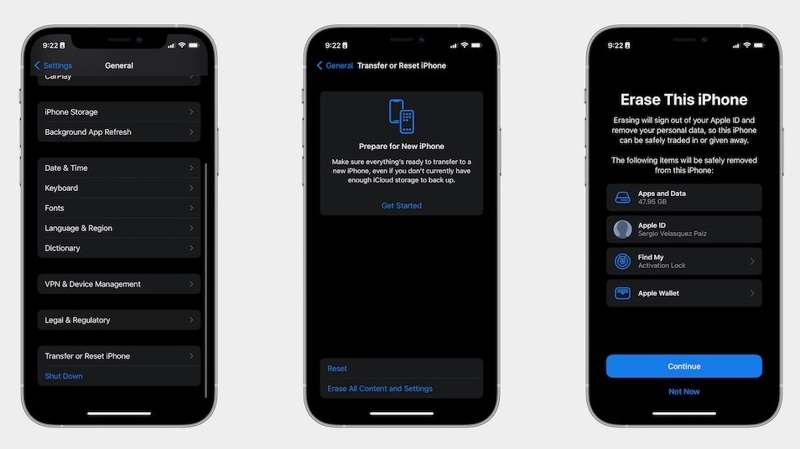
4 Adım. İstenirse iPhone parolanızı veya Apple ID şifrenizi girin.
5 Adım. Mesajı okuyun ve dokunun. Devam et.
6 Adım. iPhone yeniden başlatıldığında, kurulumunu yapın ve bir Wi-Fi ağına bağlayın.
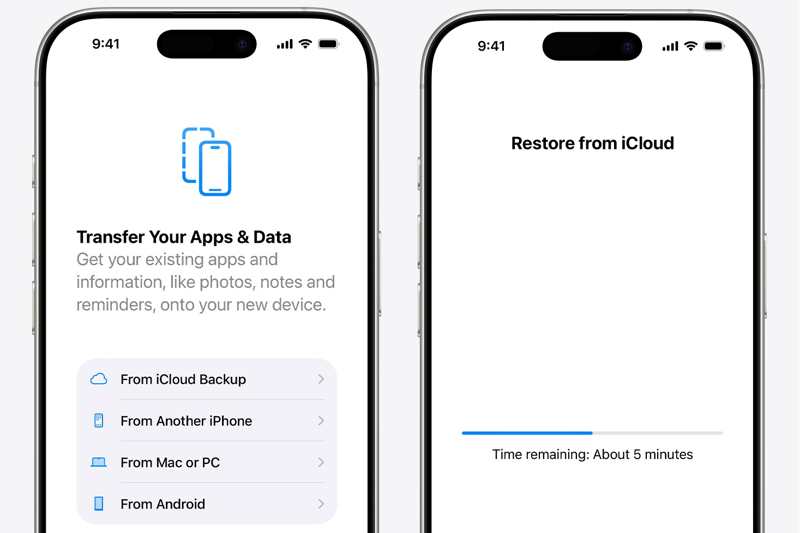
7 Adım. Klinik iCloud Yedeklemesinden itibaren Uygulamalar ve Veriler ekran.
8 Adım. Apple kimliğinizi ve parolanızı girin ve en son yedeklemeyi seçin.
9 Adım. Geri yükleme işleminden sonra kurulumu tamamlayın.
Bölüm 3: iTunes Yedeklemesiyle Çalışmayan Bir iPhone'dan Verileri Nasıl Kurtarabilirsiniz?
iPhone'unuzu düzenli olarak bilgisayarınıza yedekliyorsanız, iTunes veya Finder yedeklemesinden çalışmayan bir iPhone'dan verileri kurtarabilirsiniz. Bu yöntem ayrıca yeterli alana sahip başka bir iOS cihazı gerektirir.
1 Adım. İşletim sisteminize bağlı olarak iTunes veya Finder'ın en son sürümünü başlatın.
2 Adım. Erişilebilir iPhone'u bir USB kablosuyla bilgisayarınıza bağlayın.
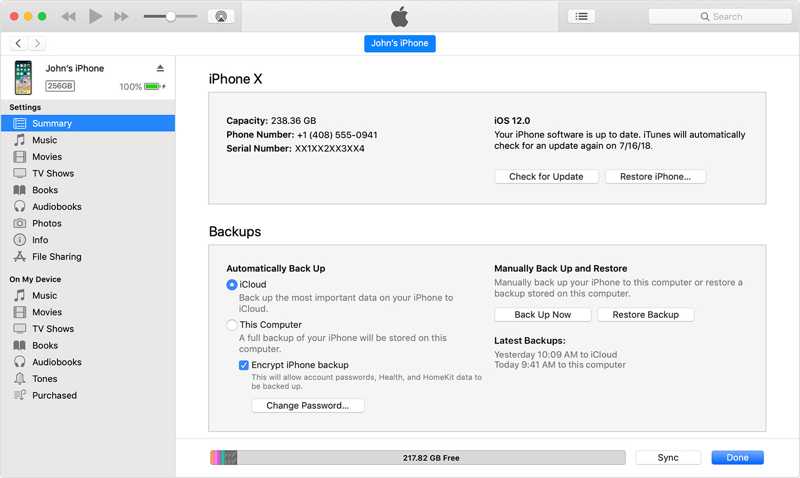
3 Adım. iPhone'unuz tanındıktan sonra üzerine tıklayın ve şuraya gidin: ÖZET or Genel sekmesi.
4 Adım. Tıkla Restore Backup içinde Yedekler Bölüm.
5 Adım. Ardından, açılır listeden en son yedeklemeyi seçin.
İpuçları: Yedekleme dosyası şifrelenmişse, parolayı girin.
6 Adım. Tıkla Restore Ölü bir cihazdan iPhone verilerini kurtarmaya başlamak için düğme.
Erişilebilir iPhone'daki mevcut veriler yedekleme ile üzerine yazılacaktır. iTunes yedeğini geri yüklemeden önce bir yedekleme oluşturmanız daha iyi olur.
Sonuç
Bu kılavuz, çalışmayan bir iPhone'dan verilerinizi kurtarmanın üç yolunu paylaştı. Apple Store, çalışmayan bir iPhone'dan veri kurtaramaz. Yedekleme olmadan. Bu nedenle, iCloud veya iTunes yedeğiniz varsa işi kendi başınıza tamamlayabilirsiniz. Daha da önemlisi, Apeaksoft iPhone Veri Kurtarma Yedekleme yapmadan çalışmayan bir iOS cihazından kayıp dosyaları kurtarmanıza yardımcı olabilir. Çok çeşitli veri türleri için kullanılabilir.
İlgili Makaleler
Bu kılavuz, iPhone'unuzu iCloud veya iTunes Yedeklemesinden nasıl geri yükleyeceğinizi ve iPhone'unuzu fabrika ayarlarına nasıl geri yükleyeceğinizi anlatır.
iPhone'unuzda yazılım hataları veya aksaklıklar meydana geldiğinde, adım adım rehberimizi izleyerek iPhone'unuzu Kurtarma Moduna alabilirsiniz.
iPhone arama geçmişinizi yanlışlıkla sildiğinizde, iCloud, iTunes, üçüncü taraf yazılımlar veya operatör aracılığıyla iPhone'unuzdaki arama geçmişini kurtarabilirsiniz.
iPhone'unuzda silinen Viber mesajlarını bulmak için Viber/iCloud/iTunes yedeklemesini kullanabilirsiniz. Yedeklemeniz yoksa, Apeaksoft iPhone veri kurtarma aracını kullanabilirsiniz.



