


[2026 Güncellemesi] Mac'te Ekran Alıntısı Aracı'nın En İyi 5 Eşdeğeri

"Mac'te Ekran Alıntısı Aracı var mı? Mac'te nasıl ekran görüntüsü alıp yapıştırırım?" Bu gibi sorular aklınıza gelmiş olabilir.
Windows'un aksine, Mac'te resmi olarak "Ekran Alıntısı Aracı" adında bir uygulama bulunmamaktadır. Ekran Alıntısı Aracı yalnızca Windows ile uyumludur. Neyse ki, Mac'te ekran görüntüsü almak için Ekran Alıntısı Aracı'nın birçok eşdeğeri mevcuttur.
Bu sayfa en iyi 5’i göstermektedir Mac için Ekran Alıntısı Araçları Böylece Mac ekran görüntüsünü Windows'ta olduğu kadar kolay bir şekilde alabilirsiniz.
SAYFA İÇERİĞİ:
Mac için Ekran Alıntısı Aracı Var mı?
Bildiğimiz gibi, Ekran Alıntısı Aracı, Windows'ta serbest biçimli kırpma, dikdörtgen kırpma, Windows kırpma ve tam ekran kırpma yoluyla ekran görüntüsü almak için yerleşik bir ekran görüntüsü alma aracıdır. Farklı renkli kalemler, silgiler ve bir fosforlu kalemle, basit çizimlerle PNG, JPEG veya GIF görüntüsü alabilirsiniz. Ancak, Windows'tan Mac'e geçiyorsanız, Mac'te Ekran Alıntısı Aracı adlı bir uygulama bulunmadığını fark edebilirsiniz. Bunun yerine, macOS, Windows'taki Ekran Alıntısı Aracı'na benzer özellikler sunan yerleşik ekran görüntüsü alma özelliklerine sahiptir.
[Yerleşik] Mac'te Ekran Alıntısı Aracının Eşdeğeri
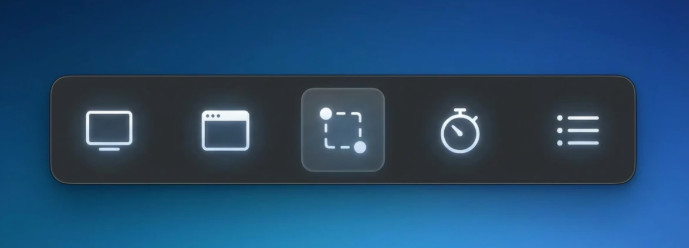
Apple, macOS Mojave ile başlayarak şunları tanıttı: Ekran görüntüsü araç çubuğuBu, eski Grab yardımcı programının yerini aldı ve Mac'te Ekran Alıntısı Aracı'nın yerleşik karşılığı olarak çalışıyor. Mac'te Ekran Alıntısı Aracı nasıl kullanılır? Basabilirsiniz. Command + Shift + 5 Klavyenizden. Veya şuraya gidebilirsiniz: Finder - Uygulamalar - Yardımcı Programlar - Ekran Görüntüsü.
Ana Özellikler
- Tüm ekranı yakalayın.
- Seçilen bir pencereyi yakalayın.
- Seçilen bir bölümü yakalayın.
- Ekranın tamamını kaydedin.
- Seçilen bir bölümü kaydedin.
- Ekran görüntüsü alma seçeneklerini ayarlayın.
Mac'te Ekran Alıntısı Aracı için Diğer Kısayollar
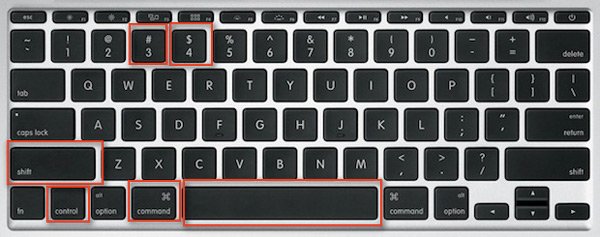
Mac'teki uygulamaların yanı sıra, herhangi bir uygulama indirmeden Mac'te ekran görüntüsü almak için klavye kısayollarını kullanabilirsiniz. Tüm ekran görüntüleri Mac masaüstünüze PNG olarak kaydedilecektir. Windows'ta Ekran Alıntısı Aracı'nı kullanmaEkran görüntüsü almak için kısayol tuşlarını kullanabilirsiniz.
| İhtiyaçları | İşlemler |
| Tüm ekranı kapla | Command + Shift + 3 |
| Seçili kısmı yakala | Shift + Command + 4 tuşlarına basın ve ardından yakalamak istediğiniz ekran alanını seçmek için sürükleyin. |
| Bir pencerenin ekran görüntüsünü alın | Shift + Command + 4 tuşlarına basın ve ardından boşluk tuşuna basın. |
| Menüyü kırp | Shift + Command + 4 tuşlarına basın, imleci kamera simgesine dönüştürmek için boşluk tuşuna basın ve ardından yakalamak için menüye tıklayın. |
Not: Ekran görüntüsünü panoya kaydetmek için yapmanız gerekenler Mac'inizdeki ekranı yazdırınYukarıdaki tuş kombinasyonlarına basarken Control tuşunu basılı tutmanız yeterli.
[Editörün Seçimi] Apeaksoft Ekran Kaydedici
Çıkış görüntü biçimi: PNG, JPEG, BMP, TIFF, GIF
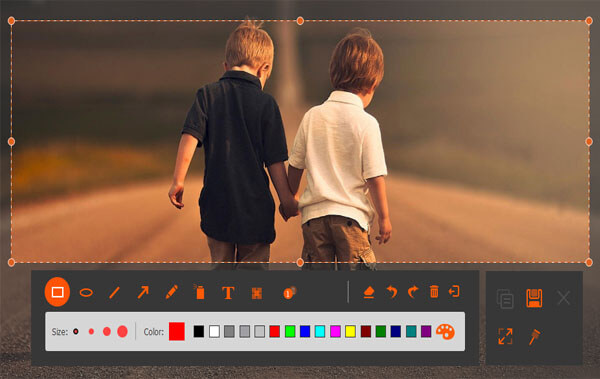
Apeaksoft Ekran Kaydedici Video kaydedici, ses kaydedici, web kamerası kaydedici vb. içerir. Ekran görüntüsü alma yazılımı, Mac için Snipping Tool'a daha iyi bir alternatiftir. Ekran görüntüsünü serbest bir bölge ve bir pencere kesiti şeklinde yakalar.
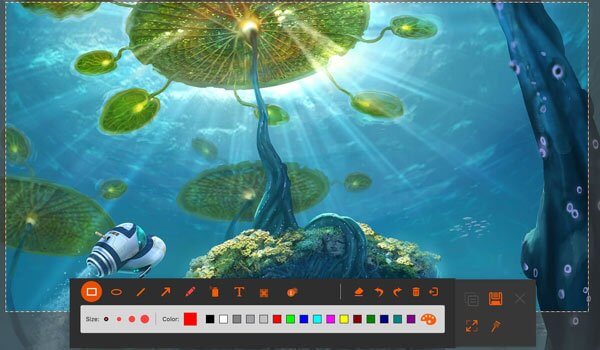
Temel ekran görüntüsü özelliklerinin yanı sıra, metin eklemek, kalemi kullanmak, açıklama eklemek, çizgi veya dikdörtgen çizmek, ok eklemek vb. için düzenleme panosu da sağlar. Ekran görüntüsü tamamlandıktan sonra, onu kaydedebilir veya Mac'inize özgürce kopyalayıp yapıştırabilirsiniz.
Mac'in yerleşik ekran görüntüsü alma özelliğinin aksine, Apeaksoft Screen Recorder, metin, oklar, şekiller ve açıklamalar eklemek de dahil olmak üzere ekran görüntülerini yakaladıktan hemen sonra düzenlemenize olanak tanır.
- Serbest bölüm kesiti ve pencere kesiti ile ekran görüntüsü alın.
- Ekran görüntüsünü çizgi çizmek, ok, metin, açıklama eklemek vb. gibi işlemlerle düzenleyin.
- Resmi sabit diskinize kaydedin, ekrana sabitleyin ve panoya kopyalayın.
- Ekran görüntüsünün bölümünü seçmek için hiçbir menü seçeneği yoktur, ancak yalnızca ekran görüntüsü bölümünü hareket ettirin veya sürükleyin.
Mac'te Ekran Alıntısı Aracını Nasıl Kullanabilirsiniz?
1 Adım. Mac için bu güçlü alternatif Snipping Tool'u indirmek için aşağıdaki düğmeye basın.
Güvenli indirme
2 Adım. Tıkla ekran Yakalama Ana arayüzde seçenek.
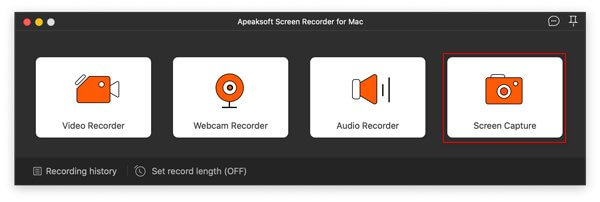
3 Adım. Ekran görüntüsü almak istediğiniz alanı seçmek için farenizi tıklayın, basılı tutun ve sürükleyin.
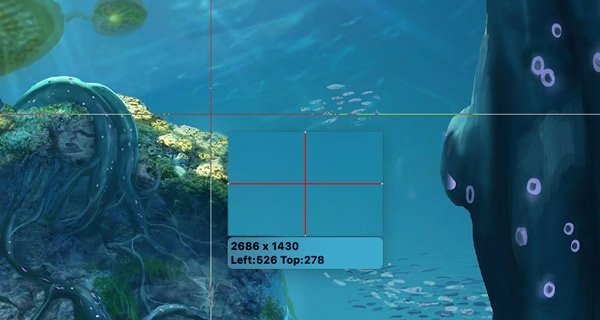
4 Adım. Ekranda gösterilen araçları kullanarak görüntüyü çizebilir veya not alabilirsiniz. Ardından, ekran görüntüsünü kaydetmek için disk benzeri düğmeye tıklayın.
İpuçları:
1. Ekran görüntüsü çıktı formatını seçmek için, Tercihler açılır menüsünden Mac için Ekran Kaydedici ve gezinmek Çıktı bulmak için sekme Ekran görüntüsü formatı.
2. Bu cihazla oyun veya video kaydetmek için daha fazla özellik oyun kaydedici, sadece kontrol et burada.
[Gelişmiş] Snagit
Çıkış görüntü biçimi: PNG, JPG, GIF, BMP, TIFF
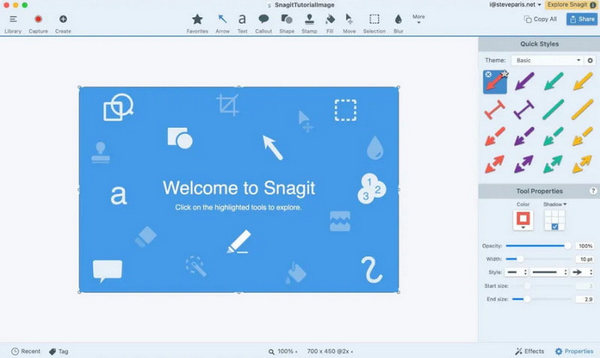
Snagit, Mac için Snipping Tool'a gelişmiş bir alternatif olarak çalışan profesyonel bir ekran yakalama ve kayıt aracıdır. Kullanıcıların kayan ekran görüntüleri almasına, ekran videoları kaydetmesine ve açıklamalar eklemesine olanak tanır; bu sayede Mac'teki yerel Snipping Tool'un sınırlamalarını ortadan kaldırır.
- Kayan içeriği (web sayfaları, belgeler) tek bir eylemde yakalar.
- Ekran videolarını kaydeder ve GIF/MP4 olarak dışa aktarır.
- Harici düzenleyicilere ihtiyaç duymadan açıklama araçları (oklar, metin, bulanıklık) sağlar.
- Pahalı ($62.99 tek seferlik satın alma).
- Basit ekran görüntüsü ihtiyaçları için aşırı olabilir.
- Mobil uygulama desteği yok.
[Hafif] Lightshot
Çıkış görüntü biçimi: PNG, JPG
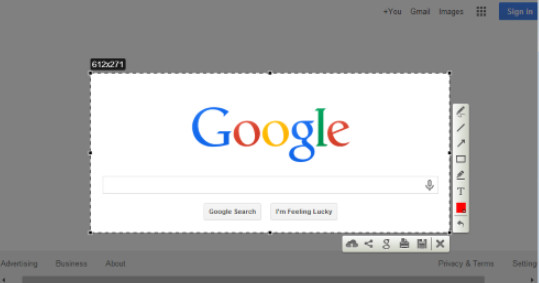
Lightshot, Mac için ekranınızın seçili bir alanını hızlıca yakalamanıza olanak tanıyan hafif bir ekran görüntüsü alma aracıdır. Ekran görüntüsüne metin, oklar, çizgiler ve vurgulama işaretleri ekleyebilir, ardından görüntüyü kaydedebilir veya çevrimiçi olarak paylaşabilirsiniz. Ayrıca ekran görüntüsünü buluta yüklemeyi ve paylaşılabilir bir bağlantı oluşturmayı da destekler.
- Seçilen alanı hızlıca yakalayın.
- Dilediğiniz gibi açıklamalar ekleyin.
- Ekran görüntüsünü bir bağlantıyla paylaşın.
- Tam ekran veya kaydırmalı ekran görüntüsü desteği yok.
- Sınırlı düzenleme özellikleri.
[Ek Açıklama] Skitch
Çıkış görüntü biçimi: PNG, JPG, Skitch HEIC, TIFF, GIF, BMP, PDF
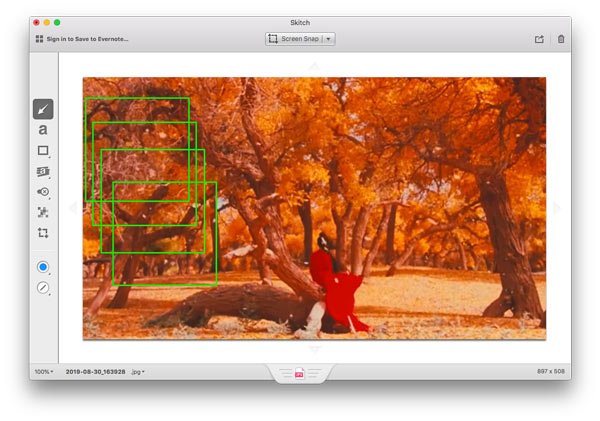
Skitch Mac için bir başka ücretsiz ekran alıntısı yazılımıdır. Bu ücretsiz araç, tam ekran, seçili bölüm, zamanlanmış anlık görüntü vb. yakalamanıza olanak tanır. Ayrıca bir görüntünün veya PDF'in ekran görüntüsünü alabilir ve ardından anlık görüntüyü metin, dikdörtgen, pikselleştirme, ok vb. ile düzenleyebilirsiniz.
- Çeşitli modlarla ekran görüntüsünü alın.
- Boş bir resim oluşturun ve notların efektlerini ekleyin.
- Ekran görüntüsünün çeşitli düzenleme özellikleri.
- Snipping aracını yeni bir kullanıcı için kullanmak biraz zor.
- Menüde geri döndürme seçeneği yok, ancak yalnızca Düzen seçeneğinde tıklatarak geri döndürün.
Mac'te Ekran Alıntısı Aracı Hakkında Sıkça Sorulan Sorular
Mac'te Ekran Alıntısı Aracı var mı?
Hayır. Ekran Alıntısı Aracı, Windows'ta yerleşik bir özelliktir. Ekran Görüntüsü uygulaması, Mac'teki Ekran Alıntısı Aracı'nın eşdeğeridir.
Mac'te Ekran Alıntısı Aracı Nasıl Kullanılır?
Tuşuna basabilirsiniz Command + Shift + 5 Uygulama penceresini açmak için.
Mac'te hâlâ ekran görüntüsü alma aracı var mı?
Hayır. Grab, macOS High Sierra ve öncesi dahil olmak üzere eski macOS sürümleri için Apple'ın yerleşik ekran görüntüsü alma aracıydı. Daha yeni Mac'lerde, Ekran Görüntüsü araç çubuğunu açmak için Command + Shift + 5 tuşlarını kullanabilirsiniz.
Sonuç
Ekran Alıntısı Aracı, Windows'un yerleşik ekran görüntüsü alma aracıdır. Mac'te ise çalışmaz. Ancak Mac, klavye kısayolları veya ekran kontrolü aracılığıyla ekran görüntüsü almanın yollarını da sunar. Ayrıca, 5 farklı seçeneği de bulabilirsiniz. Mac için eşdeğer ekran görüntüsü alma araçları Ekran görüntüsünü kolayca yakalamak için.
 Apeaksoft Ekran Kaydedici
 Telefon ve bilgisayar ekranındaki her türlü görüntü ve sesi kaydedin.
Güvenli indirme
Güvenli indirme
İlgili Makaleler




