

Kapsamlı Kılavuz: iPhone'da Silinen Safari Geçmişini Kurtarma

Safari söz konusu olduğunda, birçok Apple kullanıcısı merak edebilir. iPhone'da silinen Safari geçmişini nasıl kurtarabilirim?iPhone'da Safari tarama geçmişini kaybetmek, özellikle değerli bağlantılar veya araştırma bilgileri içeriyorsa, ister yanlışlıkla silinmiş olsun ister senkronizasyon sorunları nedeniyle kaybolmuş olsun, oldukça rahatsız edici olabilir. Bu nedenle, geçmişi kurtarmanın birkaç güvenilir yolu vardır. Bu yazı, hem yerleşik hem de profesyonel çözümler kullanarak iPhone'da silinen Safari geçmişini kontrol etme, bulma ve kurtarma konusunda kapsamlı bir kılavuz sunmaktadır.
SAYFA İÇERİĞİ:
- Bölüm 1: iPhone'da Safari Geçmişini Kontrol Etme
- Bölüm 2: Ayarlar'dan: iPhone'da Silinen Safari Geçmişini Kurtarma
- Bölüm 3: iPhone'da Silinen Safari Geçmişini Kurtarmak için Arama Sekmeleri
- Bölüm 4: iPhone'da iTunes'tan Silinen Safari Geçmişini Kurtarma
- Bölüm 5: iPhone'da Silinen Safari Geçmişini Kurtarmanın En Güçlü Yolu
Bölüm 1: iPhone'da Safari Geçmişini Kontrol Etme
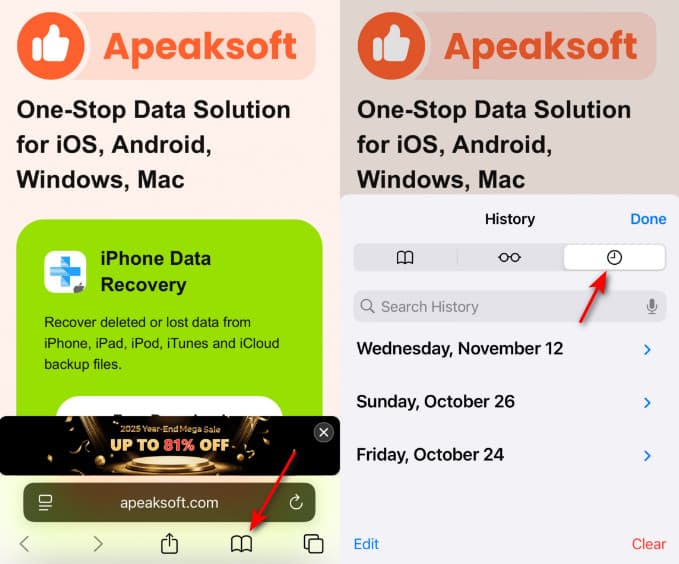
Kurtarma yöntemlerine geçmeden önce, Safari geçmişinizin gerçekten silinip silinmediğini kontrol etmek çok önemlidir. iPhone'unuzda, Safari geçmişinizi silin. Safari, dokunun Kitap Ayraçlarıöğesine gidin ve Tarihçe Bu bölümde ziyaret ettiğiniz web sitelerini hala bulabilirsiniz. Liste boş veya eksikse, daha kapsamlı bir kurtarma işlemi gerekecektir.
Bölüm 2: Ayarlar'dan: iPhone'da Silinen Safari Geçmişini Kurtarma
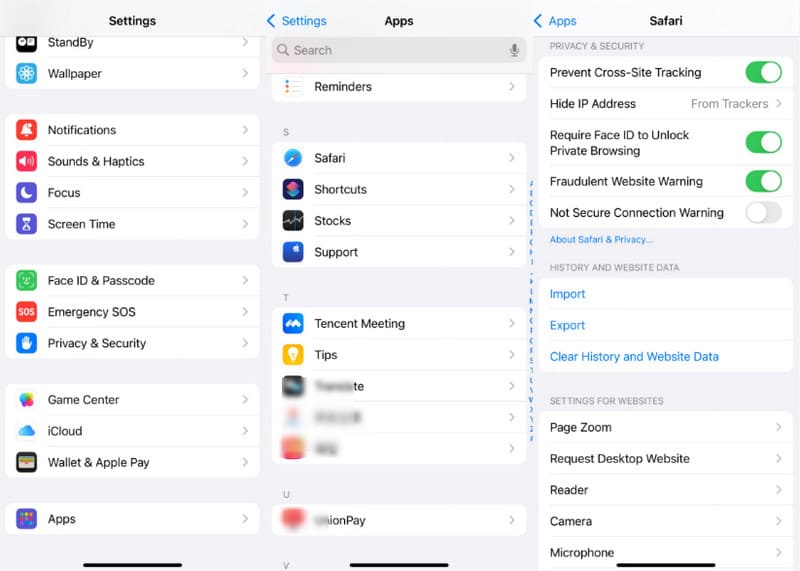
Bazı durumlarda, silinen Safari geçmişi Ayarlar uygulaması üzerinden erişilebilir durumda kalır. Safari'nin ana geçmişinde görünmeyen sayfalar için bile önbelleğe alınmış site bilgilerini görüntüleyebilirsiniz. Bu yöntem, cihazınızdan henüz tamamen silinmemiş olan yakın zamanda silinen tarama verilerini kontrol etmek için faydalıdır. Bu nedenle, silinen Safari geçmişini kurtarmanıza yardımcı olabilir. Safari yer işaretlerini geri yükle.
1 Adım. Açılış Ayarlar Aşağı kaydırarak Uygulamaları bulun. Dokunun. Apps ve sonra gezin SafariDevam etmek için dokunun.
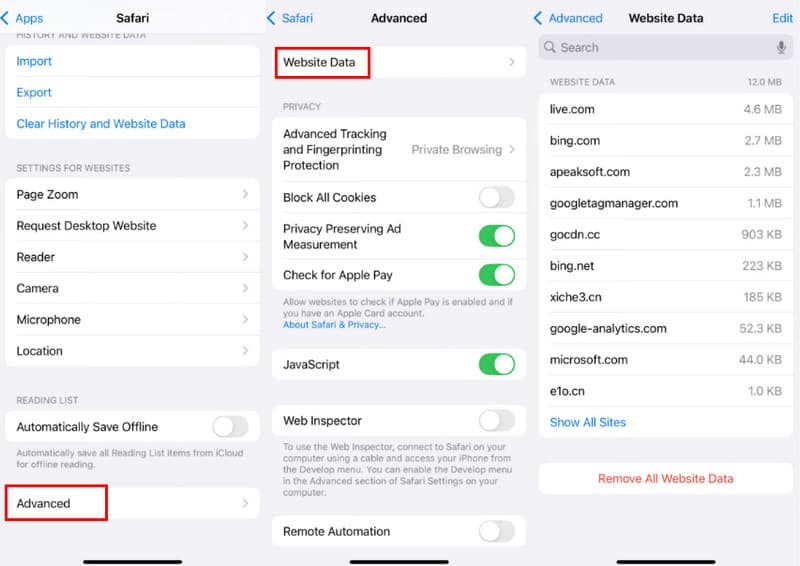
2 Adım. Bulmak için aşağı kaydırın ve dokunun AdvancedYeni sayfada, dokunun. web sitesi VeriArdından, iPhone'unuzda silinen Safari geçmişini kurtararak tüm web sitesi verilerini kontrol edebilirsiniz.
Bölüm 3: iPhone'da Silinen Safari Geçmişini Kurtarmak için Arama Sekmeleri
Bir diğer hızlı çözüm ise Safari'de açık veya yakın zamanda kapatılmış sekmeler arasında arama yapmaktır. Tarama geçmişini sildikten sonra bile, daha önce açılmış bazı sekmeler Safari'de geçici olarak kalmış olabilir. iPhone'unuzda silinen Safari geçmişini kurtarmak için Safari'yi açın ve dokunun. Opsiyonlar, ve sonra Tüm SekmelerBu adımlar, yakın zamanda kapatılan sayfalara erişmenizi ve bunları geri yüklemenizi sağlar. Bu yöntem, istemeden kapatılan tarama oturumlarını kurtarmaya yardımcı olur.

Bölüm 4: iPhone'da iTunes'tan Silinen Safari Geçmişini Kurtarma
iPhone'unuzu sık sık iTunes ile yedekliyorsanız, silinen Safari geçmişini iTunes yedeklerinden kurtarmak mümkün bir yöntemdir. iPhone kurtarma için yerleşik bir çözüm olan iTunes, bu amaçla kullanılabilir. ücretsiz iPhone veri kurtarma Yanlışlıkla silinen verileri ve dosyaları geri getiren bir yazılım. Bu işlem, tarama geçmişiniz, yer işaretleriniz ve sekmeleriniz de dahil olmak üzere silinen Safari verilerinizi geri getirecektir.
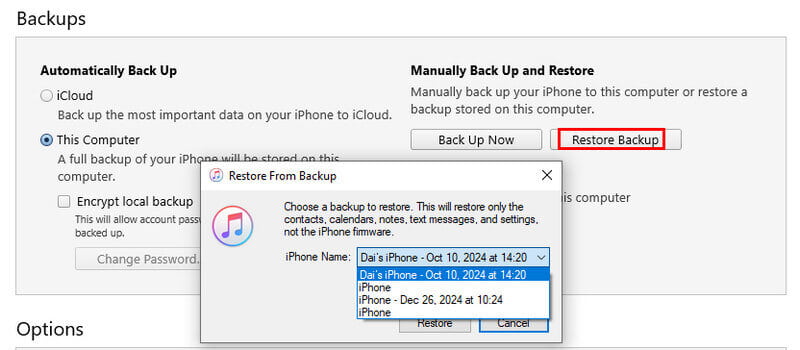
1 Adım. Bir USB kablosu hazırlayın ve iPhone'unuzu iTunes yüklü bilgisayara bağlayın. Cihazınızda iTunes'u başlatın ve iTunes'da iPhone'unuzu seçmek için tıklayın.
2 Adım. Altında ÖZET sekmesini tıklayın Yedeği Geri Yükle ... Ardından, bilgisayara yedeklediğiniz verileri seçin ve iPhone'unuzda silinen Safari geçmişini kurtarın.
Bölüm 5: iPhone'da Silinen Safari Geçmişini Kurtarmanın En Güçlü Yolu
Dahili kurtarma seçenekleri işe yaramadığında, Apeaksoft iPhone Veri Kurtarma Güvenilir ve sağlam bir çözüm sunar. Bu profesyonel araç, silinen Safari geçmişini ve diğer kayıp verileri kurtarmak için iPhone'unuzu derinlemesine taramanıza olanak tanır. Seçici kurtarma, geri yüklemeden önce önizleme ve en son iOS sürümleriyle uyumluluk özelliklerini destekleyerek, eksiksiz ve güvenli bir kurtarma deneyimi arayan kullanıcılar için idealdir.
1 Adım. Apeaksoft iPhone Data Recovery'nin kurulum paketini resmi web sitesinden indirin. İndirme işlemi tamamlandıktan sonra, kurulumu yaparak devam edin.
Güvenli indirme
Güvenli indirme
2 Adım. Cihazınızda Apeaksoft iPhone Data Recovery programını başlatın ve iPhone'unuzu bir USB kablosu kullanarak cihaza bağlayın. Bağlantının stabil olduğundan emin olun.

3 Adım. iPhone'unuzda bir açılır pencere göreceksiniz. Ona dokunun. Güven Ardından, içeriğin bilgisayarınız tarafından erişilebilir olduğundan emin olmak için ekran parolanızı girin.

4 Adım. Hazırlığı bitirdiğinizde tıklayın. Taramayı Başlat Apeaksoft iPhone Veri Kurtarma'nın ana arayüzünde. Derin taramadan sonra, iPhone'unuzdaki tüm veriler görüntülenecektir. iPhone'unuzda kurtarmak istediğiniz kayıp verileri seçmek için tıklayın. Ardından, tıklayın. Kurtarmak.

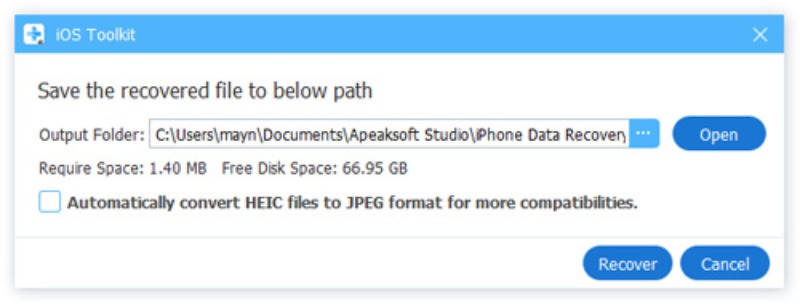
5 Adım. Kurtarılan verileriniz için bir çıktı klasörü seçmeniz istenecektir. Tıklayın. Daha Fazla Hedefi seçmek için. Son olarak, tıklayın. Kurtarmak ve iPhone'unuzda silinen Safari geçmişinin kurtarılma işlemini bekleyin.
Sonuç
Bu makaleyi okuduktan sonra Safari geçmişini kaybetme konusunda endişelenmenize gerek yok, çünkü size yardımcı olacak birçok uygulanabilir yöntem sunulmuştur. iPhone'da silinen Safari geçmişini kurtarmaDoğru yaklaşımla bu süreç oldukça basit olabilir. Web sitesi verilerini kontrol etmekten iTunes yedeklerini geri yüklemeye ve Apeaksoft Veri Kurtarma'yı kullanmaya kadar her yöntem farklı ihtiyaçlara hizmet eder. Bu güvenilir çözümlerle, kayıp tarama geçmişini kurtarmak basit ve verimli bir süreç haline gelir.
İlgili Makaleler
İPhone silinen SMS'i kurtarmak ister misiniz? Bu makale, mesajlarınızı geri almak için 5 iPhone mesajı kurtarma aracını ücretsiz olarak paylaşıyor. Şimdi okuyun ve bir tane alın!
iPhone'da notlar nasıl kurtarılır? Buraya tıklayın ve iPhone'da silinen notları kurtarmak için 5 pratik yöntemi keşfetmek için bizi takip edin.
Birçok kişi, iOS 26 güncellemesinden sonra fotoğrafların iPhone'dan kaybolduğundan şikayetçi. Dolayısıyla bu yazı, kaybolan/eksik fotoğrafları geri bulmanın ayrıntılı yollarını sunuyor.
iPhone arama geçmişinizi yanlışlıkla sildiğinizde, iCloud, iTunes, üçüncü taraf yazılımlar veya operatör aracılığıyla iPhone'unuzdaki arama geçmişini kurtarabilirsiniz.



