

iPhone'da Silinen Sesli Mesajlar Nasıl Kurtarılır

"Dinleme fırsatım olmadan yanlışlıkla bir sesli mesajı sildim. Nasıl iPhone'umda silinen sesli mesajı kurtarın?" Sesli mesaj, iPhone'lardaki operatörlerle ilişkili bir sesli mesajdır. Verizon, AT&T, T-Mobile, Sprint vb. gibi çoğu operatör sesli mesajları destekler. iPhone'unuzda sesli mesaj özelliğini kurduktan sonra, Telefon uygulamasından sesli mesaj alabilir ve gönderebilirsiniz. Bu kılavuz, kaybolan sesli mesajları nasıl hızlı bir şekilde geri alacağınızı açıklar.
SAYFA İÇERİĞİ:
Bölüm 1: Silinen Sesli Mesajlar Nasıl Kurtarılır
Bir sesli mesajı yanlışlıkla veya bilerek sildiğinizde, iPhone'unuz onu otuz gün boyunca saklar. Kalıcı olarak silinmeden önce, iPhone'unuzdan silinen sesli mesajı doğrudan geri alabilirsiniz. İşte adımlar:
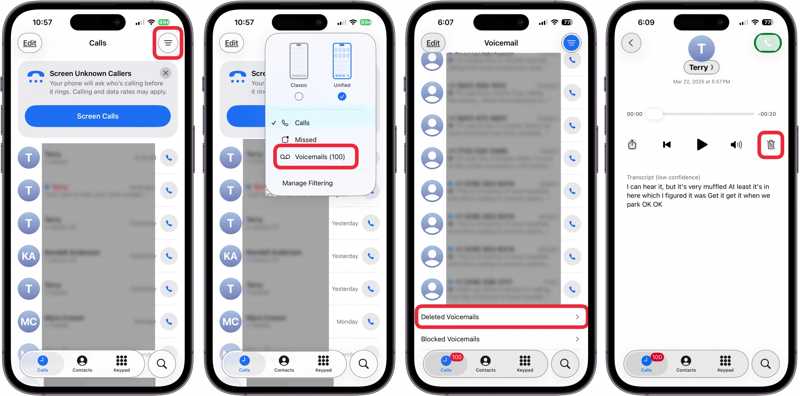
1 Adım. Açın Telefon iPhone'unuzdaki uygulama.
2 Adım. Girin Çağrı ekran.
3 Adım. Dokunun Menü - Menu üç satırlı simgeye sahip düğmeyi seçin ve Sesli mesajlar.
4 Adım. Klinik Silinen Sesli Mesajlar En son silinen sesli mesajları görüntülemek için alt tarafa tıklayın.
5 Adım. Silinmesini geri almak istediğiniz sesli mesajı seçin ve dokunun Undelete düğmesine basın.
6 Adım. Daha sonra sesli mesaj geri dönecektir Sesli mesaj ekran.
Bölüm 2: Silinen iPhone Sesli Mesajları iCloud'dan Nasıl Kurtarılır
30 gün sonra sesli mesajlar kalıcı olarak silinir ve iPhone'unuzdaki sesli mesajları bir yedekten geri almanız gerekir. Örneğin, iCloud yedeklemesi, yedeğiniz varsa iPhone'unuzdaki sesli mesajları geri almanızı sağlar.
1 Adım. Başlat Ayarlar cihazınızda uygulama.
2 Adım. Profilinize dokunun ve seçin iCloudve dokunun iCloud Yedekleme.
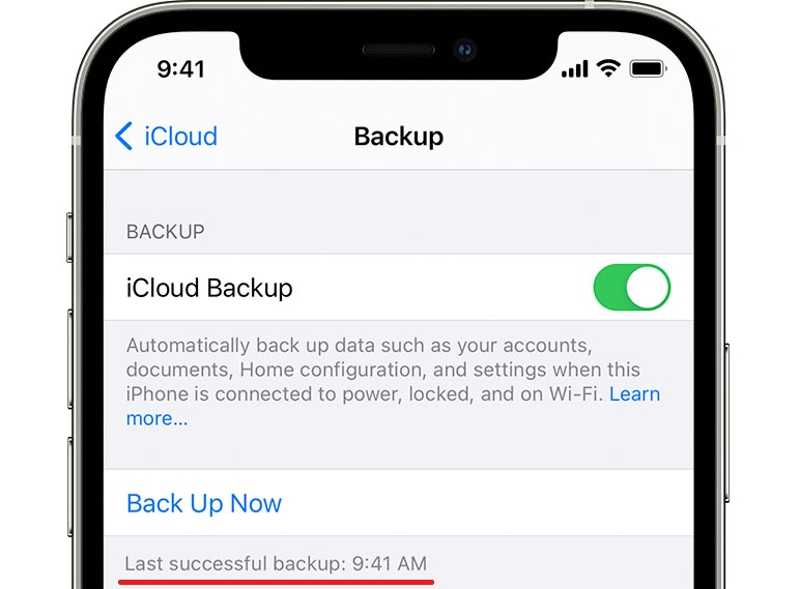
3 Adım. En son yedeklemeyi kontrol edin Şimdi yedekle düğmesine basın.
4 Adım. Şuna geçin Genel sekmesinde Ayarlar.
5 Adım. Musluk Aktar veya Sıfırla iPhone ve seç Tüm İçeriği ve Ayarları Sil.
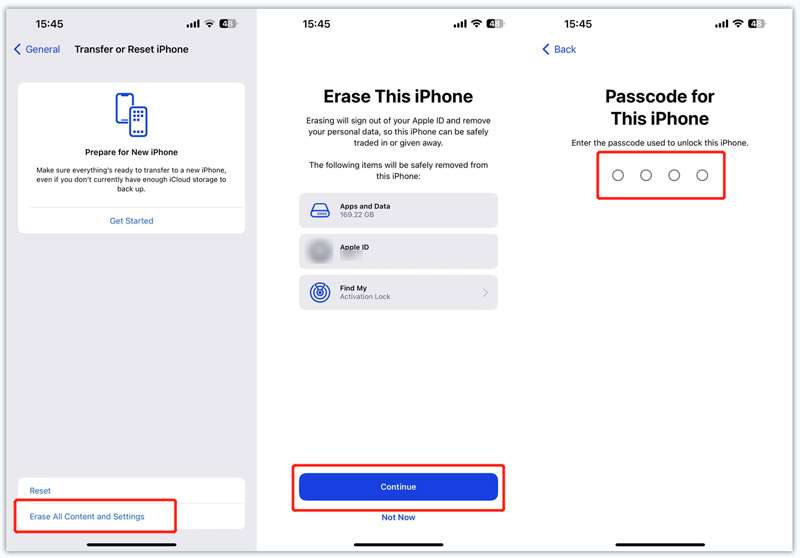
6 Adım. Ekrandaki mesajı okuyun ve dokunun Devam et.
7 Adım. iPhone parolanızı veya Apple Kimliğinizin parolasını girin ve cihazınızın silinmesini onaylayın.
8 Adım. iPhone'unuz yeniden başlatıldığında, talimatları izleyerek kurulumunu yapın. Bir Wi-Fi ağına bağlandığınızdan emin olun.
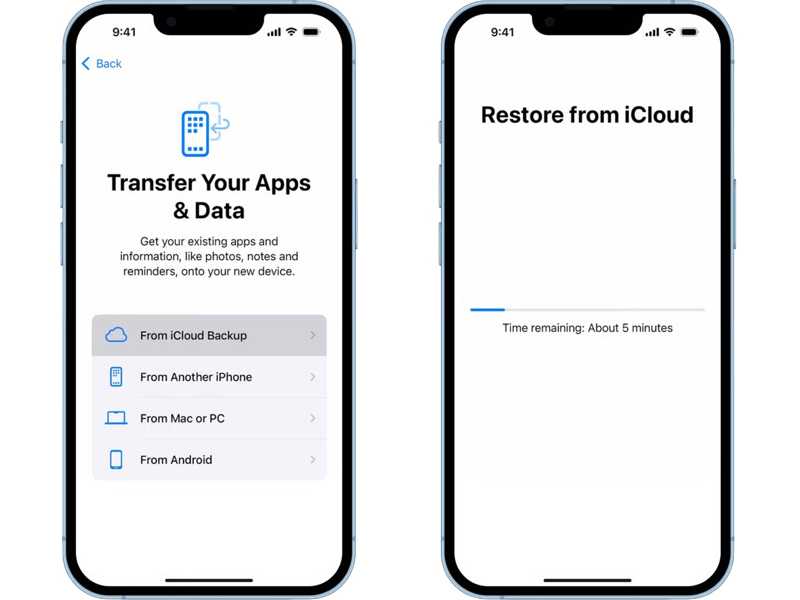
9 Adım. Klinik iCloud Yedeklemesinden üzerinde Uygulamalar ve Veriler ekran.
10 Adım. Apple kimliğinizi ve şifrenizi girin.
11 Adım. Daha sonra kaybolan sesli mesajları içeren bir yedekleme seçin.
12 Adım. iPhone kurulumunuzu tamamlayın.
Bölüm 3: iTunes/Finder Yedeklemesinden Silinen iPhone Sesli Mesajları Nasıl Kurtarılır
iPhone'unuzu düzenli olarak bir bilgisayara yedekliyorsanız, silinen sesli mesajları iTunes veya Finder yedeklemesinden geri alabilirsiniz. iCloud yedeklemesine benzer şekilde, iPhone'unuzdaki mevcut veriler yedekleme tarafından üzerine yazılır. Sesli mesajları geri yüklemeden önce yedekleme yapmanız önerilir. İş akışları biraz farklıdır ve bunları sırasıyla aşağıda görebilirsiniz:
Windows ve macOS Mojave veya önceki sürümlerde
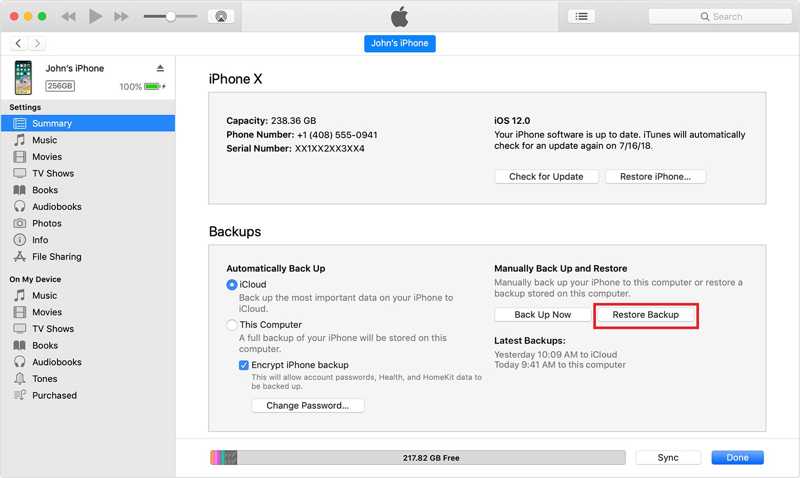
1 Adım. İPhone'unuzu bir USB kablosuyla bilgisayarınıza bağlayın.
2 Adım. iTunes’un en son sürümünü açın.
3 Adım. iPhone'unuz algılandıktan sonra, Telefon Sol üst köşedeki düğmesine basın.
4 Adım. Git ÖZET sekme ve bulun Yedekler Bölüm.
5 Adım. Tıkla Restore Backup düğmesine basın.
6 Adım. Daha sonra tarih ve saate göre uygun bir yedekleme dosyası seçin ve RestoreBu süreç şunları gerektirebilir: iTunes yedekleme şifresi eğer daha önce ayarladıysanız.
7 Adım. İşlem tamamlandığında sesli mesajlarınızı iPhone'unuzda bulacaksınız.
macOS Catalina veya sonraki sürümlerde
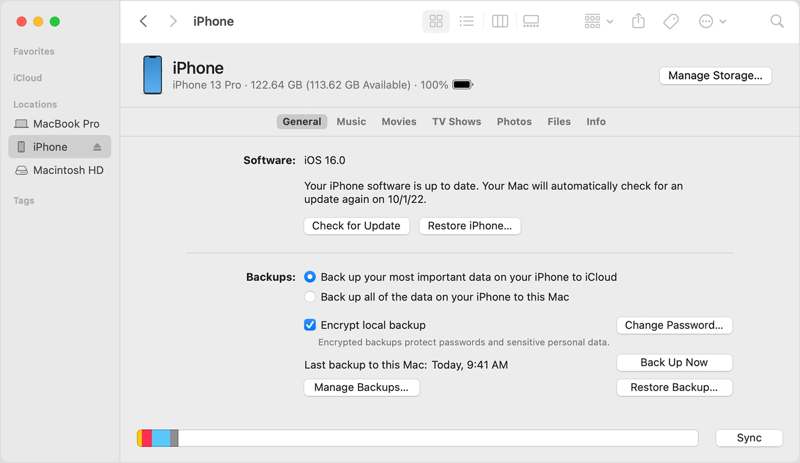
1 Adım. Uyumlu bir kablo kullanarak iPhone'unuzu Mac'inize takın.
2 Adım. Dock çubuğunuzda Finder uygulamasını çalıştırın.
3 Adım. Kenar çubuğunda iPhone adınıza tıklayın.
4 Adım. Girin Genel sekmesine gidin Yedekler bölüm ve vurmak Restore Backup.
5 Adım. Tarih ve saate göre uygun yedeklemeyi seçin ve tıklayın Restore.
Bölüm 4: Yedekleme Olmadan Silinen Sesli Mesajlar Nasıl Kurtarılır
iPhone'unuzda yedeğiniz yoksa silinen sesli mesajları kurtarabilir misiniz? Cevap evet ve ihtiyacınız olan tek şey, örneğin güçlü bir veri kurtarma yazılımı. Apeaksoft iPhone Veri KurtarmaBir sesli mesaj kalıcı olarak silindiğinde, üzerine yeni veriler yazılmadan önce iPhone belleğinizde kalır. Veri kurtarma yazılımı, hafızanızı tarayarak iPhone'unuzda kaybolan sesli mesajları bulabilir.
Yedekleme Olmadan iPhone'da Silinen Sesli Mesajları Kurtarmanın En İyi Seçeneği
- Silinen sesli mesajları iOS belleğinden kurtarın.
- iTunes veya iCloud yedeklemesinden sesli mesajları çıkarın.
- Seçici kurtarma için kurtarılabilir sesli mesajların önizlemesini yapın.
- Cihazınızdaki mevcut verileri kesintiye uğratmaz veya üzerine yazmaz.
- Tüm iOS ve iPadOS versiyonlarında çalışır.
Güvenli indirme
Güvenli indirme

Yedekleme Olmadan iPhone'unuzdaki Silinen Sesli Mesajları Nasıl Kurtarırsınız?
1 Adım. İPhone'unuzu tarayın
iPhone için en iyi sesli mesaj kurtarma yazılımını resmi web sitesinden yükleyin. iPhone'unuzdaki silinen sesli mesajları kurtarmanız gerektiğinde, uygulamayı masaüstünüzden başlatın. Windows 11/10/8/7/XP/Vista ve macOS 10.7 veya üzeri sürümlerle uyumludur. Ardından, iPhone'unuzu bir Lightning kablosuyla bilgisayarınıza bağlayın. iOS 13 ve üzeri sürümlerde, bağlantıyı yetkilendirmek için iPhone parolanızı girin.
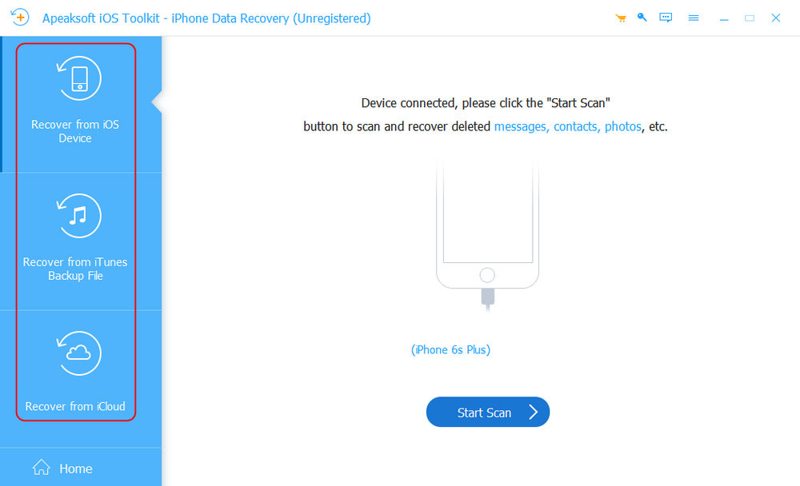
Seçin İOS Cihazından Kurtar kenar çubuğundaki sekmeye gidin ve tıklayın Taramayı Başlat düğmesine basın. Eğer daha önce hiç yedeklenmiş iTunes ve sesli mesajları bir yedekten geri yüklemeyi düşünüyorsanız, seçin İTunes Yedekleme Dosyasından Kurtar or İCloud Yedekleme Dosyasından Kurtar yerine.
2 Adım. Sesli mesajların önizlemesini görüntüle
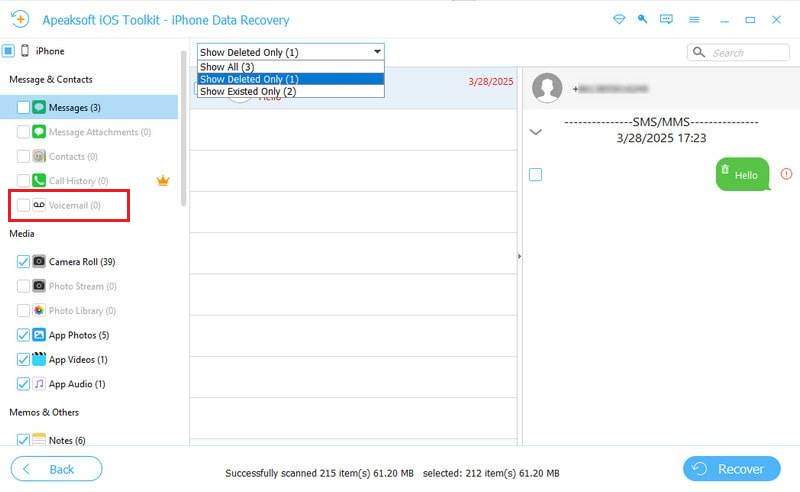
Veri taraması tamamlandığında, şunu kontrol edin: Sesli mesaj Kurtarılabilir tüm sesli mesajları görüntülemek için. Çok fazla öğe varsa, şunu seçin: Yalnızca Silinmişleri Göster üstteki açılır listeden.
3 Adım. Silinen sesli mesajları geri al
Son olarak, geri yüklemek istediğiniz tüm sesli mesajları seçin. Kurtarmak sağ alt köşedeki düğmeye basarak bir çıktı klasörü ayarlayın Açılış düğmesine basın ve Kurtarmak Tekrar. Birkaç dakika sonra silinen sesli mesajları sabit diskinizde dinleyebilirsiniz.
Sonuç
Bu kılavuz açıklandı iPhone'da silinen sesli mesaj nasıl kurtarılırDurumunuza bağlı olarak, sesli mesajınızı kurtarmanın birden fazla yöntemi vardır. Bir sesli mesajı 30 gün içinde silerseniz, doğrudan Telefonlar uygulamanızdan geri alabilirsiniz. Kalıcı olarak silinen sesli mesajlar için, bunları bir yedekten geri yüklemeniz gerekir. Olumsuz tarafı, cihazınızdaki mevcut verilerin silinmesi veya üzerine yazılmasıdır. Apeaksoft iPhone Veri Kurtarma Yedekleme yapmadan sesli mesajlarınızı geri almanın en iyi yoludur. Ayrıca kullanımı kolaydır.
İlgili Makaleler
iPhone'unuzdaki fotoğrafları yanlışlıkla silerseniz endişelenmeyin. Bu makalede, iPhone'unuzdan silinen fotoğrafları kolayca kurtarmanın 6 yolu anlatılıyor.
Engelli bir iPhone'u onarmak için iTunes olmadan iPhone nasıl geri yüklenir? Bu sayfa, parola olmadan bile iPhone'u fabrika ayarlarına geri yüklemenin 3 kolay yolunu listeliyor.
iPhone'unuzda yazılım hataları veya aksaklıklar meydana geldiğinde, adım adım rehberimizi izleyerek iPhone'unuzu Kurtarma Moduna alabilirsiniz.
iPhone arama geçmişinizi yanlışlıkla sildiğinizde, iCloud, iTunes, üçüncü taraf yazılımlar veya operatör aracılığıyla iPhone'unuzdaki arama geçmişini kurtarabilirsiniz.



