


iCloud'dan Silinen Fotoğrafları Tam Olarak Nasıl Kurtarabilirsiniz?

Güzel bir fotoğrafı yanlışlıkla sildiyseniz, telefonunuzu kaybettiyseniz veya iPhone'unuz hasar gördüyse, bilmek isteyebilirsiniz. iCloud'dan silinen fotoğrafları nasıl kurtarabilirim?İyi haber şu ki, evet, yapabilirsiniz! Apple, fotoğraflarınızı başka bir Apple cihazına veya Windows bilgisayara geri aktarmanıza yardımcı olmak için iOS ve iCloud'a çeşitli güvenlik önlemleri entegre etti.
Bu kolay anlaşılır kılavuzda, farklı yöntemler kullanarak iCloud'dan fotoğrafları nasıl kurtaracağınızı göstereceğiz. Ayrıca önemli bir özellik olan iCloud Fotoğraf Senkronizasyonunu da tanıtacağız. Doğru kurulum yapılmadan, iCloud bile fotoğraflarınızı yedeklemenize veya geri yüklemenize yardımcı olamaz.
SAYFA İÇERİĞİ:
- Bölüm 1: Fotoğraf Yedekleme mi, Senkronizasyon mu: Doğru Seçeneği Belirleyin
- Bölüm 2: iPhone/iPad'de Son Silinen Fotoğrafları Kurtarma
- Bölüm 3: Bilgisayardan iCloud'dan Son Zamanlarda Silinen Fotoğrafları Kurtarma
- Bölüm 4: Mac'te Son Silinen Fotoğraflar Nasıl Kurtarılır
- Bölüm 5: iPhone'da Silinen Fotoğrafları Doğrudan Kurtarmanın Nihai Yolu
Bölüm 1: Fotoğraf Yedekleme mi, Senkronizasyon mu: Doğru Seçeneği Belirleyin
- iCloud Fotoğraf Yedeklemesi: Eğer açtıysanız iCloud YedeklemeiOS cihazınız, tüm verilerinizi ve dosyalarınızı otomatik olarak iCloud depolama alanınıza yedekleyecektir.
- Bu iPhone/iPad'i iCloud Fotoğraflarında Senkronize Et: Ancak, bu özelliği etkinleştirdiyseniz, iCloud'unuz fotoğraf silme işlemlerinizi bile senkronize edecektir. Bu da iCloud'dan silinen fotoğrafları kurtaramayacağınız anlamına gelir.
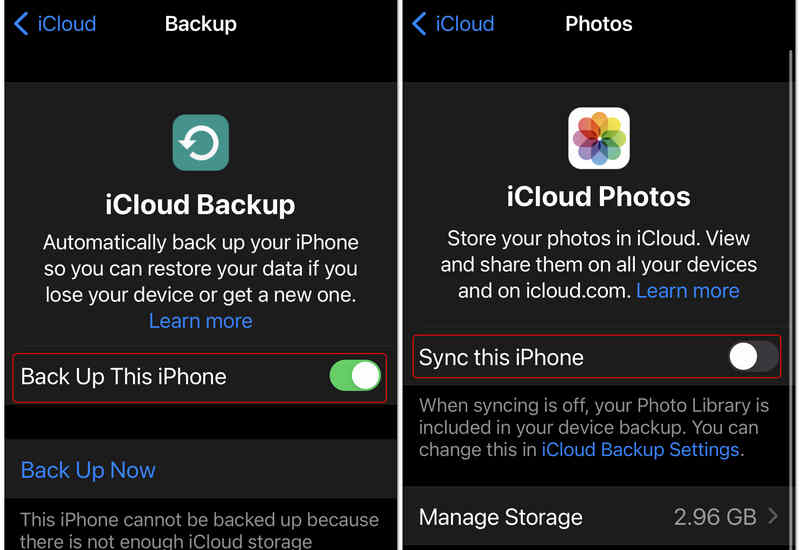
Bu nedenle, iCloud'da "Bu iPhone'u Senkronize Et" seçeneğini açmanız önerilmez. Fotoğraflarınızı yedeklemeniz gerekiyorsa, yalnızca iCloud Yedeklemesini etkinleştirmeniz yeterlidir.
Bölüm 2: iPhone/iPad'de Son Silinen Fotoğrafları Kurtarma
Telefonunuzu mu kaybettiniz, yoksa fabrika ayarlarına mı sıfırladınız? Eski bir yedeğiniz varsa, onu kullanabilirsiniz. Bu yöntem, iCloud yedeğinden fotoğrafları nasıl kurtaracağınızı gösteriyor.
Önemli Not: Bu yöntemi kullanmak için öncelikle iPhone'unuzdaki tüm mevcut verileri silmeniz gerekir. Başlamadan önce yeni dosyalarınızın yedeklerini aldığınızdan emin olun! Bu, iCloud'u veri kurtarma için kullanmanın bariz bir dezavantajıdır.
1 Adım. MyCAD'de yazılım Güncelleme ye git Ayarlar > Genel > Reset.
2 Adım. Musluk Tüm İçeriği ve Ayarları Sil ve onayla Iphone'u temizle.
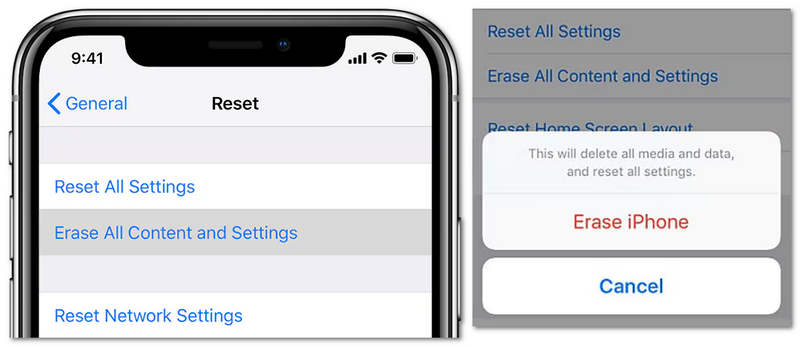
3 Adım. iPhone'unuzun yeniden başlatılmasını bekleyin. "Merhaba" ekranını göreceksiniz. Ardından iPhone'unuzu kurun.
4 Adım. Ekrandaki adımları takip ederek şu noktaya ulaşın. Uygulamaları ve Verileri Aktarma ekran.
5 Adım. Üzerine dokunun iCloud Yedeklemesinden. Apple kimliğiniz ve şifrenizle giriş yapın.
6 Adım. Eski fotoğraflarınızı içeren yedekleme dosyasını seçin. İşlem tamamlanana kadar telefonunuzun Wi-Fi ve şarj cihazına bağlı olduğundan emin olun.
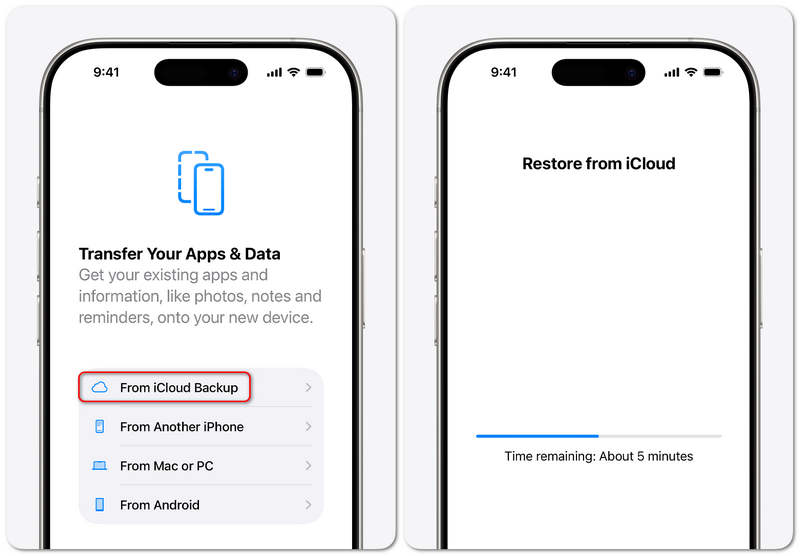
İşlem tamamlandığında, iCloud'dan fotoğraflarınızı başarıyla kurtaracaksınız. Ancak, sürecin gerçekten karmaşık olduğunu görebilirsiniz. Sadece fotoğrafları kurtarmanız gerekiyor, ancak tüm veriler silinecek ve ardından geri yüklenecektir. Bu nedenle, kurtarmak istediğiniz fotoğrafları seçmek için masaüstü iCloud yöntemlerini takip etmeniz daha iyi olabilir.
Bölüm 3: Bilgisayardan iCloud'dan Son Zamanlarda Silinen Fotoğrafları Kurtarma
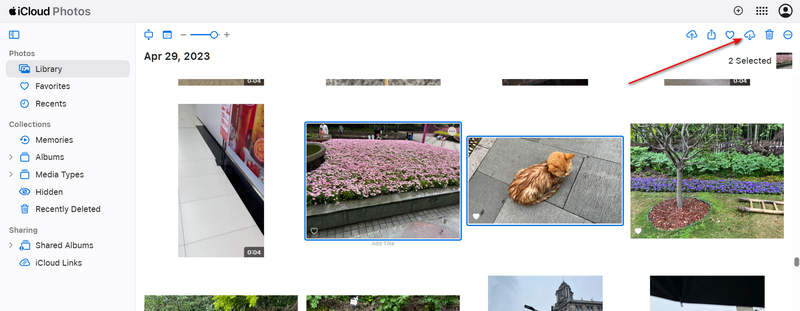
Telefonunuz yanınızda değilse, silinen fotoğraflarınızı iCloud.com adresinden kurtarmak için herhangi bir bilgisayar web tarayıcısını kullanabilirsiniz.
- 1.MyCAD'de yazılım Güncelleme ye git iCloud.com ve Apple kimliğinizle oturum açın.
- 2.Tıkla Fotoğraflar düğmesine basın.
- 3.iPhone'unuzdaki aynı albümdeki tüm fotoğraf yedeklerini kontrol edin.
- 4.İhtiyacınız olan fotoğrafları seçin ve tıklayın. İndir üst düğmesini.
- 5.Sonrasında, gerekirse bir kablo kullanarak fotoğrafları iPhone veya iPad'inize aktarmanız yeterli.
Bölüm 4: Mac'te Son Silinen Fotoğraflar Nasıl Kurtarılır
MacBook kullanıyorsanız, silinen fotoğrafları iCloud'dan seçmek ve kurtarmak Windows bilgisayara göre daha kolay ve hızlı olacaktır. Finder'daki yerleşik iCloud özelliği, fotoğraf yedeklerine doğrudan erişmenizi sağlar. Ayrıca AirDrop özelliğini kullanarak fotoğrafları doğrudan iPhone veya iPad'inize gönderebilirsiniz.
- 1.Başlatın Bulucu Mac'inizdeki uygulama.
- 2.Bulun ve tıklayın iCloud Drive Sol taraftaki kenar çubuğunda bulunan iCloud bölümünün altında.
- 3.İstediğiniz görselleri içeren fotoğraf albümlerine gidin.
- 4.Bunları seçin ve ardından bağlam menüsünü açmak için üzerlerine sağ tıklayın.
- 5.yerleştirmek paylaş bağlam menüsünde, ardından seçin. havadan yardım İkincil menüden.
- 6.Açılan pencerede, tıklayın. iPhone Hedefi seçin. Ardından, silinen fotoğrafları iCloud'dan iPhone'unuza Mac üzerinden hızlıca kurtaracaktır.
Bölüm 5: iPhone'da Silinen Fotoğrafları Doğrudan Kurtarmanın Nihai Yolu
iCloud yedeğiniz yoksa, silinen fotoğrafları oradan kurtaramazsınız. Bu durumda, Apeaksoft iPhone Veri Kurtarma Bu program yardımcı olacaktır. iPhone'unuzu hızlıca tarayabilir ve fotoğraflar, videolar, mesajlar ve kişiler de dahil olmak üzere kayıp tüm dosyaları kurtarabilir. Yedeklemeniz olmasa bile veya fotoğraflarınız iCloud Senkronizasyonu nedeniyle kaybolmuş olsa bile, bu program kayıp fotoğraflarınızı kolayca kurtarabilir.

tarafından indirildi 1,000,000 kullanıcılar
- Fotoğraf kurtarma işlemini başlatmak için iPhone'unuzu PC veya Mac'inize bağlayın.
- iPhone depolama alanınızı hızlıca tarayarak kaybolan tüm fotoğraflarınızı ve diğer dosyalarınızı kurtarın.
- Kaybolan dosyaları hızlıca fark edip seçebilmeniz için kırmızı renkle işaretleyin.
- Tarama işlemi sırasında silinen fotoğrafları doğrudan kurtarmanıza olanak tanır.
Güvenli indirme
Güvenli indirme

1 Adım. Apeaksoft iPhone Veri Kurtarma Yazılımını Edinin
Apeaksoft iPhone Data Recovery programını Windows veya Mac bilgisayarınıza indirin, kurun ve çalıştırın. iPhone'unuzu bilgisayarınıza bağlayın. Ardından, program telefonunuzu tanıyacaktır. Şimdi, tıklayın. Taramayı Başlat düğmesine basın.

2 Adım. Silinen Fotoğrafları Seçin ve Kurtarın
Bu program cihazınızı hızlıca tarayacak. Kayıp fotoğrafların olduğunu göreceksiniz. kamera Rulo Sekme. Kayıp fotoğraflarınızı seçin ve tıklayın. Kurtarmak Onları kurtarmak için sağ alt köşedeki düğmeye tıklayın.

Daha fazla Okuma
Sonuç
Hiçbir zaman zor değildir fotoğrafları iCloud'dan kurtar Çünkü iCloud çok güçlü ve kapsamlı bir resmi veri yönetim aracıdır. Çoğu kullanıcı için iCloud Senkronizasyon özelliği, fotoğraf kurtarma başarısızlığının temel nedenidir. Bu özelliği kapatmalısınız. iCloud yedeklemeniz yoksa lütfen seçin. Apeaksoft iPhone Veri KurtarmaiCloud veya iTunes'a önceden yedekleme yapılmamış olsa bile, her türlü kayıp veriyi kolayca kurtarabilir.
 Apeaksoft iPhone Veri Kurtarma
 iOS cihazlardan, iTunes'tan ve iCloud yedeklemesinden silinen veya kaybolan verileri kurtarın.
Güvenli indirme
Güvenli indirme
İlgili Makaleler




