


Sublime'da Kaydedilmemiş Metin Dosyaları Etkili Bir Şekilde Nasıl Kurtarılır

"Sublime Text'i not defteri olarak kullanıyorum ve genellikle yeniden başlatma veya çökme sonrasında yeniden açılan çok sayıda kaydedilmemiş dosyam var, ancak bazılarını kaybediyorum. Nasıl yapabilirim? kaydedilmemiş Sublime Text dosyalarını al?" Güçlü bir metin, kod ve işaretleme aracı olan Sublime Text, olağanüstü hızı, kararlılığı ve platformlar arası özelleştirmesi nedeniyle birçok kişi tarafından Windows, Mac ve Linux'ta kullanılıyor. Dosyalarınızı kaydetmeyi unuttuysanız, işte bunları nasıl geri alacağınız.
SAYFA İÇERİĞİ:
Bölüm 1: Kaydedilmemiş Sublime Text Dosyalarını Bulma ve Kurtarma
Varsayılan olarak, Sublime Text kaydedilmemiş değişiklikler de dahil olmak üzere oturum verilerini kaydeder. Sublime Text çökerse, kaydedilmemiş bir sekmeyi yanlışlıkla kapatırsanız veya programı yeniden başlattıktan sonra önceki oturumunuz geri yüklenmezse, kaydedilmemiş içeriğinizi Sublime Text'in oturum veya çalışma alanı dosyalarından kurtarabilirsiniz.
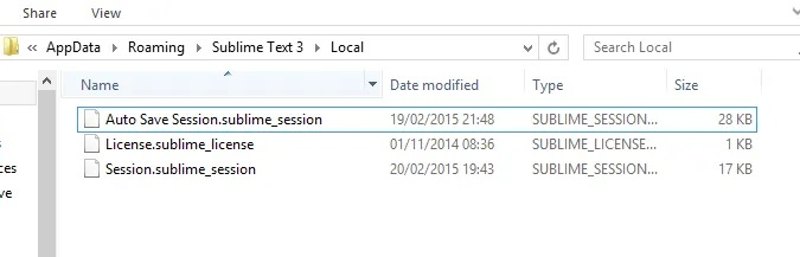
1 Adım. Sublime'ı kullanmayı bırakın.
2 Adım. Bilgisayarınızda veya dizüstü bilgisayarınızda Dosya Gezgini'ni veya Finder'ı açın.
3 Adım. Kaydedilmemiş Sublime Text dosyalarının bulunduğu konumu açın. Aşağıda Sublime Text'in kaydedilmemiş dosyaları sakladığı konumlar listelenmiştir.
Mac için: ~/Library/Application Support/Sublime Text/Local/
Windows için: %APPDATA%SublimeTextLocal\
Linux için: ~/.config/sublime-text/Local/
Sublime Text projesi veya çalışma alanı kullanıyorsanız, ilgili .sublime-workspace dosyasını da kontrol edin.
4 Adım. Doğru dosyayı ve sürümü bulun:
| Mükemmel Kurulumunuz | Nereye Bakmalı |
| Normal pencere | Oturum.yüce_oturum |
| çalışma alanı | .sublime-workspace |
| Proje | Projenin .sublime-workspace'i |
| Oturum yedeklemesi mevcuttur. | Otomatik Kaydetme Oturumu.sublime_session |
Oturum dosyaları açık dosyalar ve kaydedilmemiş içerik hakkında bilgi içerebilirken, çalışma alanı dosyaları belirli bir projenin veya çalışma alanının durumunu saklayabilir.
5 Adım. Düzenlemeden önce ilgili oturum veya çalışma alanı dosyasının bir kopyasını oluşturun. Kaydedilmemiş dosyayı açın ve içeriği orada bulabilirsiniz. içindekiler Eğer Sublime Text önceki oturumu normal şekilde geri yükleyebiliyorsa, kaydedilmemiş dosyayı programı yeniden açarak da kurtarabilirsiniz.
6 Adım. İçeriğin değişmesini önlemek için yeni bir dosya olarak kaydettiğinizden emin olun.
Bölüm 2: Windows veya Mac Yedeklerinden Sublime Text Dosyalarını Geri Yükleme
Windows ve Mac'teki yerleşik yedekleme özellikleri, Sublime Text dosyalarınızı veya oturum ve çalışma alanı verilerinizi önceden yedeklediyseniz, kaydedilmemiş Sublime Text dosyalarını geri yüklemenize olanak tanır. Bu yöntemler, ilgili dosya veya Sublime Text verileri yedeklemeye dahil edildiğinde özellikle kullanışlıdır. İçerik hiçbir zaman dosya olarak kaydedilmediyse ve Sublime Text oturum verileri yedeklenmediyse, bu yöntemler kurtarma işlemini gerçekleştiremeyebilir.
Bilgisayarda Kaydedilmemiş Sublime Text Dosyaları Nasıl Geri Yüklenir
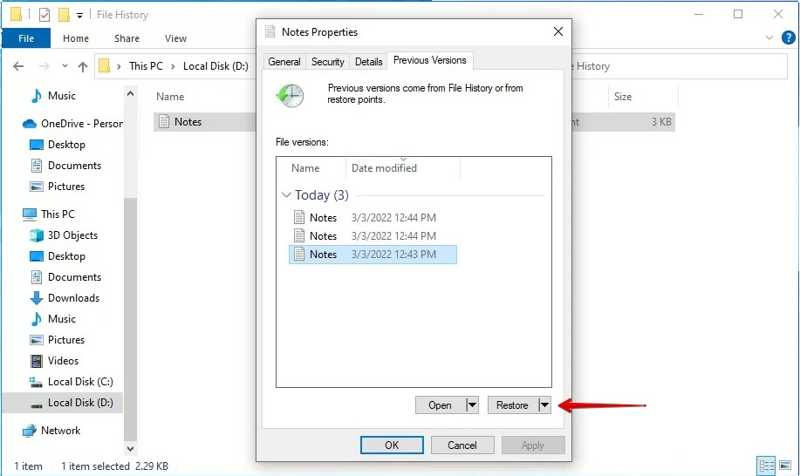
1 Adım. Dosya Gezgini'nde Sublime Text klasörünü bulun.
2 Adım. Klasöre sağ tıklayın ve seçin Emlaklar.
3 Adım. Git Önceki Sürümler sekmesi.
4 Adım. Kaydedilmemiş dosyayı içeren sürümü seçin ve tıklayın Restore.
Mac'te Kaydedilmemiş Sublime Metin Dosyaları Nasıl Kurtarılır
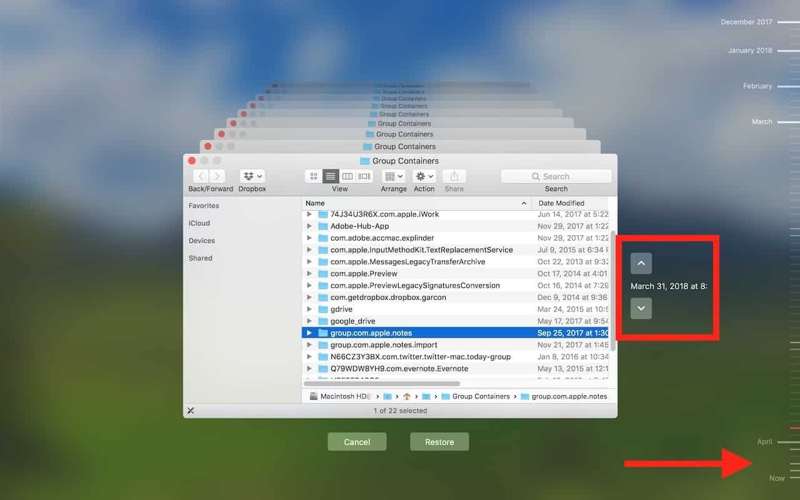
1 Adım. Finder'da Sublime Text klasörüne gidin.
2 Adım. Tıkla zaman Makinesi düğmesine basın.
3 Adım. Basın Up hem de Aşağı oklar kaydedilmemiş dosyayı bulmak için.
4 Adım. Son olarak, Restore düğmesine basın.
Bölüm 3: Derin Tarama ile Kayıp veya Silinmiş Sublime Text Dosyalarını Kurtarma
Sublime Text'in oturum veya çalışma alanı dosyaları eksik veya bozuksa ya da kaydedilmiş bir metin dosyası silinmiş veya kaybolmuşsa, Apeaksoft Veri Kurtarma Kaydedilmemiş Sublime Text dosyalarınızı bulmak için sürücünüzü taramanıza yardımcı olabilir. Çeşitli faktörler nedeniyle kaybolmuş dosyaları bulmak için sabit sürücülerinizi derinlemesine tarayabilir. Daha da önemlisi, sezgisel arayüzü dosya kurtarma iş akışını basitleştirir.

tarafından indirildi 1,000,000 kullanıcılar
- Sublime Text'ten kaydedilmemiş dosyaları üç adımda kurtarın.
- Metin dosyaları dahil tüm dosya türlerini destekler.
- Boşaltılan Geri Dönüşüm Kutusu, sabit diskler, hafıza kartları vb.'deki dosyaları geri yükleyin.
- Yüksek başarı oranı ve hızlı iyileşme hızı sunar.
- Kaydedilmemiş, bozulmuş, silinmiş ve diğer durumlar için kullanılabilir.
Güvenli indirme
Güvenli indirme

Kaydedilmemiş Sublime Text Dosyaları Nasıl Kurtarılır
1 Adım. Sürücünüzü tarayın
Bu aracı bilgisayarınızda başlatın. Seçin Sabit Disk Kurtarma Sekmeye tıklayın ve dosyalarınızın saklandığı diske tıklayın. Taramayı Başlat Sürücünüzü taramaya başlamak için düğmeye basın.

2 Adım. Metin dosyalarını önizleyin
Hızlı taramanın ardından yazılım otomatik olarak derin bir tarama gerçekleştirecektir. Tarama tamamlandığında, Tip Listesi sekmesine tıklayın ve hedef dosya türünü seçin. Veya şuraya gidin: Yol Listesi ve doğru konumu seçin. Ardından, kaybolan Sublime Text dosyalarının önizlemesini yapın. Dosyayı şu şekilde hızlıca bulabilirsiniz: Filtrele hem de Arama çubuğu.

3 Adım. Sublime Text dosyalarını kurtarın
Kurtarılabilir her dosyanın yanındaki onay kutusunu işaretleyin ve tıklayın. Kurtarmak düğmesine basın. Ardından, bir çıktı klasörü belirleyin ve dosya kurtarmayı onaylayın. Ayrıca, silinen videoları kurtar bununla

Bölüm 4: Sublime Text'te Değişiklikleri Otomatik Olarak Kaydetme
Sublime Text, geçerli dosya odak kaybettiğinde (örneğin başka bir dosyaya veya pencereye geçtiğinizde) değişikliklerinizi kaydeden otomatik bir kaydetme özelliğine sahiptir. Ancak bu özellik, 1. Bölümde tanıttığımız Sublime Text'in oturum kurtarma özelliğinden farklıdır; oturum kurtarma özelliği, program kapatıldıktan veya çöktükten sonra kurtarılmak üzere kaydedilmemiş değişiklikleri korur.
Sublime Text çökerse veya dosyayı manuel olarak kaydetmeden yanlışlıkla kapatırsanız son değişikliklerinizi kaybetmenizi önlemek için bu özelliği etkinleştirmeniz gerekir. İşte adımlar:
1 Adım. Masaüstünüzde Sublime Text programını açın.
2 Adım. giriş Ayarlar - Kullanıcı:
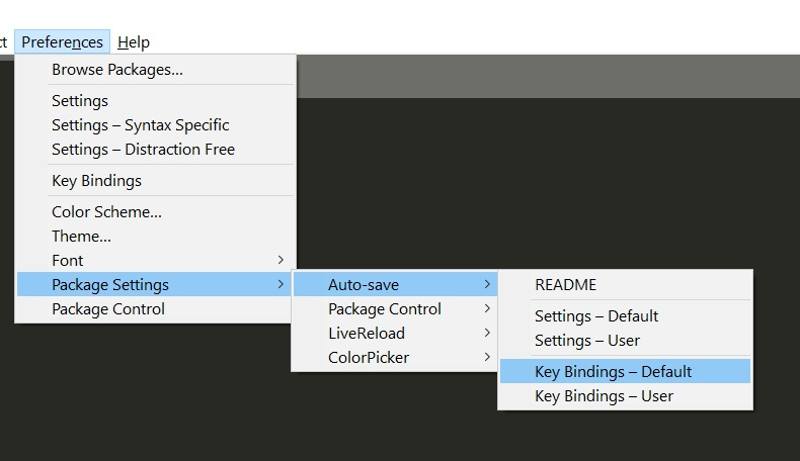
Mac'te: Menü çubuğunda Sublime Text'e tıklayın, seçin TercihlerVe tıklama Ayarlar - Kullanıcı.
Bilgisayarda: Tıklayın Tercihler Ve seç Ayarlar – Kullanıcı.
3 Adım. Menşei {"save_on_focus_lost": true}.
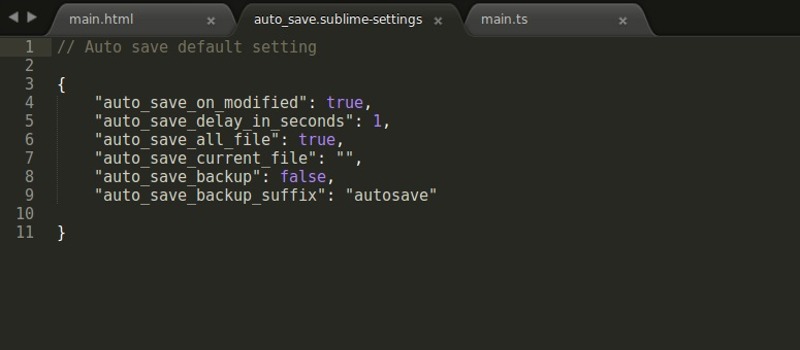
4 Adım. Dosyayı kaydedin ve kapatın. Etkinleştirildikten sonra, Sublime Text dosya odak kaybettiğinde değişiklikleri kaydedecektir.
Sonuç
Bu makale, birden fazla yöntemi paylaştı Kaydedilmemiş Sublime Text dosyalarını kurtar macOS, Windows ve Linux işletim sistemlerinde. Kayıp dosyalarınızı hızlıca geri almak için adımlarımızı takip edebilirsiniz. Sublime'ın yerleşik kurtarma ve yedekleme seçenekleri işe yaramazsa, Apeaksoft Veri Kurtarma Sürücünüzden kaybolmuş veya silinmiş dosyaları kurtarmanıza yardımcı olabilir.
 Apeaksoft Veri Kurtarma
 Windows ve Mac bilgisayarınızda silinen veya kaybolan verileri kurtarın.
Güvenli indirme
Güvenli indirme
İlgili Makaleler




