

Kurtarma Diski Olmadan Toshiba Dizüstü Bilgisayarı Fabrika Ayarlarına Sıfırlama

Fabrika ayarlarına sıfırlama Toshiba dizüstü bilgisayarı hızlandırmaya yardımcı olur, olası riskleri veya bilgisayar virüslerini ortadan kaldırır ve kullanım ömrünü uzatır. Bu makale şunları göstermektedir: Toshiba dizüstü bilgisayar nasıl kurtarılır.
Sıfırlamadan önce, temel kişisel dosyalarınızı yedeklemelisiniz. Ancak dosyalarınızın yedeklenmesi çok zahmetliyse, bu makale güvenilir bir veri kurtarma çözümü de sağlar.
SAYFA İÇERİĞİ:
Bölüm 1: Toshiba Dizüstü Bilgisayar Nasıl Kurtarılır [Windows 7/Windows Vista/Windows XP]
Windows 7 işletim sisteminde fabrika ayarlarına sıfırlama seçeneği yoktur. Ancak Dell, HP, Toshiba vb. gibi birçok büyük bilgisayar markasının kendi özel fabrika ayarlarına sıfırlama aracı vardır. Peki, Windows 7 ile önceden yüklenmiş Toshiba dizüstü bilgisayarlar nasıl sıfırlanır? Talimatları izleyin.
1 Adım. Dizüstü bilgisayarınızı hazırlayın
Bilgisayarınızı yedekleyin ve kapatın. Mekanik klavye, fare veya USB sürücü gibi çevresel aygıtları çıkarın. Toshiba dizüstü bilgisayarınızı prize takın.
2 Adım. Çağrı sistemi kurtarma seçenekleri
Basın güç kelimesini seçerim tuşuna ve 0 rakamı tuşuna aynı anda basın ve bir tuş görene kadar bırakın Sistem Kurtarma Seçenekleri pencere. İşletim sisteminizi seçin (burada Windows 7'yi seçin). Seçin Sonraki sol veya sağ ok tuşlarına basarak, ardından Keşfet onaylamak.
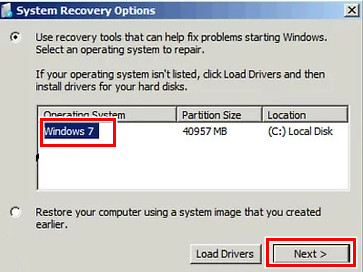
3 Adım. Geri yüklemeyi onayla
Uyarı penceresini gördüğünüzde, şunu seçin: Evet Devam etmek.
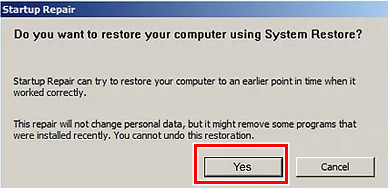
4 Adım. Kurtarma seçeneklerini seçin
Bu ekranda, şunu seçin: Fabrika Varsayılan Yazılımının Kurtarma seçenek. Başka bir Fabrika Varsayılan Yazılımının Kurtarma Seçiminizden sonra pencere açılır, seçebilirsiniz Kutudan çıktığı gibi kurtarma durumu Bu pencerede.
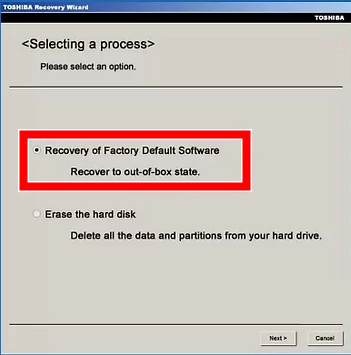
5 Adım. Sıfırlamayı başlat
Sıfırlama işlemi şimdi başlayacak ve genellikle yaklaşık 2 saat sürecektir. Bu nedenle, düşük güç nedeniyle kesintiye uğradığında dizüstü bilgisayarınızın fişini çekmeyin.
İpuçları: Dizüstü bilgisayarınızı kapattığınızdan ve başlatmak için güç düğmesine bastığınızdan emin olun. dizüstü bilgisayarınızı yeniden başlatın 1. ve 2. Adımlarda. Herhangi bir yanlış işlem fabrika ayarlarına sıfırlamayı başarısız kılabilir.
Bölüm 2: Toshiba Dizüstü Bilgisayarımı Nasıl Kurtarabilirim [Windows 10]
Windows 10 ve 11'in Ayarlar programında fabrika ayarlarına sıfırlama seçeneği vardır. Bu, fabrika ayarlarına sıfırlamayı kolaylaştırır çünkü her marka dizüstü bilgisayar aynı adımlara uygundur. Bir Toshiba dizüstü bilgisayarı fabrika ayarlarına nasıl sıfırlayacağınızı görelim.
1 Adım. Dizüstü bilgisayarınızı açın. Sol alt köşedeki Windows düğmesine tıklayın. Burada, seçin Ayarlar Güç düğmesinin üstünde.
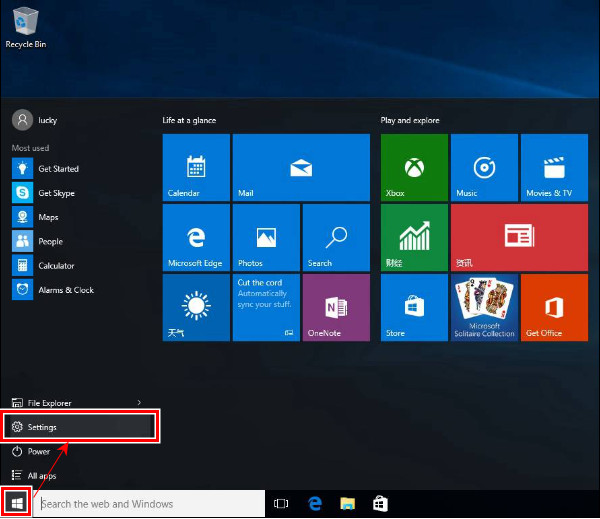
2 Adım. Ayarlar ekranında aşağı doğru kaydırın ve en alttaki sonuncusu olan Güncelleştirme ve Kurtarma'yı seçin.
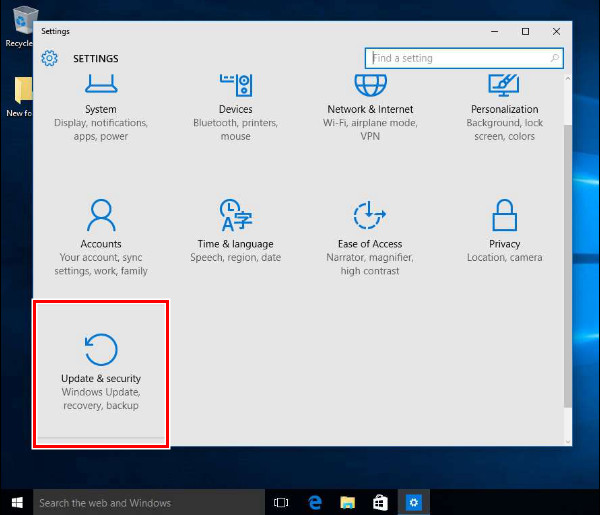
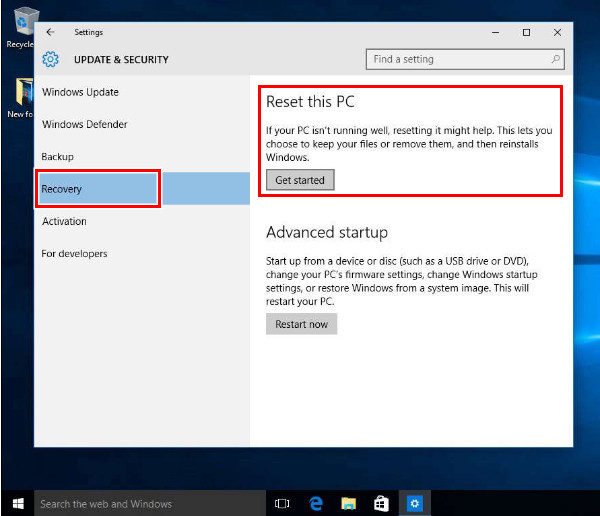
3 Adım. Tıkla Tedavi Süreci sol menüde. Tıklayın BAŞLAYIN altında PC'yi sıfırlayın seçeneği.
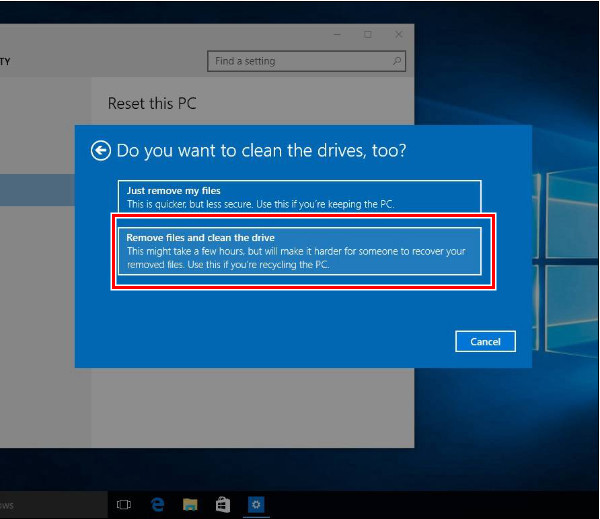
4 Adım. Tıkla Her şeyi kaldır. Aşağıdaki ekranda kaldırma seçeneklerinden birini seçin: Dosyalarımı Kaldır or Dosyaları Kaldırın ve Sürücüyü Temizleyin (burada Dosyaları Kaldır ve Sürücüyü Temizle'yi seçiyoruz).
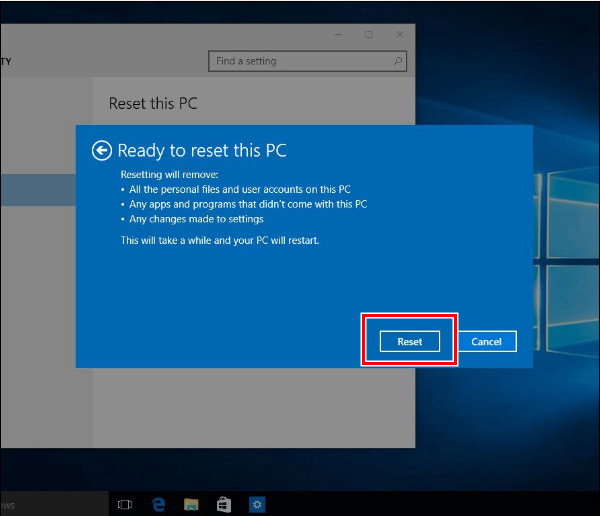
5 Adım. Tıkla Reset onaylamak için. Şimdi, Toshiba dizüstü bilgisayarınız güvenli bir şekilde sıfırlanacaktır.
İpuçları:
1. Toshiba dizüstü bilgisayarınızı Windows 7 sisteminde Windows 10 fabrika ayarlarına sıfırlamayı da deneyebilirsiniz çünkü Toshiba, kurtarma aracını Windows 10 dizüstü bilgisayarlarda hala saklı tutuyor olabilir.
2. Dizüstü bilgisayarınızda bir şifre varsa ve bunu unuttuysanız, şifreyi değiştirmeden önce bu yöntemi kullanamazsınız. Windows parolasını kurtar çünkü dizüstü bilgisayarınızın şifresini girmenizi gerektirir.
Bonus: Toshiba Dizüstü Bilgisayarımdan Silinen Dosyaları Nasıl Kurtarabilirim
Bahsettiğimiz gibi, çok fazla dosyanız varsa tüm dosyalarınızı yedeklemek zahmetli olabilir. Bu nedenle, önce Toshiba dizüstü bilgisayarınızı kurtarabilir ve ardından bunları geri yükleyebilirsiniz. Apeaksoft Veri Kurtarma. Potansiyel olarak zararlı sistem dosyaları kurtarılmayacak çünkü bu programda dosyalarınıza göz atabilir ve onları kurtarabilirsiniz. Bu program, fabrika ayarlarına sıfırlama işleminden sonra dosyaları kurtarmada profesyoneldir. Bunun dışında, birçok başka dikkat çekici özelliği de vardır.
Toshiba Dizüstü Bilgisayardan Silinen Tüm Dosyaları Kurtarın
- Her türlü dosyayı, fotoğrafı, videoyu, belgeyi, e-postayı vb. kurtarın.
- Geri Dönüşüm Kutusu'ndan, sabit sürücüden, flash sürücüden, hafıza kartından, cep telefonlarından, dijital kameralardan ve daha fazlasından verileri kolayca kurtarın.
- Hem Windows hem de Mac ile uyumludur.
- Yüksek başarı oranı ve hızlı iyileşme hızı.
Güvenli indirme
Güvenli indirme

Bu program ücretsiz değildir çünkü hemen hemen her durumda çalışır ve 24 saat teknik destek sunar. Ancak, onu indirebilir, kurtarmadan önce verilerinizi ücretsiz olarak önizleyebilir ve istediğiniz dosyaları algılayıp algılamadığını görebilirsiniz. Ayrıca, 30 günlük para iade garantisi sunar.
İpuçları: Bu araç size şu konuda da yardımcı olabilir: Excel'i kurtar/Word/PDF dosyası.
Sonuç
Toshiba dizüstü bilgisayarları fabrika ayarlarına nasıl sıfırlarım? Sonuç olarak, Toshiba'nız Windows 10 veya 11 işletim sistemini çalıştırıyorsa, Ayarlar uygulamasını kullanarak bilgisayarınızı sıfırlayabilirsiniz. Aksi takdirde, Toshiba fabrika ayarlarına sıfırlama seçeneğini aramanız gerekir. Bu arada, bonus veri kurtarma programını ücretsiz denemeyi unutmayın.
İlgili Makaleler




