

SD Kartınızdan Video Dosyalarını Hızlıca Nasıl Kurtarabilirsiniz?

SD kartımı biçimlendirdim ve videolarımın yedeğini almayı unuttum. Nasıl geri yükleyebilirim? SD karttan videoları kurtarSD kartlar ve hafıza kartları, medya dosyalarını depolamak ve dijital kameraların depolama alanını genişletmek için yaygın olarak kullanılmaktadır. Ancak, SD kartların kırılganlığı nedeniyle video kaybı yaygın bir sorundur. İyi haber şu ki, çeşitli durumlarda SD kartınızdan kayıp medya verilerinizi geri almanın birçok yolu vardır.
SAYFA İÇERİĞİ:
Bölüm 1: SD Karttan Kayıp Videoları Kurtarma
Apeaksoft Veri Kurtarma SD kartınızdan yanlışlıkla sildiğiniz, kartınızı biçimlendirdiğiniz veya video dosyalarınız bozulduğu durumlarda kayıp videoları kurtarmanın en etkili yoludur. Daha da önemlisi, kullanımı kolaydır ve teknik beceri gerektirmez.
- SD karttan videoları hızlıca kurtarın.
- MP4, MKV, MOV, ProRes, AVI ve daha fazlası dahil olmak üzere neredeyse tüm video formatlarını destekler.
- Seçici kurtarma için kayıp videoları önizleyin.
- Hem dahili hem de harici sabit disklerde çalışır.
- Windows ve macOS ile uyumludur.
Güvenli indirme
Güvenli indirme

SD Kartınızdan Kayıp Videoları Nasıl Kurtarabilirsiniz?
1 Adım. SD kartınızı tarayın
Bilgisayarınıza kurduktan sonra video kurtarma yazılımını başlatın. Mac için ayrı bir sürümü de mevcuttur. Şuraya gidin: USB / SD Kart Kurtarma mod. SD kartı bilgisayarınıza takın, açılır menüden seçin ve tıklayın. Diski Tara düğmesine basın.

2 Adım. Videoları önizleyin
Hızlı bir taramanın ardından yazılım otomatik olarak derin bir tarama gerçekleştirecektir. Ardından, Tip Listesi sekme ve seçim VideoArtık SD kartınızdaki tüm videoları görüntüleyebilirsiniz. Belirli videoları hızlıca bulmak için Filtre seçeneğini kullanın.

3 Adım. Kaybolan videoları kurtarın
İndirmek istediğiniz video dosyalarını seçin ve tıklayın. Kurtarmak Düğmeye tıklayın. Ardından, bir çıktı klasörü belirleyin ve SD karttan video kurtarma işlemini onaylayın.

Bölüm 2: Geri Dönüşüm Kutusu veya Çöp Kutusundaki SD Karttan Silinen Videoları Kurtarma
Bilgisayarınızda SD kartınızı açıp yanlışlıkla videoları silerseniz, büyük olasılıkla Geri Dönüşüm Kutusu veya Çöp Kutusu'ndan silinen videoları kurtarabilirsiniz. Kolay yöntemleri denemeye değer.
Geri Dönüşüm Kutusundaki SD Karttan Silinen Videoları Nasıl Kurtarabilirsiniz?
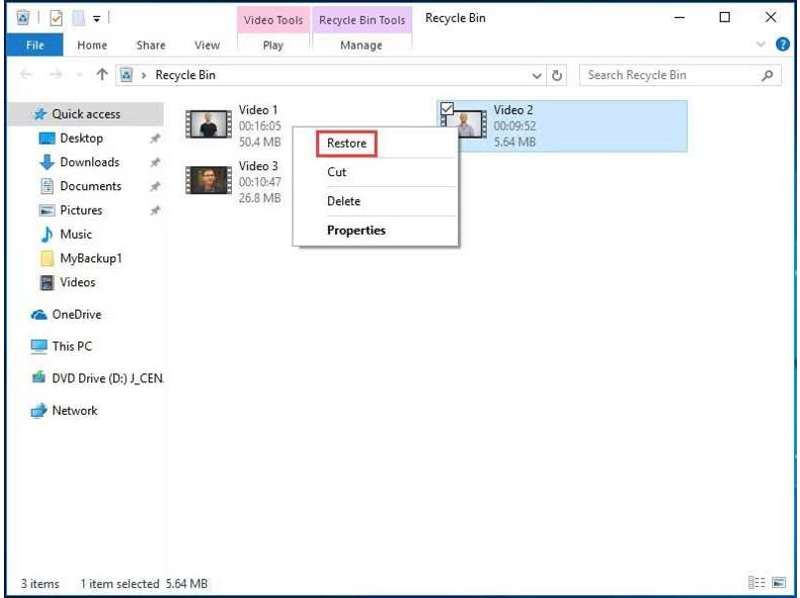
1 Adım. Masaüstünüzden veya Dosya Gezgini'nden Geri Dönüşüm Kutusu'nu açın.
2 Adım. Kurtarmak istediğiniz videoyu arayın.
3 Adım. Dosyaya sağ tıklayın ve seçin Restore.
Çöp Kutusundaki SD Karttan Silinen Videoları Nasıl Kurtarabilirsiniz?
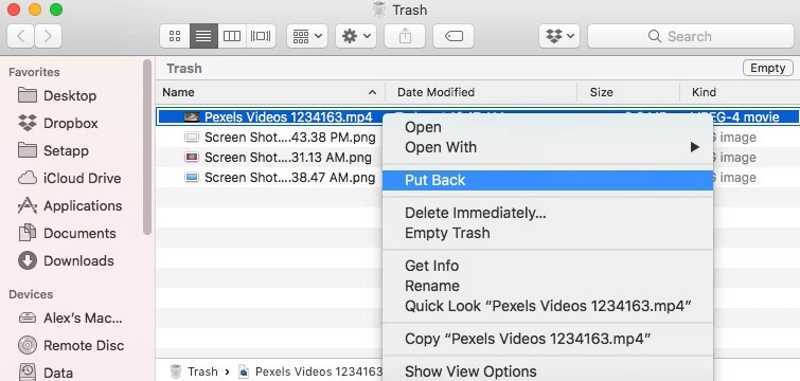
1 Adım. Açılış Çöp itibaren dok bar.
2 Adım. Kurtarmak istediğiniz video dosyasını bulun.
3 Adım. Video dosyasına sağ tıklayın ve seçin. Geri koy.
Not: Bu yöntemler silinen videoları orijinal konumlarına geri yükleyecektir. SD kartınıza erişilemiyorsa, videoları seçip masaüstünüze de sürükleyebilirsiniz.
Bölüm 3: Yedekleme Kullanarak Biçimlendirilmiş SD Karttan Videoları Kurtarma
Veri kaybını önlemek için yedekleme iyi bir seçenektir. Başka bir deyişle, yerleşik Dosya Geçmişi ve Time Machine özelliklerini kullanarak videolarınızı yedeklediyseniz, biçimlendirilmiş bir SD karttan videoları kurtarabilirsiniz.
Dosya Geçmişi Aracılığıyla SD Karttan Videoları Kurtarma
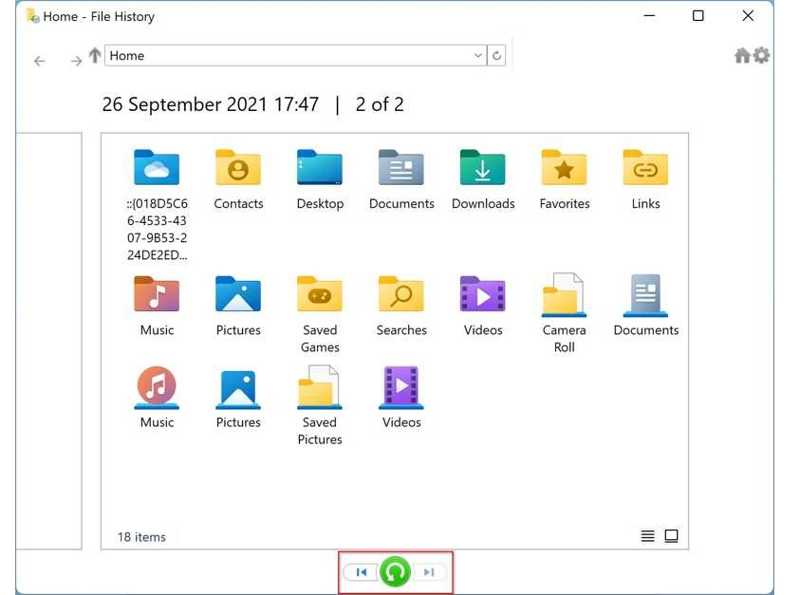
1 Adım. Dosya gezginini açın ve SD kartı bulun.
2 Adım. Kartınıza sağ tıklayın ve seçin. Emlaklar.
3 Adım. Şuna geçin Önceki Sürümler sekmesi.
4 Adım. Doğru sürümü seçin, tıklayın ok yanındaki düğmeyi tıklayın Açılış, ve Seç Dosya Geçmişinde Aç.
5 Adım. Video dosyasını tıklayın ve masaüstünüze sürükleyin.
Time Machine ile SD Karttan Videoları Nasıl Kurtarabilirsiniz?
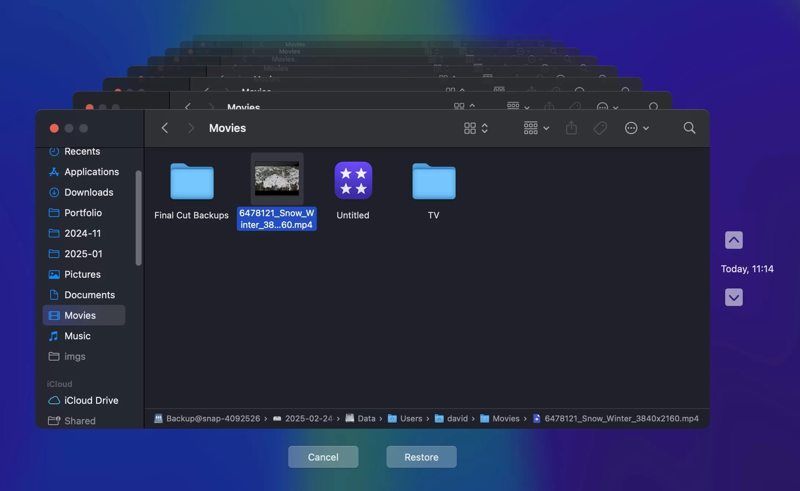
1 Adım. Yedekleme ortamını Mac'inize takın.
2 Adım. açık Bulucu ve videonuzun nerede saklandığını bulun.
3 Adım. Tıkla zaman Makinesi üst şeritteki düğmesine basın ve Time Machine girin.
4 Adım. Basın Yukarı hem de Aşağıya doğru Doğru sürümü bulana kadar düğmelere basın.
5 Adım. İstediğiniz video dosyasını seçin, kopyalayın ve hedef klasöre yapıştırın.
Daha fazla Okuma
Bölüm 4: PhotoRec ile SD Karttan Bozuk Videoları Kurtarma
PhotoRec, ücretsiz ve açık kaynaklı bir dosya kurtarma programıdır. SD karttan bozuk videoları onarabilir ve kurtarabilir. Ancak, komut satırı ile çalışır ve teknik beceri gerektirir.
1 Adım. TestDisk'i sabit diskinize indirin.
2 Adım. Arşivi açın, üzerine sağ tıklayın. fotoğraf kaydı.exe dosya ve seçin Yönetici olarak çalıştır.
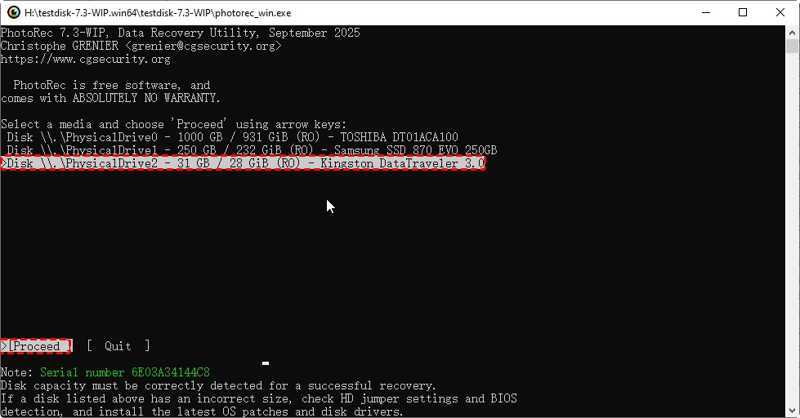
3 Adım. Klavyenizdeki ok tuşlarını kullanarak SD kartınızı seçin.
4 Adım. Basın Keşfet or Dönüş tuşuna basın.
5 Adım. Ardından, seçin ve gerçekleştirin. Devam et.
6 Adım. Ardından, SD kartınızın dosya sistemini seçin.
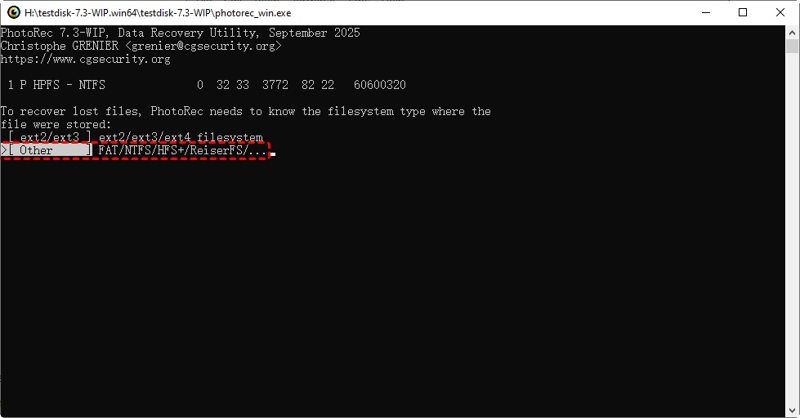
7 Adım. Klinik Ücretsiz or Bütün İhtiyaçlarınıza göre.
8 Adım. Hedef klasörü seçin ve dosya kurtarma işlemine başlayın.
Sonuç
Bu kılavuz, birden fazla yol paylaştı SD karttan silinen videoları kurtar Çeşitli durumlarda. Uygun bir yöntem seçebilir ve video dosyalarınızı hızlı bir şekilde geri almak için adımlarımızı takip edebilirsiniz. Apeaksoft Veri Kurtarma Dahili ve harici sabit disklerden video dosyalarını kurtarmanın en etkili yoludur.
İlgili Makaleler




