

iCloud'dan Uygulamaları Geri Yüklemenin 3 Yolu - Adım Adım Kılavuz

iPhone veya iPad'inizdeki uygulamaları yanlışlıkla kaldırırsanız, ilgili tüm veriler silinir. Uygulamaları yeniden yüklemek kolaydır, ancak silinen verileri geri almak zor olacaktır. Bu makalede, nasıl yapılacağını göstereceğiz. iCloud'dan uygulamaları geri yükle iPhone/iPad'e.
SAYFA İÇERİĞİ:
Yöntem 1. Uygulamaları iCloud Yedeklemesinden Geri Yükleme
iCloud'daki tüm uygulamaları iPhone veya iPad'e geri yüklemek istiyorsanız ve bir iCloud yedeklemeniz varsa, iCloud yedeklemesinden uygulamaları geri yüklemek için bu yöntemi kullanabilirsiniz. Ancak, tüm uygulamaları geri yüklemenin, iCloud yedekleme oluşturma tarihinden sonraki tüm verileri silmek ve iPhone'unuzu yalnızca uygulamaları değil, aynı zamanda iPhone ayarlarınızı ve diğer verilerinizi de o tarihteki durumuna geri yüklemek anlamına geldiğini her zaman bilmelisiniz. Eğer tam olarak istediğiniz buysa, lütfen aşağıdaki adımları izleyin:
1 Adım. Git Ayarlar Cihazınızdaki uygulamaya gidin. Ardından aşağı kaydırın ve dokunun. Genel.
2 Adım. Genel ekranının en altına gidin ve ardından öğesine dokunun iPhone'u Aktarın veya SıfırlayıniPhone'u silmeyi onaylayın ve dokunun Tüm İçeriği ve Ayarları Sil.
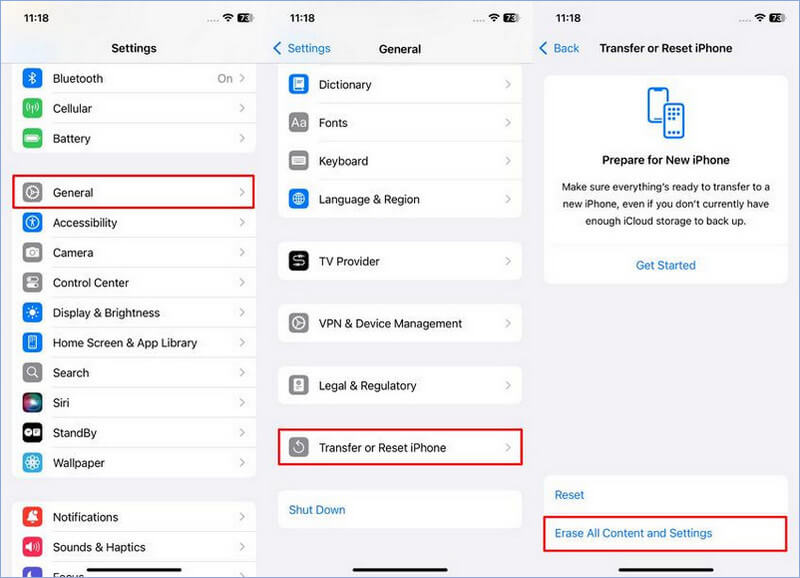
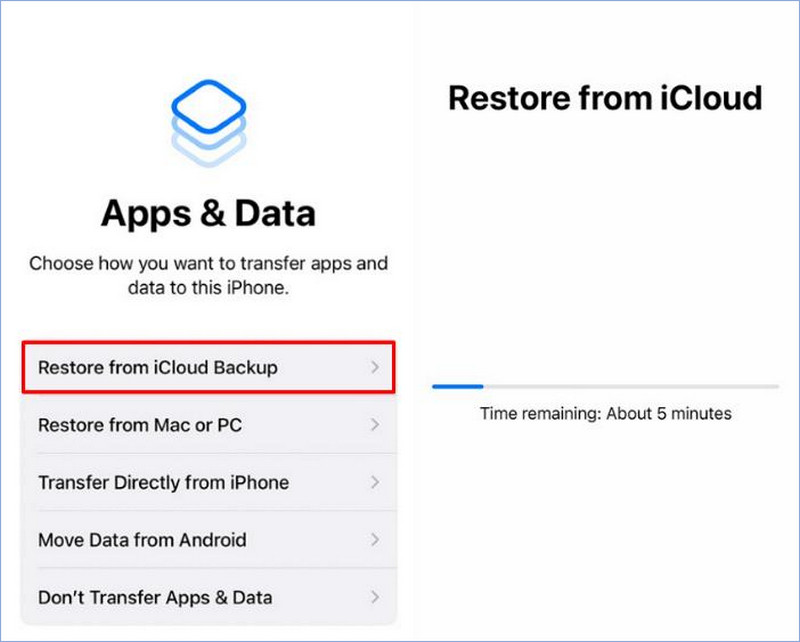
3 Adım. Ekrandaki kılavuzu izleyin ve iPhone'unuzu sıfırlayın. Ekranda Uygulamalar ve Veriler ekranı seçin ICloud Yedeklemesinden Geri Yükleme.
4 Adım. Tüm uygulamalar iCloud'dan iPhone'unuza geri yüklenecektir. Yedekleme boyutuna bağlı olarak genellikle 1-10 dakika sürer.
Yöntem 2. Uygulamaları App Store'daki iCloud'dan Geri Yükleme
iCloud senkronizasyonunu açtıysanız, silinen uygulamaların listesini App Store'da görebilir ve yeniden yükleyebilirsiniz. Bu yöntem, mevcut iPhone'unuzu yedeklemeden silmeden bir veya birkaç uygulamayı geri yüklemenizi sağlar. Ancak dezavantajları vardır: silinen uygulama verileri geri yüklenemez.
Cihazınızı silmeden yalnızca iCloud'dan bir uygulamayı geri yüklemek istiyorsanız, önce bu yöntemi kullanabilirsiniz. Kullanımı kolay olduğundan, uzun sürmez. Aşağıdaki adımları izleyin. Ardından, bir iPhone veri kurtarma aracı kullanmayı deneyin. iPhone uygulama verilerini geri yükle.
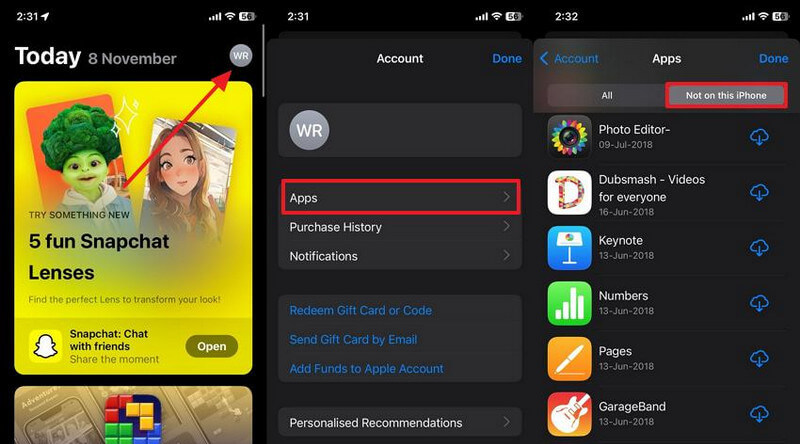
1 Adım. Açın App Store iPhone/iPad'inizde.
2 Adım. Dokunun profil Üstteki düğmeye tıklayın. Ve ardından seçin Apps ekranın ortasında.
3 Adım. Yanında Tümü sekmesinde görebilirsiniz Bu iPhone'da değil sekmesi. Bu, daha önce yüklediğiniz uygulamalar anlamına gelir. Geri yüklemek istediğiniz uygulamayı bulun ve tekrar indirin. Artık, iPhone kurtarma yazılımı Uygulamanın verilerini geri yüklemekten bahsetmiştik.
Yöntem 3. Bir Uygulamayı iCloud Yedeklemesinden Ayrı Olarak Geri Yükleme
Bir uygulamayı iCloud yedeklemesinden ayrı ayrı nasıl geri yükleyeceğinizi merak ediyor musunuz? 1. Yöntem uygulamaları ve verilerini geri yükler, ancak mevcut verileri silmeniz gerekir. 2. Yöntem uygulamaları iCloud'dan ayrı ayrı geri yükleyebilir, ancak uygulama verilerini geri yükleyemez. Neyse ki 3. yöntem mükemmel bir çözüm.
Uygulamaları iCloud yedeklerinden geri yüklemenize ve uygulama verilerini geri yüklemenize olanak tanır ve cihazınızı silmez, yalnızca geri yüklemek istediğiniz uygulamaları geri yükler. Apeaksoft iPhone Veri Kurtarma Yazılım. Başlıca özelliklerini görün
iPhone'u Geri Yüklemek İçin iTunes'a En İyi Alternatif
- Mevcut iPhone'unuzu silmeden iCloud yedeklemesinden uygulamaları geri yükleyin.
- iCloud yedeklemesinden tüm verileri önizleyin ve çıkarın.
- Uygulamaların verilerini iCloud yedeklemesinden geri yükleyin.
- En son iPhone 17 ve iOS 26'yı destekleyin.
Güvenli indirme
Güvenli indirme

Uygulamaları iCloud yedeklemesinden geri yükleme adımlarına bakın:
1 Adım. Windows veya Mac bilgisayarınızda Apeaksoft iPhone Veri Kurtarma'yı başlatın. İCloud'dan kurtar sekmesi. Apple Kimliğinize giriş yapın. İki faktörlü kimlik doğrulama kodunu girmeniz gerekebilir.
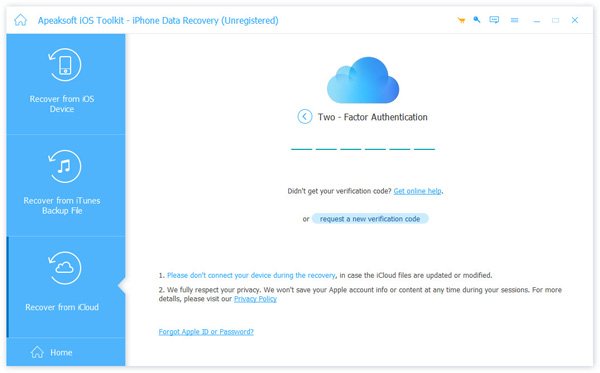
2 Adım. Başarıyla giriş yaptıktan sonra, iCloud Yedekleme butonuna tıklayın. Yedeklemeyi isme ve tarihe göre seçebileceğiniz bir ekrana yönlendirileceksiniz.

3 Adım. Sol tarafta, bu yedeklemeden geri yüklemek istediğiniz uygulama verilerini seçin. Her veri parçasının önündeki kutuları işaretleyin ve Kurtarmak düğmesine basın.

Sonuç
iCloud'dan uygulamalar nasıl geri yüklenir? Bu makale 3 yolu tanıtıyor. Özetle, her yöntemin kendine göre avantajları ve dezavantajları vardır. İhtiyaçlarınıza en uygun olanı seçebilirsiniz.
Tüm uygulamaları, verileri ve ayarları iCloud yedeklemesinden geri yüklemek için 1. yöntemi seçin. Bir uygulamayı yeniden yüklemek ve uygulama verilerini manuel olarak kurtarmak için 2. yöntemi seçin. Ayrıca, uygulamaları bir iCloud yedeklemesinden geri yüklemek istiyorsanız, ancak mevcut iPhone'u silmek istemiyorsanız, 3. yöntem ve Apeaksoft iPhone Veri Kurtarma yazılım en iyi seçimdir.
İlgili Makaleler
Gelin ve iCloud'dan mesajların nasıl 3 pratik yolla geri yükleneceğini keşfedin! iPhone'daki silinen mesajları iCloud'dan şimdi kolayca kurtarın!
İşte iPhone kişilerinizi iCloud'dan geri yüklemek ve kaybolan veya silinen kişileri geri getirmek için üç etkili yaklaşım.
Bu yazıda iPhone'da iCloud'dan WhatsApp yedeklemesinin nasıl alınacağı ve iCloud yedeklemesi olmadan WhatsApp'ın nasıl geri yükleneceği anlatılacaktır.
Bu kılavuz, çeşitli durumlarda iCloud'dan yakın zamanda silinen ve kalıcı olarak silinen fotoğrafları kurtarmak için üç yöntemi göstermektedir.



