

Yedeklemeyle veya Yedekleme Olmadan Silinen Mesajları Nasıl Geri Yükleyebilirsiniz?

Diyelim ki fabrika ayarlarına sıfırlama sırasında önemli bir mesajı yanlışlıkla sildiniz veya okunmamış SMS'lerinizi kaybettiniz; yapmanız gereken ilk şey iOS cihazınızı kullanmayı bırakmaktır. Bu sinir bozucu bir deneyim olsa da, birden fazla çözüm yolunuz var. silinmiş kısa mesajları al iPhone veya iPad'inizde. Örneğin, Son Silinenler klasörü, yakın zamanda silinen SMS'ler için kullanılabilir. Ayrıca, kapsamlı kılavuzumuzdan daha fazla yöntem öğrenebilirsiniz.
SAYFA İÇERİĞİ:
- Bölüm 1: iPhone'da Son Silinenler Uygulamasından Silinen Mesajları Kurtarma
- Bölüm 2: Operatörden Silinen Mesajları Geri Alma Yöntemi
- Bölüm 3: iCloud'dan iPhone'da Silinen Mesajları Geri Yükleme
- Bölüm 4: Bilgisayardan Silinen iPhone Mesajlarını Kurtarma
- Bölüm 5: Mac'ten Silinen iPhone Mesajlarını Kurtarma
- Bölüm 6: iPhone'dan Kalıcı Olarak Silinen Mesajları Kurtarmanın Nihai Yolu
Bölüm 1: iPhone'da Son Silinenler Uygulamasından Silinen Mesajları Kurtarma
Bir mesajı sildiğinizde, hafızanızdan silinmek yerine Son Silinenler klasörüne gider. Bu klasörde en fazla 30 gün saklanır ve ardından kalıcı olarak silinir. Bu size iPhone'unuzda silinen mesajları kontrol etme olanağı sağlar.
Önkoşul:
- 1. Cihazınız iOS 16 ve üzeri bir sürüm çalıştırıyor olmalıdır.
- 2. Mesajları 30 gün içinde sildiniz.
- 3. Son Silinenler klasörünü boşaltmadınız.
Avantajlar
- 1. Ek donanım gerektirmeden silinen mesajları kurtarın.
- 2. Kullanımı kolay ve hızlı.
- 3. Son zamanlarda silinen tüm mesajlar için kullanılabilir.
Dezavantajlar
- 1. Eski cihazlarda çalışmayın.
- 2. Kalıcı olarak silinen mesajlara erişilemez.
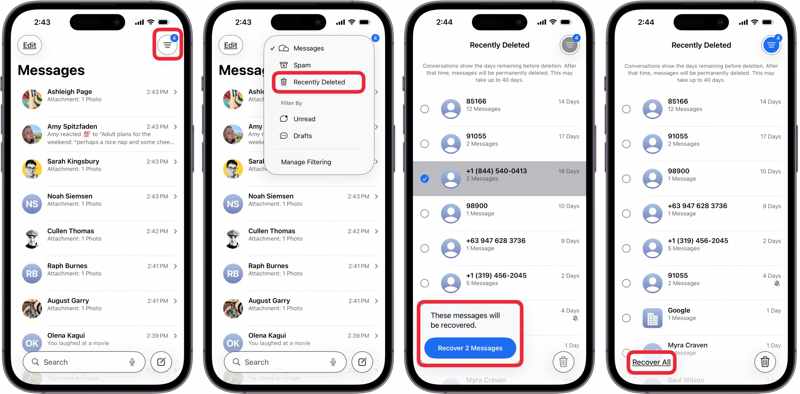
iPhone'unuzda silinen mesajları bulmak için şu adımları izleyin:
1 Adım. Açın Mesajlar iPhone'unuzdaki uygulama.
2 Adım. Dokunun Filtre düğmesine basın ve seçin Son Silindi.
İpuçları: iOS 18 veya daha yeni bir sürüm kullanıyorsanız, şunlara dokunun: Düzenle düğmesine basın ve seçin Son Silinenleri Göster.
3 Adım. Artık iPhone'unuzdaki silinmiş mesajlara erişebilir ve bunları seçebilirsiniz.
4 Adım. Dokunun N Mesajı Kurtar düğmeye basın veya vurun Hepsini Kurtar altta.
5 Adım. Ardından, mesajlarınızı okumak için orijinal konuma gidin.
Bölüm 2: Operatörden Silinen Mesajları Geri Alma Yöntemi
Silinen kısa mesajları kurtarmanın bir yolu var mı? Cevap kısa: evet. iPhone'unuzda kısa mesaj gönderip aldığınızda, mesajlar aslında operatörünüzün sunucusu üzerinden geçer. Operatörler bu mesajları belirli bir süre saklar. Örneğin, Verizon ve AT&T genellikle kısa mesajları 5 ila 7 yıl saklar. Ancak bazı operatörler SMS'leri yalnızca birkaç gün saklar.
Önkoşul:
- 1. Telefon numaranız.
- 2. Hesabınız ve şifreniz.
Avantajlar
- 1. Kalıcı olarak silinen mesajlar için kullanılabilir.
- 2. Bilgisayar gerektirmez.
- 3. Hemen hemen tüm iPhone ve iPad'lerle uyumludur.
Dezavantajlar
- 1. Yalnızca belirli bir süre içinde silinen mesajlar için geçerlidir.
- 2. Gerekli bilgileri sunmanız gerekmektedir.
- 3. Kullanılamıyor iMessage'ı kurtar.
İşte operatörünüz tarafından silinen iPhone mesajlarını geri almak için izlenecek adımlar:
1 Adım. Hesap bilgileriniz gibi gerekli bilgileri toplayın.
2 Adım. Müşteri desteğiyle iletişime geçin:
AT&T: 1-800-288-2020
Verizon Wireless: 1-888-553-1555
T-Mobile: 1-800-937-8997
Sprint: 844-382-3312
US Cellular: 1-888-944-9400
3 Adım. Mesajlarınızı kurtarmak için talepte bulunun.
4 Adım. Gerekli bilgileri verin ve operatörünüzün mesajlarınızı göndermesini bekleyin.
Not: Yakındaki operatör mağazasını ziyaret edebilir veya çevrimiçi istemciye erişerek mesaj kurtarma talebinde bulunabilirsiniz.
Bölüm 3: iCloud'dan iPhone'da Silinen Mesajları Geri Yükleme
iCloud, metin mesajları ve iMessage'lar dahil olmak üzere mesajlarınızı saklamanın iki yolunu sunar. Elbette, iPhone'unuzda silinen mesajları iCloud'daki senkronize edilmiş veya yedeklenmiş mesajlardan geri yükleyebilirsiniz. Ancak, iCloud'a senkronize edilen mesajların iCloud yedeklemesine dahil edilmeyeceğini unutmayın.
iCloud'dan Silinen Mesajlar Nasıl Geri Alınır
Önkoşul:
- 1. Var senkronize edilmiş iPhone veya iPad mesajları iCloud'a.
- 2. iPhone'unuz istikrarlı bir internet bağlantısına bağlı.
- 3. iPhone'unuzda yeterli depolama alanı var.
Avantajlar
- 1. Kalıcı olarak silinen mesajları kablosuz olarak geri alın.
- 2. Bilgisayar gerektirmez.
- 3. Silinen mesajları mevcut verilerle birleştirin.
Dezavantajlar
- 1. İstikrarlı bir ağ bağlantısı gereklidir.
- 2. Silinen mesajlar iCloud ile senkronize edildikten sonra kullanılamaz.
iPhone'da silinen mesajları kurtarmak için izlenecek adımlar şunlardır:

1 Adım. Koş senin Ayarlar app.
2 Adım. Profilinize dokunun ve iCloud'u seçin.
3 Adım. Musluk ICloud'daki iletiler iOS 17 veya üzeri bir sürümde olduğunuzdan ve etkinleştirdiğinizden emin olun. Bu iPhone'da kullanın.
4 Adım. Daha sonra kapatın Bu iPhone'da kullanın, ve Seç Mesajları Devre Dışı Bırakın ve İndirin pop-up'ta.
Not: iOS 16 için şunu seçin: Mesajlar iCloud Ayarları ekranında ve devre dışı bırakma seçeneğini açın. Bu iPhone'u Senkronize EtiOS 15 ve önceki sürümler için, bu seçeneği etkinleştirin. Mesajlar Doğrudan iCloud Ayarları ekranından.
iCloud Yedeklemesinden Silinen Mesajları Nasıl Geri Yükleyebilirsiniz?
Önkoşul:
- 1. iCloud yedeğiniz var.
- 2. Mesajlarınızı iCloud'da senkronize etmediniz.
- 3. iPhone'unuzu silmeniz gerekiyor.
- 4. Apple Kimliğiniz ve şifreniz.
Avantajlar
- 1. Kalıcı olarak silinen mesajlar için kullanılabilir.
- 2. Çok çeşitli iOS cihazlarında çalışır.
Dezavantajlar
- 1. Cihazınızdaki tüm veriler silinecektir.
- 2. İstikrarlı bir internet bağlantısı gerektirir.
İşte iCloud yedeklemesinden iPhone'unuzdaki silinmiş metin mesajlarını geri yükleme adımları:
1 Adım. Çalıştır Ayarlar iPhone'unuzdaki uygulama.
2 Adım. MyCAD'de yazılım Güncelleme ye git Genelve dokunun iPhone'u Aktarın veya Sıfırlayın.
3 Adım. Musluk Tüm İçeriği ve Ayarları Sil.
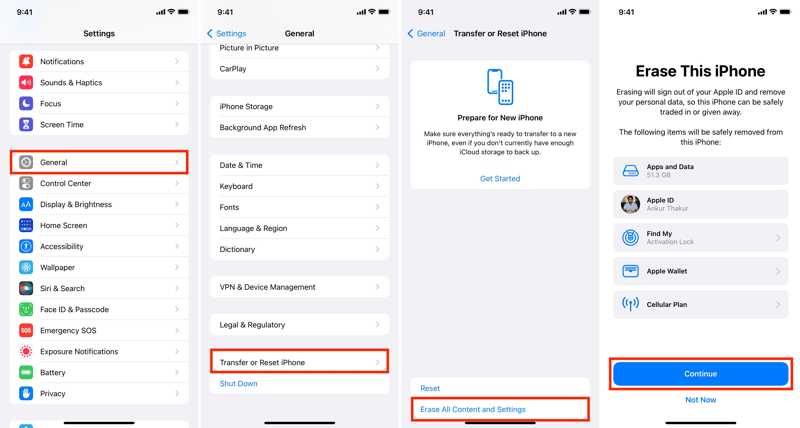
4 Adım. İstenirse iPhone parolanızı veya Apple Kimliği parolanızı girin.
5 Adım. Uyarıyı okuyun ve dokunun Devam et.
6 Adım. iPhone'unuz yeniden başlatıldıktan sonra, ekrandaki yönergeleri izleyerek kurulumu gerçekleştirin.
7 Adım. Wi-Fi ağına bağlayın.

8 Adım. Ulaştığınızda Uygulamalar ve Veriler ekranı seçin iCloud Yedeklemesinden.
9 Adım. İlgili Apple Kimliğini ve şifresini girin.
10 Adım. Kaybolan mesajları içerebilecek yedekleme seçeneğini belirleyin.
11 Adım. İşlem tamamlandığında, silinen mesajlar iPhone'a geri yüklenir.
Bölüm 4: Bilgisayardan Silinen iPhone Mesajlarını Kurtarma
Eğer varsa iPhone'unuzu iTunes'a yedeklediniz iTunes kullanarak bir bilgisayar üzerinden iPhone'unuzdaki silinmiş mesajları bulmanız mümkündür. Bu yöntem için bir bilgisayar ve bir USB kablosu gereklidir. Ayrıca, tüm verileriniz yedekleme işlemiyle üzerine yazılacaktır.
Önkoşul:
- 1. iTunes yedeklemeniz var.
- 2. iTunes'un en son sürümünü kullanıyorsunuz.
- 3. Bilgisayarınız ve uyumlu bir kablo.
- 4. Yedekleme dosyasını şifrelediyseniz parola.
Avantajlar
- 1. Kalıcı olarak silinen mesajları kurtarın.
- 2. Çeşitli iPhone modelleriyle uyumludur.
- 3. İnternet bağlantısı gerektirmez.
Dezavantajlar
- 1. Bilgisayar ve kablo gereklidir.
- 2. Mevcut tüm veriler üzerine yazılacaktır.
iPhone'unuzdan silinen mesajları kurtarmak için şu adımları izleyin:
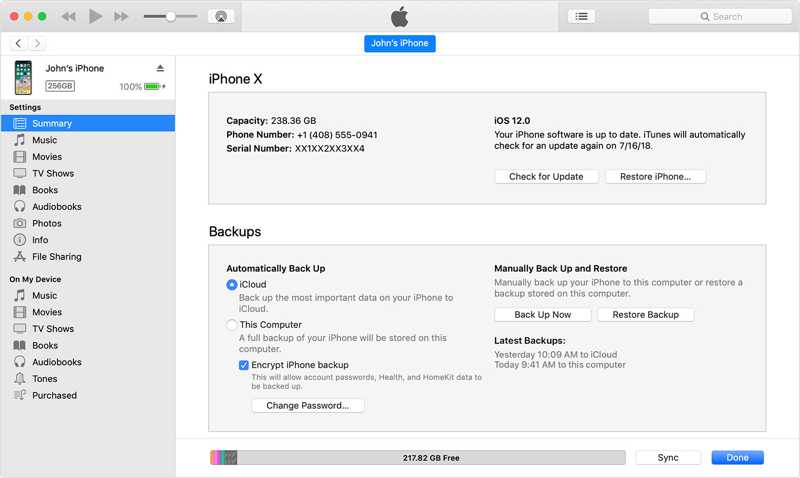
1 Adım. iPhone'unuzu uyumlu bir kabloyla bilgisayarınıza bağlayın.
2 Adım. iTunes'un en son sürümünü açın. Windows 11/10 kullanıyorsanız, Apple Cihazlarını da kullanabilirsiniz.
3 Adım. Tıkla Telefon Cihazınız algılandıktan sonra sol üst taraftaki düğmeye basın.
4 Adım. Git ÖZET sekme ve bulun Yedekler Bölüm.
5 Adım. Tıkla Restore Backup düğmesine basın.
6 Adım. Kaybolan mesajları içeren yedekleme dosyasını seçin.
İpuçları: Yedekleme dosyası şifrelenmişse, parolayı girin.
7 Adım. Tıkla Restore iPhone'unuzda silinen metin mesajlarını kurtarmaya başlamak için düğmeye tıklayın.
Not: Yedekleme işleminin ne kadar süreceği, yedeklemede yer alan veri miktarına bağlıdır.
Bölüm 5: Mac'ten Silinen iPhone Mesajlarını Kurtarma
Apple, macOS'un en son sürümlerinde iTunes'u devre dışı bıraktı. Sonuç olarak, iPhone'unuzdaki silinmiş metin mesajlarını Finder yedeklemesinden kurtarmanız gerekiyor. macOS Mojave veya daha önceki sürümlerde ise iTunes'u kullanmaya devam edebilirsiniz.
Önkoşul:
- 1. Bilgisayarda macOS Catalina veya daha yeni bir işletim sistemi yüklü olmalıdır.
- 2. Bir USB kablosu.
- 3. Mac'inizde bir yedekleme dosyanız var.
- 4. Yedeklemeniz şifrelenmişse parolanız.
Avantajlar
- 1. Kalıcı olarak silinen mesajları çevrimdışı olarak kurtarın.
- 2. Kısa mesaj ve iMessage yoluyla kullanılabilir.
- 3. SMS, MMS ve ekleri alın.
Dezavantajlar
- 1. Bir bilgisayar ve bir kablo gerektirir.
- 2. Cihazınızdaki veriler yedekleme dosyasıyla üzerine yazılacaktır.
İşte Mac'ten silinen iPhone mesajlarını kurtarma adımları:
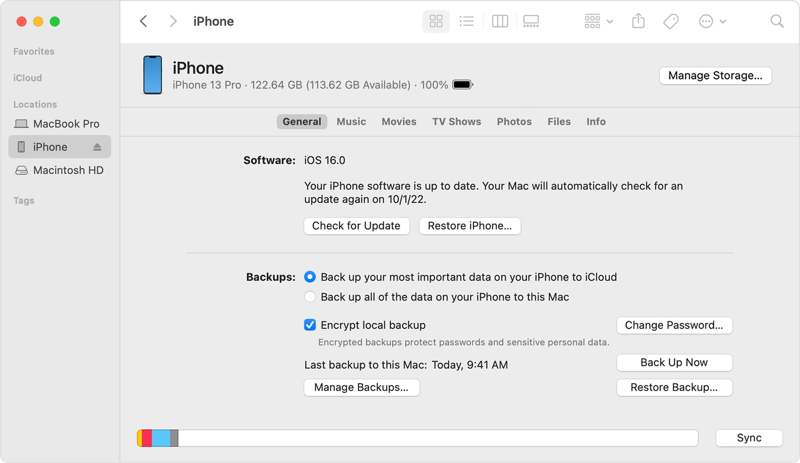
1 Adım. macOS Catalina veya daha yeni bir sürüm kullanıyorsanız, Finder uygulamasını çalıştırın.
2 Adım. İPhone'unuzu bir USB kablosuyla Mac'inize takın.
3 Adım. Kenar çubuğunda iPhone adınıza tıklayın.
4 Adım. Git Genel sekmesi.
5 Adım. Ardından, tıklayın Restore Backup düğmesi altında Yedekler Bölüm.
6 Adım. Doğru yedekleme seçeneğini belirleyin. Yedeklemeyi şifrelediyseniz parola girin.
7 Adım. Son olarak, Restore iPhone'da silinen metin mesajlarını görüntülemeye başlamak için kullanılan düğme.
İpuçları: İşlem çok uzun sürerse veya takılırsa, cihazınızın bağlantısını kesin ve işlemi yeniden başlatın.
Bölüm 6: iPhone'dan Kalıcı Olarak Silinen Mesajları Kurtarmanın Nihai Yolu
iPhone'da silinen mesajları yedekleme yapmadan kurtarmak mümkün mü? Cevap evet ve ihtiyacınız olan tek şey... Apeaksoft iPhone Veri KurtarmaBu, metin mesajları ve iMessage'lar da dahil olmak üzere kayıp verileri geri almak için hepsi bir arada bir çözümdür. Cihazınızın hafızasını tarayabilir ve yedekleme olmadan silinmiş mesajları arayabilir. Dahası, cihazınıza yeniden yazmadan kayıp mesajları çıkarmak için iTunes ve iCloud yedeklemelerini açabilir.
iPhone'da Yedekleme Olmadan Kalıcı Olarak Silinen Mesajları Kurtarmanın En İyi Yolu
- iPhone hafızasından kayıp mesajları tek tıklamayla kurtarın.
- iTunes veya iCloud yedeklemesinden silinen mesajları çıkarın.
- Cihazınızda mevcut verileri kesintiye uğratmaz.
- Sezgisel bir arayüz entegre edin.
- En son iPhone ve iPad modellerini destekleyin.
Güvenli indirme
Güvenli indirme

Yedekleme Olmadan Silinen iPhone Mesajlarını Nasıl Kurtarabilirsiniz?
1 Adım. iPhone'unuzu ve bilgisayarınızı bağlayın
Bilgisayarınıza kurduktan sonra en iyi iPhone mesaj kurtarma yazılımını başlatın. Windows 11/10/8/7/XP/Vista ile uyumludur. Mac için ayrı bir sürümü de mevcuttur. iPhone'unuzu Lightning kablosuyla bilgisayarınıza bağlayın. İstenirse dokunun. Güven Ekranınızda bu bilgisayara güvenmek için.
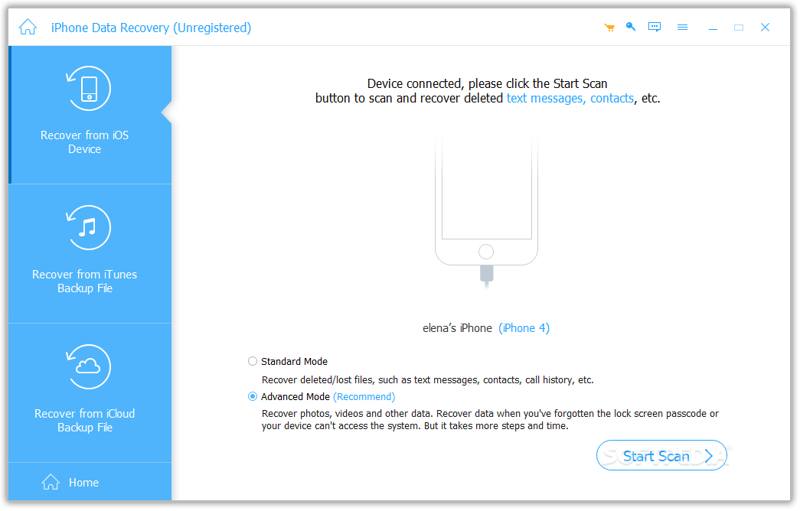
Not: iTunes veya iCloud yedeklemeniz varsa, şunu seçin: İTunes Yedekleme Dosyasından Kurtar or İCloud Yedekleme Dosyasından Kurtar yerine.
2 Adım. Silinen mesajları önizleyin
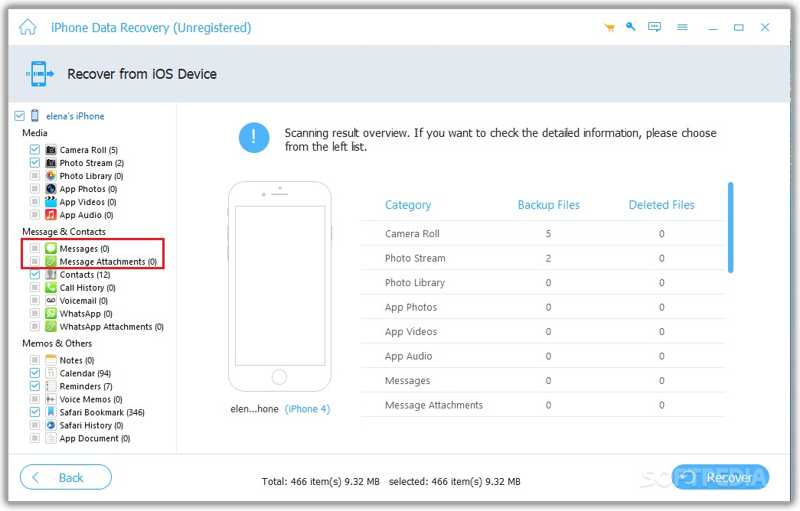
Git İOS Cihazından Kurtar kenar çubuğundaki sekmeye gidin ve tıklayın Taramayı Başlat iPhone hafızasını taramaya başlamak için düğmeye basın. İşlem bittiğinde kontrol edin. Mesajlar hem de Mesaj Ekleri Yan çubukta. Artık kurtarılabilir tüm mesajları görüntüleyebilirsiniz. Şuraya geçin: Yalnızca Silinmişleri Göster Silinen mesajları görüntülemek için üst şeritten seçim yapabilirsiniz. Ayrıca, belirli bir mesajı aramak için arama çubuğuna bir anahtar kelime de girebilirsiniz.
3 Adım. Silinen iPhone mesajlarını kurtar
Konuşmaları kurtarmak istiyorsanız, istediğiniz öğelerin yanındaki kutuları işaretleyin. iPhone'unuzdan silinen mesajları geri almak istiyorsanız, konuşmayı seçin ve sağ paneldeki mesajların ve eklerin yanındaki kutuları işaretleyin. Son olarak, tıklayın. Kurtarmak Sağ alt köşedeki düğmeye tıklayın. Bir çıktı klasörü seçin ve tıklayın. Kurtarmak düğmesini yeniden tıklayın.

Sonuç
Bu kılavuz, birden fazla yol paylaştı iPhone'unuzda silinen mesajları görüntüleyinSon Silinenler klasörü, yakın zamanda silinen mesajları geri almak için kolay bir seçenektir. Mesajlarınız kalıcı olarak silindiyse, iCloud veya iTunes yedeklemesi gibi bir yedeklemeye güvenmeniz gerekir. Operatörünüz de kalıcı olarak silinen SMS'lerin yedeğini almak için başka bir seçenektir. Yukarıdaki yöntemler kullanılamıyorsa, Apeaksoft iPhone Veri Kurtarma Mesaj kurtarma için en iyi çözümdür. Ayrıca, sade arayüzü kullanımı kolaydır.
İlgili Makaleler




