


iTunes Kullanmadan iPad'i Nasıl Geri Yükleyebilirsiniz (Farklı Durumlar İçin Geçerlidir)

iTunes kullanmadan bir iPad'i geri yüklemek sandığınız kadar zor değil. iPad'iniz normal çalışıyor, Apple logosunda takılı kalmış veya hatta devre dışı bırakılmış olsa bile, onu normale döndürmenin güvenilir yolları hala mevcut. Bu eğitim, kanıtlanmış 3 yöntemi paylaşıyor. iTunes kullanmadan bir iPad'i geri yükle Farklı senaryolar için adım adım talimatlar. Daha fazlasını okuyun!
SAYFA İÇERİĞİ:
- Bölüm 1: Genel Bakış - iTunes Kullanmadan iPad Geri Yükleme Yöntemleri
- Bölüm 2: iPad'i Geri Yüklemek Ne Anlama Geliyor?
- Bölüm 3: iTunes Kullanmadan iPad'i Geri Yüklemeden Önce Alınması Gereken Önlemler
- Bölüm 4: iTunes Kullanmadan iPad Nasıl Geri Yüklenir
- Bölüm 5: iTunes Kullanmadan iPad'i Geri Yükleme Hakkında Sıkça Sorulan Sorular
Bölüm 1: Genel Bakış - iTunes Kullanmadan iPad Geri Yükleme Yöntemleri
| Yöntem | En | Cihaz Gerekli | İnternet Gerekli | Sınırları |
| iPad Ayarları | iPad çalışırken normal sıfırlama | yalnızca iPad | Yok hayır | iPad'in kilidi açılabilir. |
| iCloud.com | Kayboldu, kilitlendi veya uzaktan geri yükle | Herhangi bir cihaz | Evet | "Bul" özelliğini etkinleştirmeden önce |
| Mac'te Bulucu | Sistem çökmeleri, Apple logosunun takılı kalması ve daha fazlası gibi sistem hataları. | Mac | Yok hayır | Teknik adımlar gerektirir |
Bölüm 2: iPad'i Geri Yüklemek Ne Anlama Geliyor?
iPad'i geri yüklemek genellikle iki anlama gelir: Birincisi, sistem sorunlarını çözmek veya iPad verilerini temizlemek için tüm içerik ve ayarları silen iPad'i fabrika ayarlarına sıfırlamaktır. Diğeri ise iCloud veya diğer yerlerden alınan bir yedeklemeden iPad verilerini geri yüklemektir. Ancak günlük hayatta, iPad'i geri yüklemekten bahsedildiğinde, çoğu zaman iPad'inizi fabrika ayarlarına sıfırlama işlemi kastedilir.
Birçok insan aşağıdaki gibi sorunlarla karşılaşacaktır: iPad sürekli çöküyor. Ya da yeniden başlatma, beyaz veya siyah ekranda takılı kalma gibi sorunlar yaşanabilir. Veya, birden fazla yanlış şifre denemesi nedeniyle iPad'e erişimleri engellenebilir. Bu gibi durumlarda, iPad'i sıfırlamak genellikle en etkili çözümdür. Ayrıca, tüm kişisel verileri silmek istiyorsanız, iPad'i sıfırlamak da gereklidir.
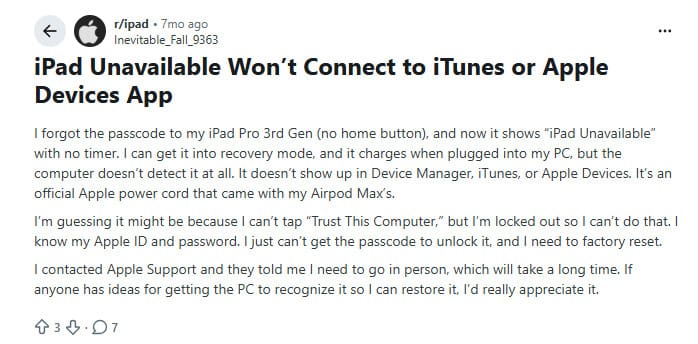
iPad'i geri yüklemek için insanlar genellikle ilk olarak iTunes'u düşünürler. Ancak, Reddit kullanıcılarının da belirttiği gibi, "iPad Kullanılamıyor, iTunes'a veya Apple Cihazları Uygulamasına Bağlanmıyor", iTunes her zaman güvenilir değildir. Birçok kullanıcı, cihazın algılanmaması veya aygıt yazılımı indirme işleminin başarısız olması gibi sorunlar bildirmektedir. Bu nedenle birçok kişi iTunes kullanmadan iPad'i nasıl geri yükleyeceğini araştırmaktadır.
Bu nedenle, aşağıdaki bölümde, farklı durumlarda iTunes kullanmadan iPad'inizi geri yüklemenize yardımcı olacak 3 pratik yöntemi paylaşacağız.
Bölüm 3: iTunes Kullanmadan iPad'i Geri Yüklemeden Önce Alınması Gereken Önlemler
iPad'inizi geri yüklemek tüm verilerinizi sileceği için, lütfen devam etmeden önce aşağıdaki önlemleri okuyun:
- İPad'i yedekle Veriler önceden.
- Cihazınızla ilişkili Apple Kimliğinizi ve şifrenizi hatırladığınızdan emin olun, çünkü geri yükleme işleminden sonra etkinleştirme kilidi doğrulaması gereklidir.
- Pil seviyesini %50'nin üzerinde tutun.
Bölüm 4: iTunes Kullanmadan iPad Nasıl Geri Yüklenir
Yöntem 1: Ayarlar'dan Doğrudan Fabrika Ayarlarına Geri Yükleme
Kullanım Örneği: Cihaz normal şekilde açılıp kilit açılıyor.
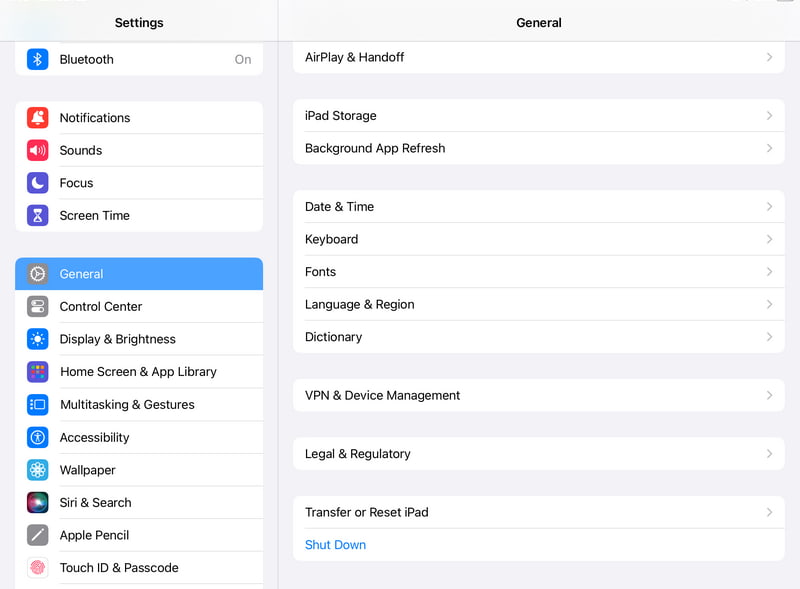
1 Adım. MyCAD'de yazılım Güncelleme ye git AyarlarVe tıklama Genel > iPad'i Aktarma veya Geri Yükleme > Tüm İçeriği ve Ayarları Sil.
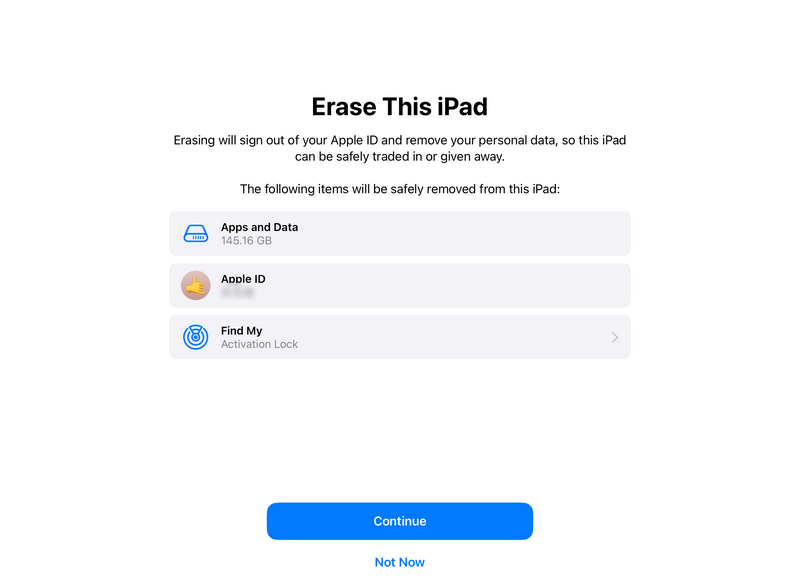
2 Adım. Tıkla Devam etArdından şifreyi girerek onaylayın.
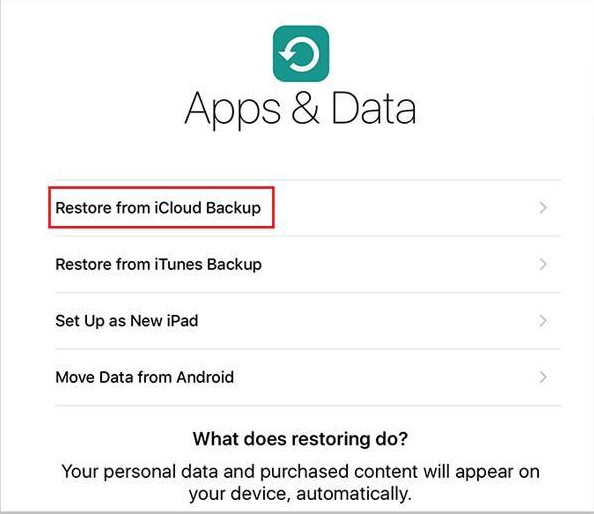
3 Adım. Yeniden başlattıktan sonra cihazı etkinleştirin ve Apple Kimliğinizle oturum açın, ardından iCloud yedeklemesinden veri geri yüklemeyi seçin.
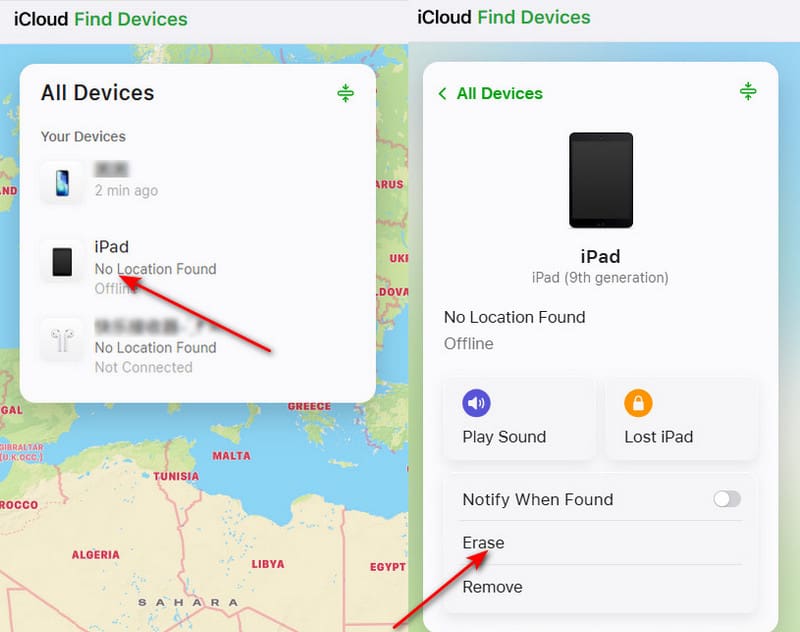
Yöntem 2: iTunes Kullanmadan iCloud Online Aracılığıyla Devre Dışı Bırakılmış Bir iPad'i Geri Yükleme
Kullanım Örneği: Cihaz kilitliyken veya yakınlarda değilken
1 Adım. iCloud.com adresini ziyaret edin ve Apple Kimliğiniz ve şifrenizle giriş yapın.
2 Adım. Tıkla Benim Bul.
3 Adım. iPad'inizi seçin ve tıklayın. silmekArdından, iPad'inizi talimatlara göre kurun.
Yöntem 3: Mac Finder aracılığıyla iTunes kullanmadan devre dışı bırakılmış bir iPad'i geri yükleme
Kullanım Örneği: macOS Catalina ve sonrası için, sistem çökmeleri, önyükleme sorunları ve diğer sistem sorunları için.
1 Adım. iPad'inizi orijinal kablosunu kullanarak Mac'inize bağlayın.
2 Adım. Finder'ı açın ve sol kenar çubuğundan iPad'i seçin.
3 Adım. iPad'inizi kapatın ve kurtarma moduna girin.
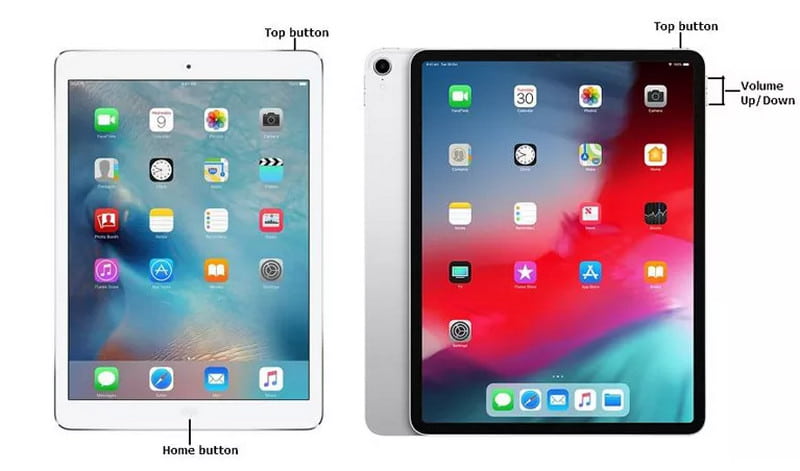
Ana Sayfa düğmesi olan iPad için:
Basılı tutun Ana Sayfa düğmesini ve üst Düğmeleri birlikte tutun. Simge göründüğünde her iki düğmeyi de bırakın.
Ana Sayfa düğmesi olmayan iPad için:
Hızlıca basın ve bırakın hacim Up hem de Aşağı hacmi düğmelere basılı tutun, ardından basılı tutun. üst Bilgisayar bağlantı simgesi görünene kadar düğmeye basın.
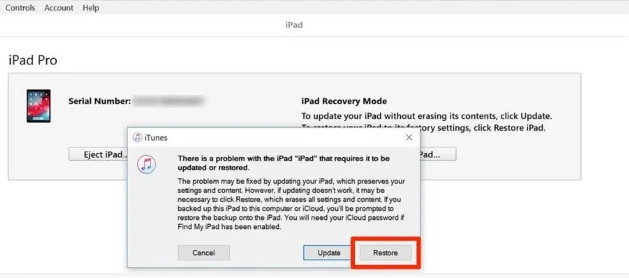
4 Adım. Tıkla Restore Arayüzde, onarım ve sıfırlama işlemini tamamlamak için aygıt yazılımını otomatik olarak indirmeniz gerektiğine dair bir uyarı göründüğünde.
Bonus: Apeaksoft iPhone Data Recovery kullanarak yedekleme yapmadan iPad verilerini geri yükleme
Çoğu kullanıcı, iPad'lerini geri yükledikten sonra iCloud yedeklemesinden iPad verilerini kurtarır. Ancak, iPad'inizi önceden yedeklemediyseniz, dosyalarınız kalıcı olarak kaybolmuş gibi görünebilir.
Bu durumda, aşağıdaki gibi profesyonel üçüncü taraf araçlara ihtiyacınız olacaktır: Apeaksoft iPhone Veri Kurtarma.

tarafından indirildi 1,000,000 kullanıcılar
- iTunes veya iCloud yedeklemesi olmadan iPad verilerini geri yükleme.
- iPad veri kurtarma işlemini tamamlamak için 3 adım.
- Tüm popüler iPad modelleri ve en yeni iPadOS sürümleriyle uyumludur.
- Fotoğraflar, videolar, müzik vb. dahil olmak üzere iPad verilerinin geri yüklenmesini destekler.
Güvenli indirme
Güvenli indirme

Bölüm 5: iTunes Kullanmadan iPad'i Geri Yükleme Hakkında Sıkça Sorulan Sorular
iPad, iTunes veya bilgisayar olmadan geri yüklenebilir mi?
Evet, iPad'inizi iTunes yerine cihaz ayarları, iCloud uzaktan silme veya Mac'inizdeki Finder uygulamasını kullanarak geri yükleyebilirsiniz.
iTunes kullanmadan iPad'i geri yüklemek tüm verileri siler mi?
Evet. Bu yazıda tanıtılan tüm yöntemler yerel verileri silecektir, bu nedenle lütfen verilerinizi önceden yedekleyin.
iPad'i geri yüklemek, iPad'i fabrika ayarlarına sıfırlamakla aynı şey midir?
Tam olarak değil. Fabrika ayarlarına sıfırlama tüm verileri ve ayarları silerken, iPad'i geri yüklemek yeniden kurulumunu ve yedeklemeden veri kurtarmayı da içerebilir.
Sonuç
Özetle, bu gönderi şunları paylaşıyor: iTunes kullanmadan iPad'i nasıl geri yüklerim? iPad Ayarları, iCloud ve Finder dahil olmak üzere 3 kanıtlanmış yöntemle. Ayrıca kullanışlı bir araç da sunuyoruz - Apeaksoft iPhone Veri Kurtarma Önceden yedekleme yapmadıysanız iPad verilerinizi geri yüklemek için.
 Apeaksoft iPhone Veri Kurtarma
 iOS cihazlardan, iTunes'tan ve iCloud yedeklemesinden silinen veya kaybolan verileri kurtarın.
Güvenli indirme
Güvenli indirme
İlgili Makaleler




