

iPhone'u Parola ile veya Parola Olmadan Fabrika Ayarlarına Geri Yükleme

Yapmanız gereken bazı senaryolar vardır iPhone veya iPad'i fabrika ayarlarına geri yüklemeÖrneğin, kullanılmış cihazınızı ikinci el pazarında satmadan önce, bilgilerinizi ve gizliliğinizi korumak için iPhone veya iPad'inizdeki tüm verileri ve ayarları silmeniz daha iyi olur. Ayrıca, fabrika ayarlarına geri yükleme, donmuş ekran gibi çeşitli yazılım sorunlarını gidermek için önemli bir çözümdür. Burada kanıtlanmış yöntemleri öğrenebilirsiniz.
SAYFA İÇERİĞİ:
- Bölüm 1: iPhone'u Fabrika Ayarlarına Geri Yüklemek Ne Anlama Gelir?
- Bölüm 2: Fabrika Ayarlarına Geri Yüklemeden Önce iPhone Nasıl Yedeklenir
- Bölüm 3: Erişilebilir Bir iPhone'u Fabrika Ayarlarına Nasıl Geri Yüklersiniz?
- Bölüm 4: Kurtarma Modunda iPhone'u Fabrika Ayarlarına Geri Yükleme
- Bölüm 5: Devre Dışı Bırakılan Bir iPhone'u Fabrika Ayarlarına Nasıl Geri Yüklersiniz?
- Bölüm 6: Fabrika Ayarlarına Geri Yükleme Yöntemlerinin Karşılaştırılması
Bölüm 1: iPhone'u Fabrika Ayarlarına Geri Yüklemek Ne Anlama Gelir?
iPhone'u fabrika ayarlarına geri yüklemek, cihazınızı fabrika ayarlarına döndürmek anlamına gelir. iPhone veya iPad'inizdeki tüm verileriniz ve ayarlarınız silinecektir. iPhone veya iPad'inizi fabrika ayarlarına geri yükledikten sonra:
1. Face ID ve Touch ID, dijital şifre, mesajlar, fotoğraflar vb. dahil olmak üzere tüm verileriniz silinecektir.
2. Yüklediğiniz ve önceden yüklediğiniz uygulamalar da dahil olmak üzere tüm uygulamalar ve uygulama verileri kaldırılacaktır.
3. Gizlilik ayarlarınız sıfırlanacaktır.
4. Cihazınıza iOS’un en son sürümü yüklenecektir.
Bölüm 2: Fabrika Ayarlarına Geri Yüklemeden Önce iPhone Nasıl Yedeklenir
Belirtildiği gibi, iPhone, iPad veya iPod'unuzda fabrika ayarlarına geri yükleme işleminin ardından tüm verileriniz ve ayarlarınız silinecektir. Veri kaybını önlemek için cihazınızı iCloud'a veya bir bilgisayara yedeklemeniz gerekir.
İPhone'u iCloud'a Yedekleme
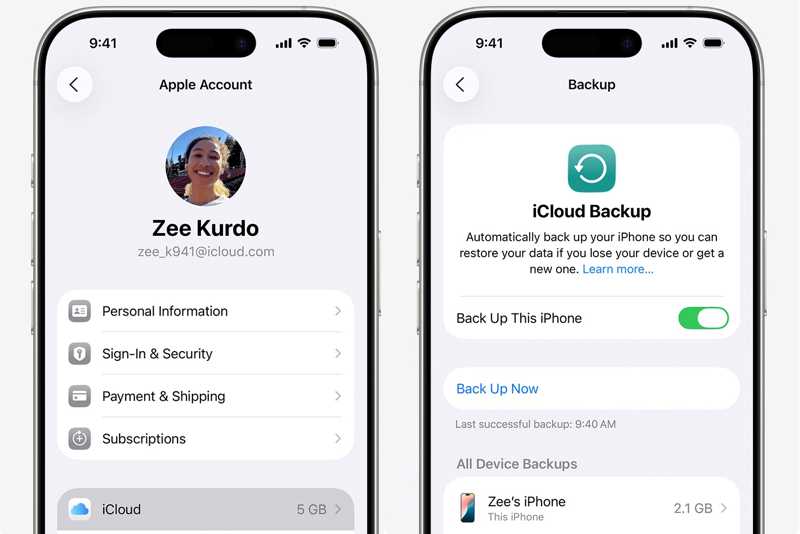
1 Adım. Cihazınızı bir Wi-Fi şebekesine bağlayın.
2 Adım. Koş senin Ayarlar Uygulamaya girin ve adınıza dokunun.
3 Adım. Klinik iCloud, dokunun iCloud Yedekleme, ve vur Şimdi yedekle.
Bir iPhone'u Bilgisayara Nasıl Yedeklersiniz
1 Adım. iPhone veya iPad'inizi bir USB kablosuyla bilgisayarınıza bağlayın.
2 Adım. İşletim sisteminize bağlı olarak iTunes veya Finder'ı çalıştırın.
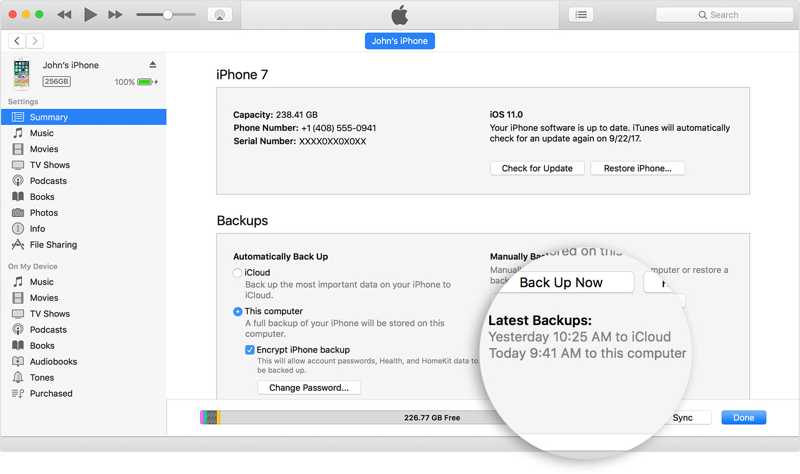
3 Adım. Tıkla Telefon düğmesine veya cihazınızın adına tıklayın.
4 Adım. Git ÖZET or Genel sekmesi.
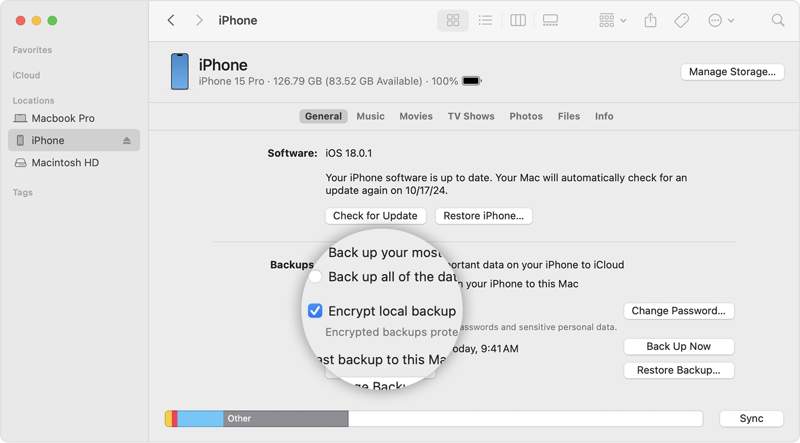
5 Adım. Seç Bu bilgisayar or iPhone'unuzdaki tüm verileri bu Mac'e yedekleyin Yedeklemeler bölümünde.
6 Adım. Tıkla Şimdi yedekle düğmesine basın.
Bölüm 3: Erişilebilir Bir iPhone'u Fabrika Ayarlarına Nasıl Geri Yüklersiniz?
Ayarlardan iPhone'u Fabrika Ayarlarına Nasıl Geri Yükleyebilirsiniz?
Bir iPad veya iPhone'u fabrika ayarlarına geri yüklemenin en kolay yolu Ayarlar uygulamasıdır. Bunun için cihazınıza erişebiliyor olmanız ve Apple Kimliği parolanızı hatırlıyor olmanız gerekir. Bu yöntem ek bir uygulama veya donanım gerektirmez.
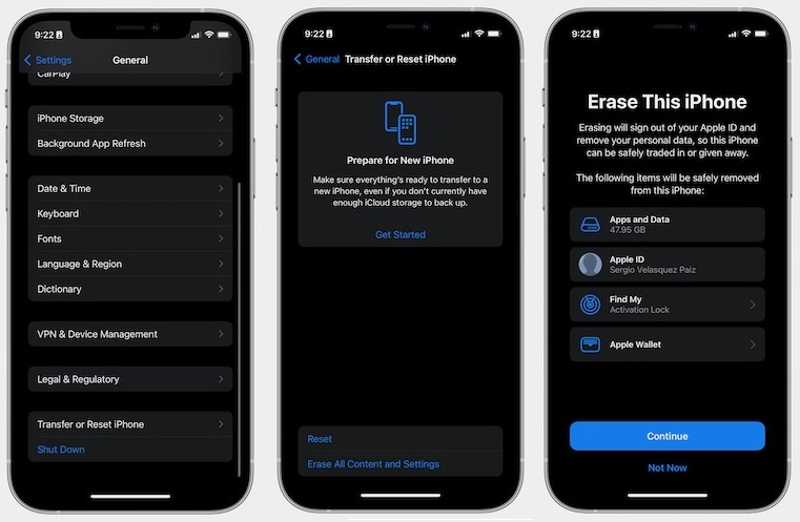
1 Adım. Çalıştır Ayarlar cihazınızda uygulama.
2 Adım. Git Genel sekmesini tıklayın ve seçin iPhone'u Aktarın veya Sıfırlayın.
3 Adım. Musluk Tüm İçeriği ve Ayarları SilBu işlem cihazınızı fabrika ayarlarına sıfırlayacaktır. Daha önce hiç kullanmadıysanız daha iyi olacaktır. iPhone'unuzu yedeklediniz.
4 Adım. İstenirse iPhone parolanızı veya Apple Kimliği parolanızı girin.
5 Adım. Uyarıyı okuyun ve dokunun Devam et onaylamak için
iTunes ile iPhone'u Fabrika Ayarlarına Geri Yükleme
Bilgisayarınız varsa, iTunes ile iPhone veya iPad'inizi fabrika ayarlarına geri yükleyebilirsiniz. Hatta bazı kullanıcılar cihazlarını hâlâ iTunes ile yönetiyor. iTunes, cihazınızı Windows ve macOS Mojave veya önceki sürümlerinde fabrika ayarlarına döndürmenize olanak tanır.
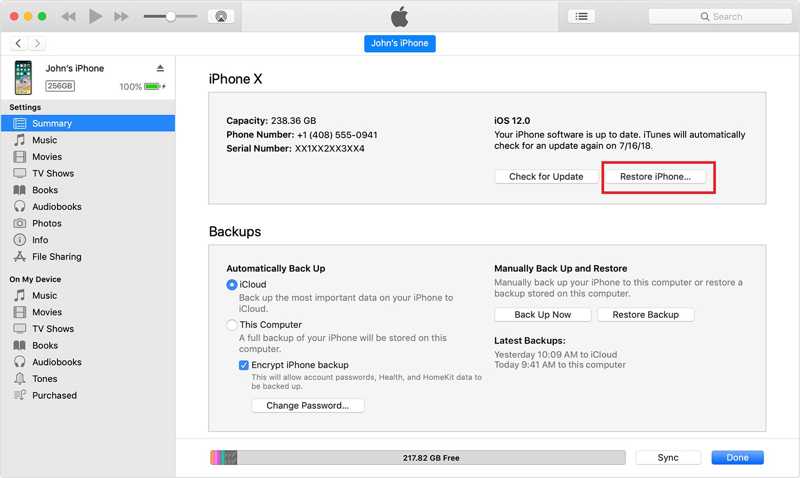
1 Adım. Cihazınızı bir USB kablosuyla bilgisayarınıza bağlayın.
2 Adım. iTunes’un en son sürümünü açın.
3 Adım. Tıkla Telefon Cihazınız algılandıktan sonra düğmesine basın.
4 Adım. Başa ÖZET kenar çubuğundaki sekmeye gidin ve tıklayın iPhone Restore düğmesine basın.
5 Adım. İşlem tamamlandığında cihazınız Hello ekranında yeniden başlatılacaktır.
Mac Üzerinden iPhone'u Fabrika Ayarlarına Geri Yükleme
Apple, macOS Catalina'da iTunes'u durdurdu. Alternatif olarak, iTunes'u yönetebilir ve fabrika ayarları Yerleşik Finder uygulamasını kullanan iPod ve diğer iOS cihazları. Bu yöntem için Finder'ın en son sürümü gereklidir.
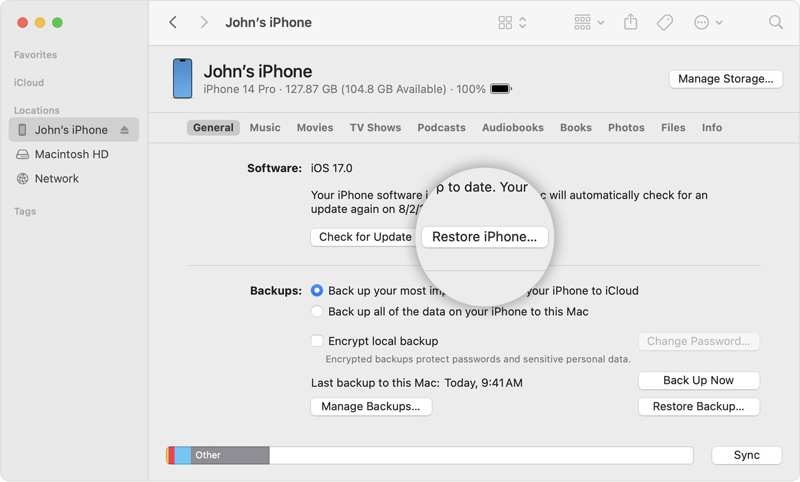
1 Adım. Finder uygulamasını çalıştırın.
2 Adım. Cihazınızı bir USB kablosuyla Mac'inize takın.
3 Adım. Telefonunuz tanındıktan sonra kenar çubuğundan cihazınızın adına tıklayın.
4 Adım. Git Genel sekmesini tıklatın ve iPhone Restore Mac üzerinden iPhone'unuzu fabrika ayarlarına geri döndürmek için düğme.
Bölüm 4: Kurtarma Modunda iPhone'u Fabrika Ayarlarına Geri Yükleme
Yukarıdaki yöntemler cihazınızda kullanılamıyorsa, iPad veya iPhone'unuzu Kurtarma Modu'nda fabrika ayarlarına geri yükleyebilirsiniz. Bu yöntem, işletim sisteminize bağlı olarak bir bilgisayar ve iTunes veya Finder'ın en son sürümünü gerektirir.
1 Adım. İşletim sisteminize bağlı olarak iTunes veya Finder'ın en son sürümünü açın.
2 Adım. iPhone, iPad veya iPod'unuzu bir USB kablosuyla bilgisayarınıza bağlayın.
3 Adım. Cihazınızı Kurtarma Moduna alın:
iPhone 8 veya sonraki bir modelde, Ana Sayfa düğmesi olmayan bir iPad'de
Hızlıca basın hacim Up düğmesine basın ve bırakın.
Hızlıca basın Aşağı hacmi düğmesine basın ve bırakın.
Tutun Side Kurtarma Modu ekranını görene kadar düğmesine basın.
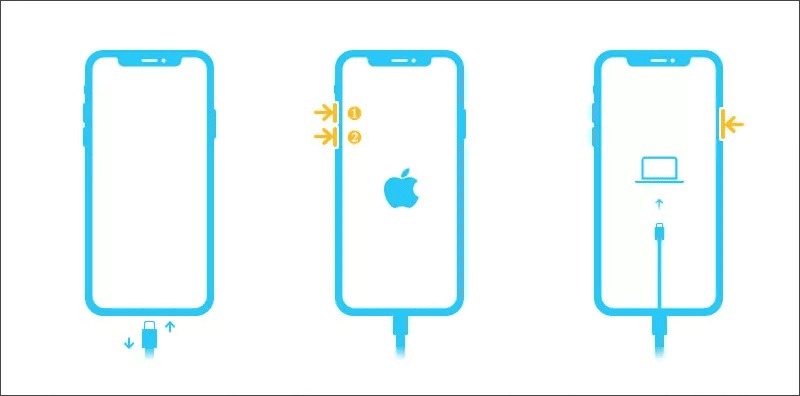
iPhone 7/7 Plus, iPod Touch 7. Nesil'de
basılı tutun Aşağı hacmi + Side düğmeler
Kurtarma Modu ekranı göründüğünde bunları serbest bırakın.
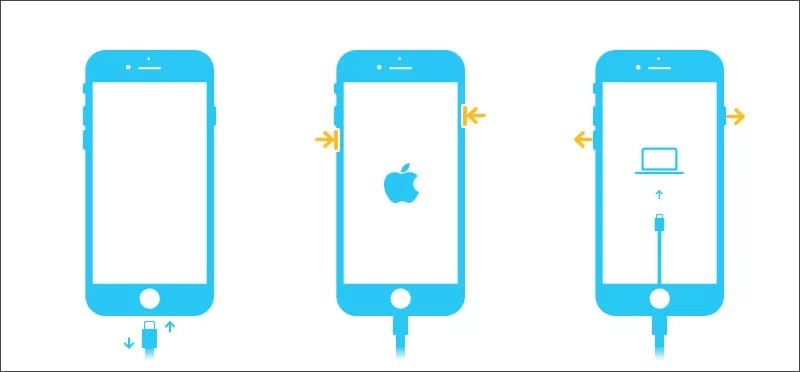
iPhone 6s ve iPod Touch 6. Nesil veya daha eski modellerde, Ana Sayfa düğmesi olan bir iPad
basılı tutun Ana Sayfa + Uyku / uyanma birlikte düğmeler.
Kurtarma Modu ekranı açıldığında düğmeleri bırakın.
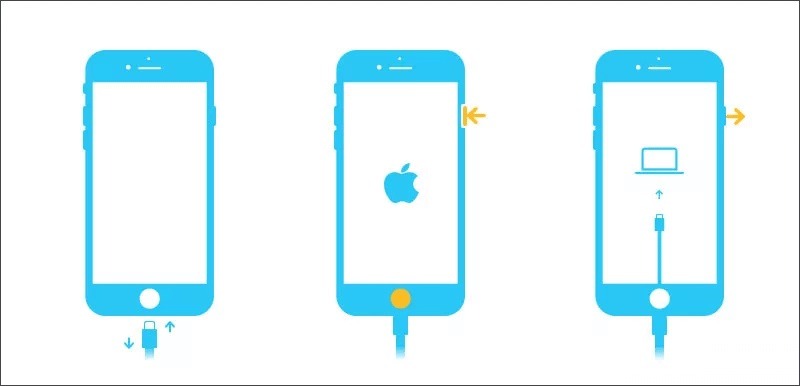
4 Adım. iTunes veya Finder cihazınızı Kurtarma Modunda algıladığında, bir açılır iletişim kutusu görünecektir.
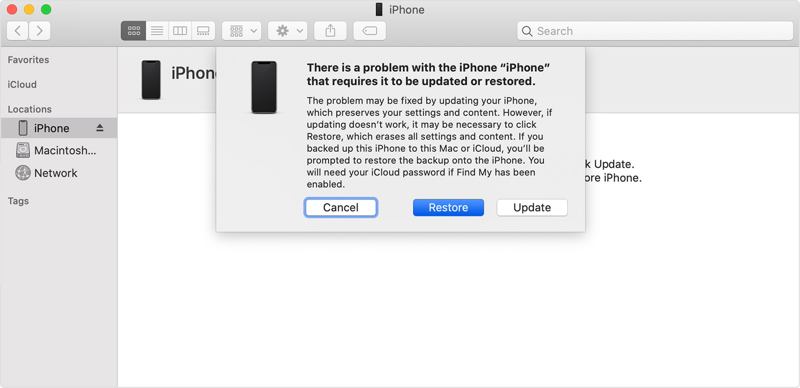
5 Adım. Tıkla Restore düğmesine basın.
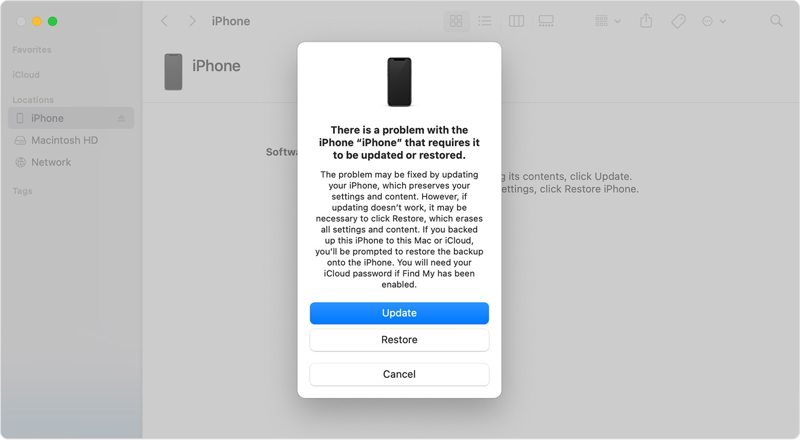
6 Adım. Daha sonra, iPad'inizi şifresiz olarak fabrika ayarlarına geri yüklemek için ekrandaki talimatları izleyin.
Bölüm 5: Devre Dışı Bırakılan Bir iPhone'u Fabrika Ayarlarına Nasıl Geri Yüklersiniz?
Kilit ekranı parolanızı unutmuş ve cihazınız devre dışı kalmış olsa bile, kilitli bir iPhone veya iPad'i fabrika ayarlarına geri yükleyebilirsiniz. İş akışı, durumunuza ve iOS sürümünüze bağlı olarak farklılık gösterir.
iOS 17'de iPhone'u Fabrika Ayarlarına Nasıl Geri Yüklersiniz?
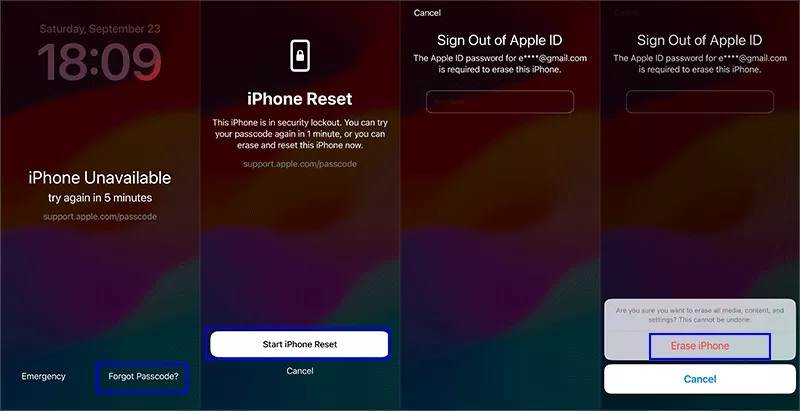
1 Adım. iPhone Kullanılamıyor veya Güvenlik Kilidi ekranı görünene kadar yanlış parolayı tekrar tekrar girin.
2 Adım. Tıkla Şifremi Unuttum sağ alt köşedeki seçenek.
3 Adım. Uyarıyı okuyun ve tıklayın iPhone Sıfırlamayı Başlat Devam etmek için
4 Adım. Apple kimliği şifrenizi girin.
5 Adım. Sonra, simgesine dokunun. Iphone'u temizle iPhone'unuzu fabrika ayarlarına geri yüklemeye başlamak için düğmeye basın.
iPadOS 15.2 - 16'da iPad'i Fabrika Ayarlarına Geri Yükleme
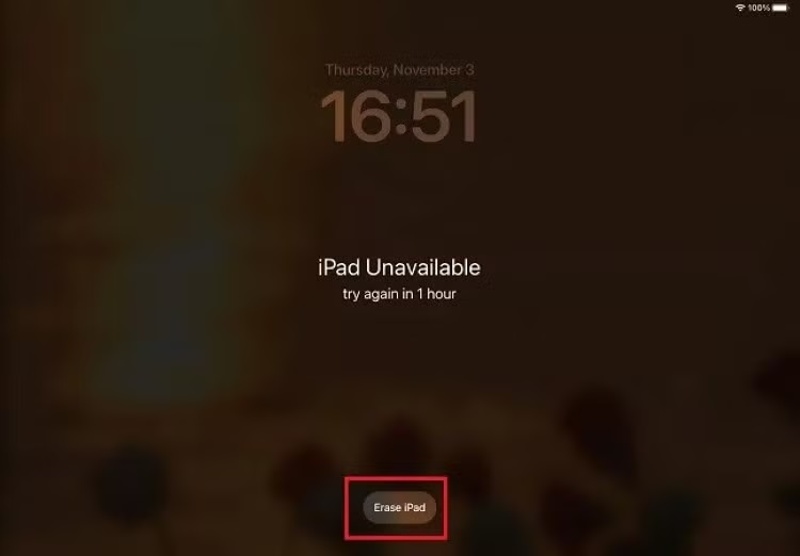
1 Adım. iPad Kullanılamıyor veya Güvenlik Kilidi ekranına girdiğinizde, İPad'i sil düğmesine basın.
2 Adım. Uyarıyı okuyun ve dokunun Iphone'u temizle onaylamak için
3 Adım. Apple Kimliğinizin parolasını girin ve iPad Air veya diğer modelinizin fabrika ayarlarına geri yüklenmesini başlatın.
4 Adım. İşlem tamamlandığında, cihazınız Hello ekranında yeniden başlatılacaktır. Cihazınızı yeni bir cihaz olarak ayarlayabilir veya bir yedeklemeyi geri yükleyebilirsiniz.
iPhone'u Uzaktan Fabrika Ayarlarına Geri Yükleme
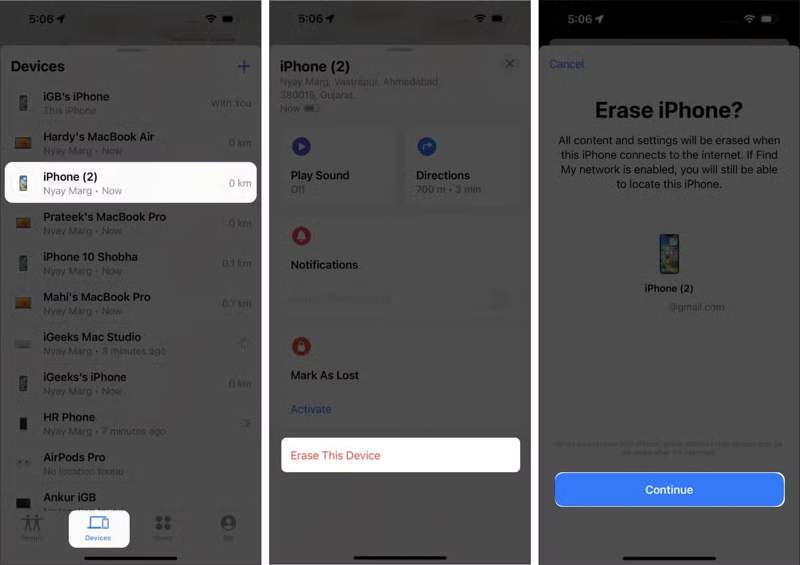
1 Adım. Cihazınızda iPhone'umu Bul özelliği etkinse, iPhone, iPad veya MacBook ödünç alarak başka bir Apple cihazında Find My uygulamasını açın.
İpuçları: İpucu: Find My uygulamasını App Store'dan ücretsiz olarak indirebilirsiniz. Apple Kimliğinizin şifresini unuttum, bu yöntemi kullanamazsınız.
2 Adım. Git Cihaz Alt taraftaki sekmeye tıklayın ve listeden cihazınızı seçin.
İpuçları: İpucu: Cihazınızı bulamıyorsanız, Ekle Cihazlar'ın yanındaki düğmeye tıklayın ve seçin AirTag'ı ekleyin or Yeni öğe ekleFind My cihazınızı bulduğunda Apple Kimliğinizi ve parolanızı girin.
3 Adım. Araç çubuğuna dokunun ve genişletin ve seçin Bu Cihazı Sil.
4 Adım. Uyarıyı okuyun ve dokunun Devam et.
5 Adım. İstenirse, cihazınızın geri yüklenmesini onaylamak için Apple Kimliği parolanızı tekrar girin.
iPhone'u Çevrimiçi Olarak Fabrika Ayarlarına Geri Yükleme
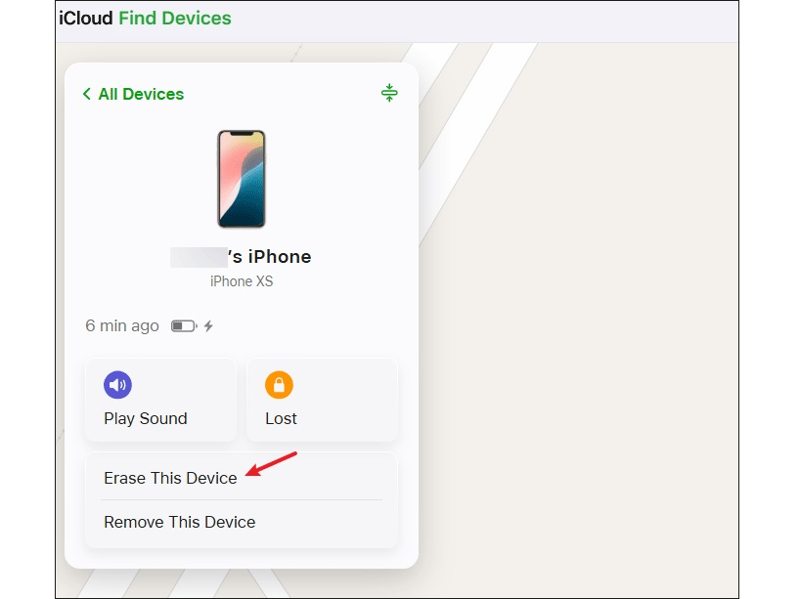
1 Adım. Başka bir Apple cihazınız yoksa www.icloud.com/find/ adresine gidin.
2 Adım. Kilitli cihazınızla ilişkili Apple Kimliğiniz ve parolanızla oturum açın.
İpuçları: İpucu: 2FA açık ise ekranınızda çıkan doğrulama kodunu girin.
3 Adım. Find My cihazınızı haritada takip ettikten sonra, Bu Cihazı Sil iletişim kutusundaki düğmeye basın.
4 Adım. Tıkla Devam et ve devam edin.
5 Adım. Apple Kimliğinizin parolasını yazın ve iPhone'unuzu fabrika ayarlarına geri yüklemeye başlayın.
Bölüm 6: Fabrika Ayarlarına Geri Yükleme Yöntemlerinin Karşılaştırılması
| Önkoşullar | |
| Ayarlar | iPhone, iPad veya iPod'unuz erişilebilir durumda Apple Kimliğinizin parolasını hatırlıyor musunuz? |
| iTunes | Bir bilgisayar Windows, macOS Mojave veya daha önceki bir sürümünü çalıştırıyor Bir usb kablosu İTunes'un en son sürümü |
| Bulucu | Bir bilgisayar macOS Catalina veya sonraki bir sürümünü çalıştırıyor Bir usb kablosu Finder'ın en son sürümü |
| Kurtarma Modu | Bir bilgisayar Bir usb kablosu iTunes veya Finder'ın en son sürümü |
| iOS 17 | iPhone veya iPad'iniz devre dışı bırakıldı Apple Kimliğinizin parolası iPhone veya iPad'iniz iOS 17 veya iPadOS 17 ve sonraki sürümlere güncelleniyor |
| iOS 15.2 - 16 | iPhone veya iPad'iniz devre dışı bırakıldı Apple Kimliğinizin parolası iPhone veya iPad'iniz iOS 15.2'den 16'ya güncelleniyor |
| Benim Bul | iPhone'umu Bul veya iPad'imi Bul açık Başka bir Apple cihazınız var Bir Wi-Fi ağı |
| iCloud | iPhone'umu Bul veya iPad'imi Bul açık Bir bilgisayar ve bir web tarayıcısı Bir Wi-Fi ağı |
Bonus İpucu: iPhone'u Fabrika Ayarlarına Geri Yükledikten Sonra Veriler Nasıl Kurtarılır?
iPhone veya iPad'inizi geri yükledikten sonra, verilerinizi geri almak için iCloud veya iTunes yedeklemesini geri yükleyebilirsiniz. Yedeklemeniz yoksa, Apeaksoft iPhone Veri Kurtarma verilerinizi kurtarmanıza yardımcı olabilir. iPhone veya iPad'inizde fabrika ayarlarına geri yükleme yapsanız bile, tüm verileriniz yeni dosyalar tarafından üzerine yazılmadan önce hafızanızda kalır. Bu da verilerinizi kurtarma şansı verir.
iPhone/iPad/iPod'u Fabrika Ayarlarına Geri Yükledikten Sonra Verileri Kurtarmanın En İyi Yolu
- Yedeklemeye gerek kalmadan hafızadan veri kurtarın.
- iTunes veya iCloud yedeklemesini açın ve verileri çıkarın.
- Kurtarmadan önce kaybolan verileri önizleyin.
- Çok çeşitli dosya türleri için kullanılabilir.
- iOS ve iPadOS'un en son sürümlerini destekleyin.
Güvenli indirme
Güvenli indirme

iPhone'u Fabrika Ayarlarına Geri Yükledikten Sonra Veriler Nasıl Kurtarılır?
1 Adım. iPhone'unuza bağlanın
Bilgisayarınıza yükledikten sonra en iyi veri kurtarma yazılımını başlatın. Yazılım, Windows 11/10/8/7/XP/Vista ve macOS 10.7 veya üzeri sürümlerle uyumludur. iPhone'unuzu ve bilgisayarınızı bir Lightning kablosuyla bağlayın. İki cihazı ilk kez bağlıyorsanız, Güven Ekranda

2 Adım. Kayıp verileri önizleme
Klinik İOS Cihazından Kurtar Kenar çubuğundaki sekmeye tıklayın. Taramayı Başlat Cihazınız tanındığında düğmesine basın. Veri taraması tamamlandığında, cihazınızdaki tüm verileri türüne göre önizleyebilirsiniz.

3 Adım. Cihazınızdan verileri kurtarın
Son olarak, geri almak istediğiniz öğeleri ve dosyaları seçin ve Kurtarmak düğmesine basın. Bir çıktı klasörü seçin ve Kurtarmak.

Sonuç
Bu kılavuz, birden fazla yol paylaştı iPhone, iPad veya iPod'u fabrika ayarlarına geri yüklemeCihazınız erişilebilir durumdaysa, Ayarlar uygulamasından veya iTunes/Finder'ı kullanarak geri yükleyebilirsiniz. Elbette, cihazınız devre dışı bırakılmış veya kilitli olsa bile, bilgisayarlı veya bilgisayarsız olarak geri yükleyebilirsiniz. Durumunuza göre uygun bir yöntem seçebilirsiniz. Apeaksoft iPhone Veri Kurtarma Yedekleme yapmadan cihazınızı fabrika ayarlarına döndürdüğünüzde kaybolan verilerinizi geri alabilirsiniz.
İlgili Makaleler
iPhone kişileriniz iCloud veya Mac ile senkronize edilemiyor mu? Bu sorunu hızlı bir şekilde çözmek için birkaç çözümü burada bulabilirsiniz.
iPhone kişileriniz iCloud veya Mac ile senkronize edilemiyor mu? Bu sorunu hızlı bir şekilde çözmek için birkaç çözümü burada bulabilirsiniz.
iPhone arama geçmişinizi yanlışlıkla sildiğinizde, iCloud, iTunes, üçüncü taraf yazılımlar veya operatör aracılığıyla iPhone'unuzdaki arama geçmişini kurtarabilirsiniz.
iPhone yedekleme parolasının ne olduğunu, nasıl etkinleştirileceğini/devre dışı bırakılacağını, unutulan bir yedekleme parolasının nasıl kurtarılacağını/sıfırlanacağını öğrenin ve en iyi iPhone yedekleme alternatifini keşfedin.



