

iPhone'da Silinen E-postaları 4 Yöntemle Kurtarma

"Yanlışlıkla bazı önemli e-postaları sildim." iPhone'da silinen e-postaları nasıl kurtarabilirim?Araştırmamıza göre, iOS kullanıcılarının büyük çoğunluğu e-postalarını iOS cihazlarında okuyor, alıyor ve gönderiyor. Bu da yeni bir sorunu beraberinde getiriyor: E-posta kayboluyor. Neyse ki, çeşitli durumlarda kayıp e-postalarınızı geri almanın yöntemleri mevcut. Bu eğitimimiz, kanıtlanmış yöntemleri paylaşıyor ve önemli mesajları bulmanıza yardımcı olacak iş akışlarını gösteriyor.
SAYFA İÇERİĞİ:
- Bölüm 1: iPhone'da Silinen E-postaları Çöp Kutusundan Kurtarma
- Bölüm 2: iPhone'da Silinen E-postaları Sallayarak Geri Alma Yöntemiyle Nasıl Kurtarabilirsiniz?
- Bölüm 3: iCloud'dan iPhone'da Silinen E-postaları Bulma
- Bölüm 4: Yedekleme Olmadan iPhone'da Silinen E-postaları Nasıl Geri Yükleyebilirsiniz?
Bölüm 1: iPhone'da Silinen E-postaları Çöp Kutusundan Kurtarma
Hem Apple Mail uygulaması hem de üçüncü taraf e-posta uygulamaları Çöp Kutusu klasörüne sahiptir. Silinen e-postaları belirli bir süre saklar. Kalıcı olarak silinmeden önce, silinen e-postaları iPhone'unuza hızlıca geri alabilirsiniz.
iPhone'da Apple Mail'de Silinen E-postaları Nasıl Kurtarabilirsiniz?
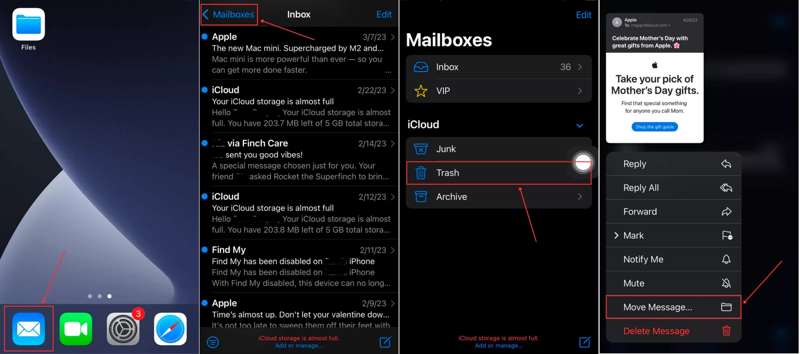
1 Adım. İOS'u açın E-Posta iPhone'unuzdaki uygulama.
2 Adım. Musluk Posta kutuları Ve seç Çöp listede.
3 Adım. Son zamanlarda silinen e-postaları görüntüleyin ve kurtarmak istediğiniz mesaja uzun süre basılı tutun.
4 Adım. Sonra seçin İletiyi Taşı bağlam menüsünde.
5 Adım. Alıcı klasörünü şu şekilde ayarlayın: gelen kutusu.
6 Adım. Artık silinen iPhone e-postalarını alıcı konumunda bulabilirsiniz.
iPhone'da Gmail'den Silinen E-postaları Nasıl Kurtarabilirsiniz?
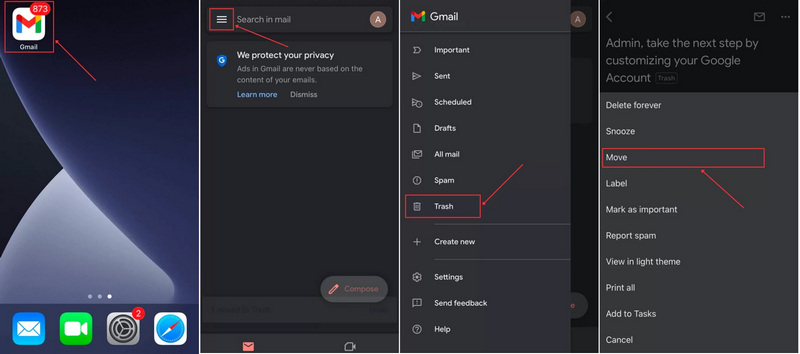
1 Adım. Koş senin Gmail app.
2 Adım. Dokunun Hamburger düğmesi ve seçin Çöp.
3 Adım. Almak istediğiniz e-postayı seçin ve üzerine basın. Daha Fazla Üç nokta ikonlu buton.
4 Adım. Klinik Hareket Ardından, Gmail'den kurtardığınız e-postayı iPhone'unuzda kaydetmek istediğiniz konumu seçin.
iPhone'da Yahoo'dan Silinen E-postaları Nasıl Kurtarabilirsiniz?
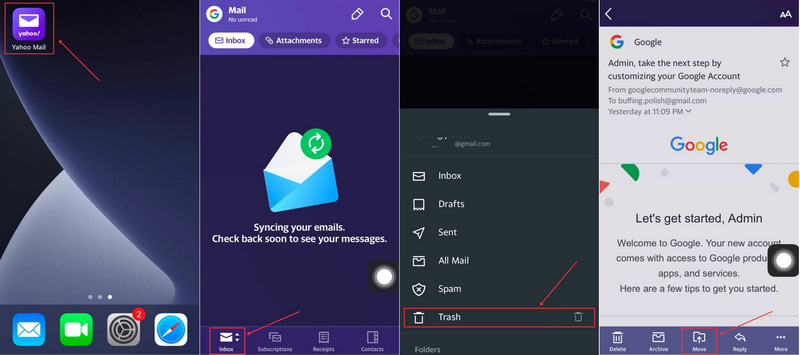
1 Adım. Koş senin Yahoo app.
2 Adım. Dokunun gelen kutusu alttaki düğmeye basın ve seçin Çöp.
3 Adım. Geri yüklemek istediğiniz e-postayı üzerine dokunarak açın.
4 Adım. Dokunun Hareket Alttaki düğmeye tıklayın ve e-postayı kaydetmek için bir konum seçin. Kurtarılan e-postaları bağımsız olarak yönetmek istiyorsanız, şunu seçin: Yeni klasör Oluştur ve bir isim bırakın.
Bölüm 2: iPhone'da Silinen E-postaları Sallayarak Geri Alma Yöntemiyle Nasıl Kurtarabilirsiniz?
iOS 3'ten beri Apple, iPhone'lara "Sallayarak Geri Al" özelliğini ekledi. Bu özellik, bir e-postayı sildikten hemen sonra iPhone'unuzdan silinmiş e-postaları geri almanızı sağlar. Başka bir deyişle, yalnızca bir e-postayı sildiyseniz ve Mail uygulamasını kapatmadıysanız çalışır.
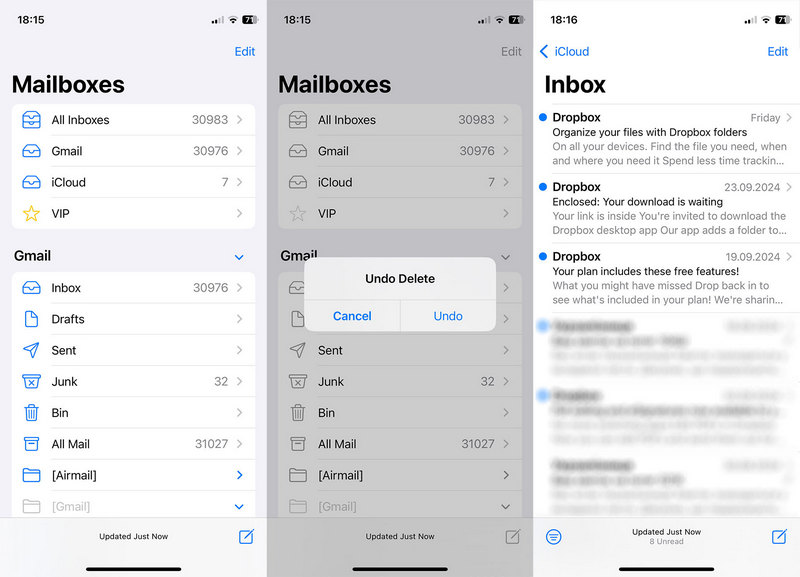
1 Adım. Yanlışlıkla bir e-postayı sildiğiniz sürece, iPhone'unuzu hemen sallayın.
2 Adım. Ardından, simgesine dokunun. geri al açılır iletişim kutusundaki düğmesine basın.
3 Adım. Şimdi, e-postanın tekrar gelen kutunuza döndüğünü göreceksiniz..
Bölüm 3: iCloud'dan iPhone'da Silinen E-postaları Bulma
Resmi bulut hizmeti olan iCloud, e-postalarınızı hesabınızda veya yedeklemenizde saklar. Bu, durumunuza bağlı olarak, iPhone'unuzda silinen e-postaları iCloud hesabınızdan veya iCloud yedeklemenizden geri alabileceğiniz anlamına gelir.
iCloud.com'dan Silinen iPhone E-postalarını Nasıl Bulabilirsiniz?
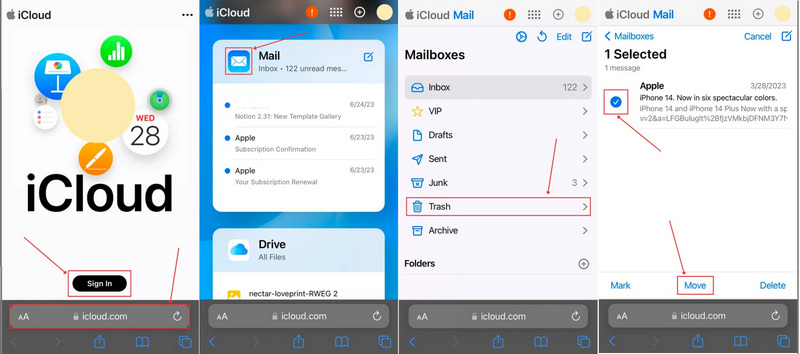
1 Adım. Web tarayıcınızı açın, www.icloud.com adresine gidin ve hesabınızla giriş yapın.
2 Adım. Seçin Mayısl uygulaması.
3 Adım. Musluk Posta kutuları Ve seç Çöp.
4 Adım. İstediğiniz e-postaları kontrol edin ve üzerine dokunun. Hareket düğmesine basın.
5 Adım. İstediğiniz konumu ayarlayın ve tıklayın. Hareket.
iCloud Yedeklemesinden iPhone'da Silinen E-postaları Nasıl Geri Yükleyebilirsiniz?
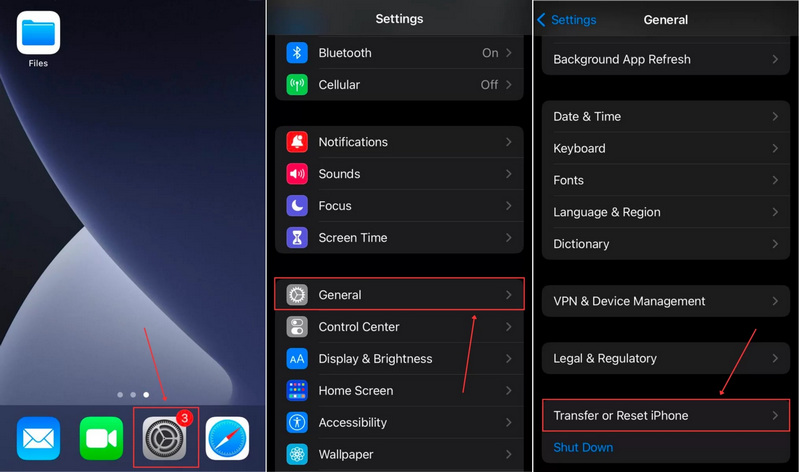
1 Adım. Silinen e-postaları iCloud.com'da bulamıyorsanız, aşağıdaki komutu çalıştırın. Ayarlar app.
2 Adım. Şu yöne rotayı ayarla Genel, ve iPhone'u Aktarın veya Sıfırlayın.
3 Adım. Klinik Tüm İçeriği ve Ayarları Sil. Bu süreç iPhone'unu sil.
4 Adım. İstenirse iPhone parolanızı veya Apple Kimliği parolanızı girin.
5 Adım. Cihazınızı silmek için ekrandaki yönergeleri izleyin.
6 Adım. iPhone'unuz yeniden başlatıldığında kurulumunu yapın ve bir Wi-Fi ağına bağlanın.
7 Adım. Klinik iCloud Yedeklemesinden üzerinde Uygulamalar ve Veriler ekran.
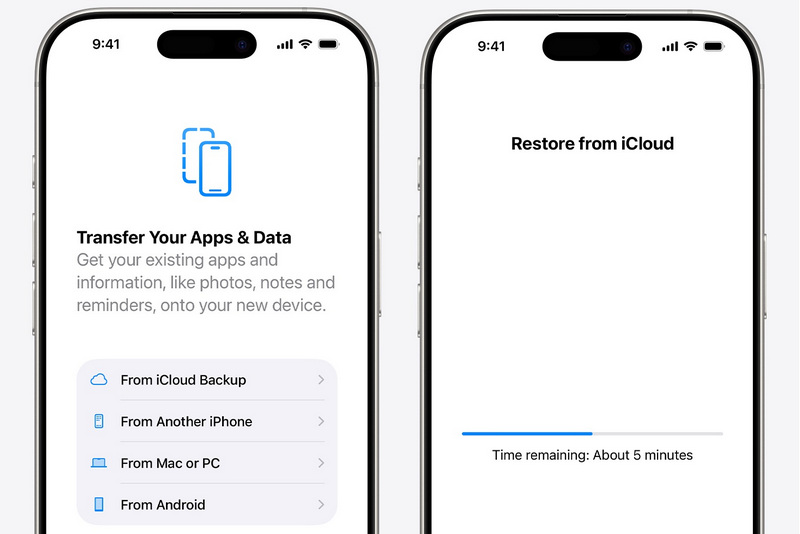
8 Adım. Apple kimliğinizi ve şifrenizi girin.
9 Adım. Kaybolan e-postaları içerebilecek yedekleme dosyasını seçin.
10 Adım. İşlem tamamlandığında, kurulumu bitirin.
Not: iCloud yedeklemesinden iPhone'unuzda kalıcı olarak silinmiş e-postaları kurtarmak için öncelikle cihazınızı sıfırlamanız gerekir.
Bölüm 4: Yedekleme Olmadan iPhone'da Silinen E-postaları Nasıl Geri Yükleyebilirsiniz?
Yedeklemeniz olmasa bile, iPhone'unuzda kalıcı olarak silinmiş e-postaları kurtarmak mümkündür. İhtiyacınız olan tek şey, iPhone'lar için güçlü bir veri kurtarma aracıdır, örneğin... Apeaksoft iPhone Veri KurtarmaiPhone'unuzda e-posta kurtarma, iTunes yedeklemesi ve iCloud yedeklemesi için üç mod sunar. Daha da önemlisi, özellikle acemi kullanıcılar için kullanımı kolaydır.
Yedekleme Olmadan iPhone'larda Silinen E-postaları Geri Yüklemenin En İyi Yolu
- iPhone hafızasından silinen e-postaları kurtarın.
- Cihazınızı silmeden yedeklerden e-postaları çıkarın.
- iPhone'unuzdaki kayıp verileri önizleyin.
- Çok çeşitli veri türlerini destekleyin.
- iOS ve iPadOS'un en son sürümleriyle uyumludur.
Güvenli indirme
Güvenli indirme

Yedekleme Yapmadan iPhone'unuzdan Silinen E-postaları Nasıl Geri Yükleyebilirsiniz?
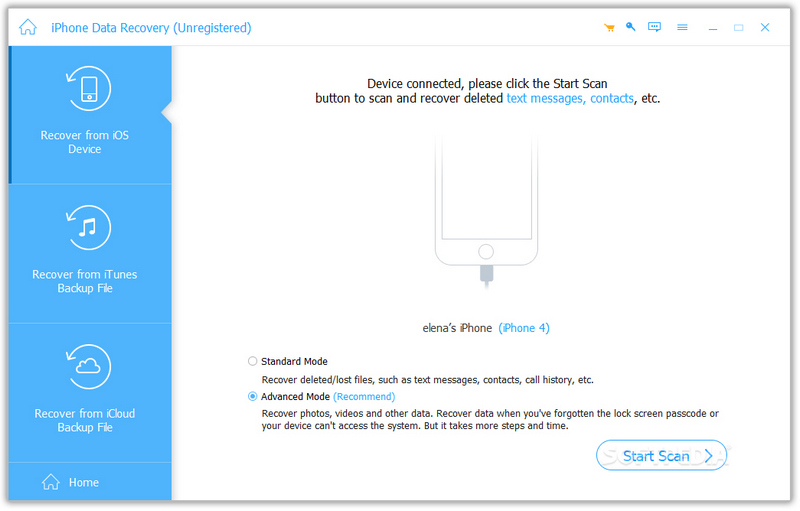
1 Adım. İPhone'unuzu tarayın
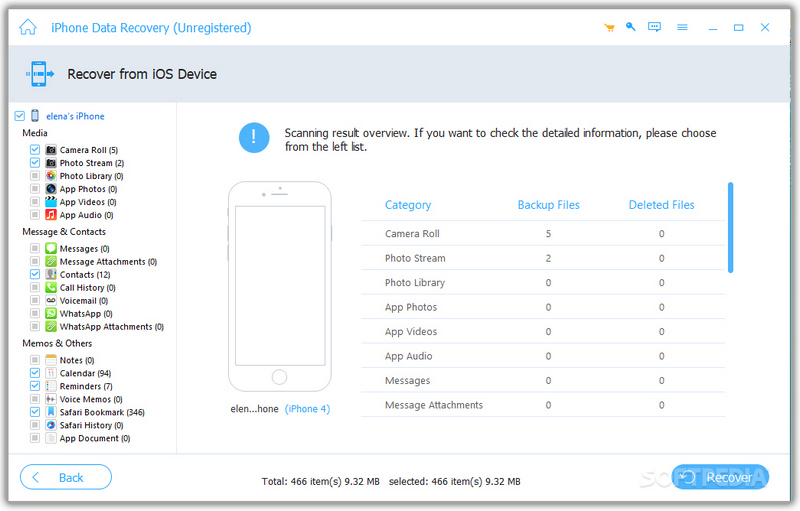
En iyi iPhone veri kurtarma yazılımını bilgisayarınıza kurduktan sonra başlatın. iPhone'unuzu bir Lightning kablosuyla bilgisayarınıza bağlayın. Cihazınız algılandıktan sonra, aşağıdaki adımları izleyin. İOS Cihazından Kurtar sekmesini tıklatın ve Taramayı Başlat Hafızanızı taramaya başlamak için düğmeye tıklayın.
2 Adım. Kayıp verileri önizleme
Tarama tamamlandığında, geri almak istediğiniz veri türlerini seçin. Ardından, silinmiş e-posta ekleri gibi kayıp dosyaları görüntüleyin.
3 Adım. iPhone veri kurtarma
Almak istediğiniz dosyaları ve öğeleri seçin ve tıklayın. Kurtarmak Düğmeye tıklayın. Ardından bir çıktı klasörü belirleyin ve tıklayın. Kurtarmak Tekrar teyit etmek için. Ayrıca iPhone'da silinen fotoğrafları kurtar.
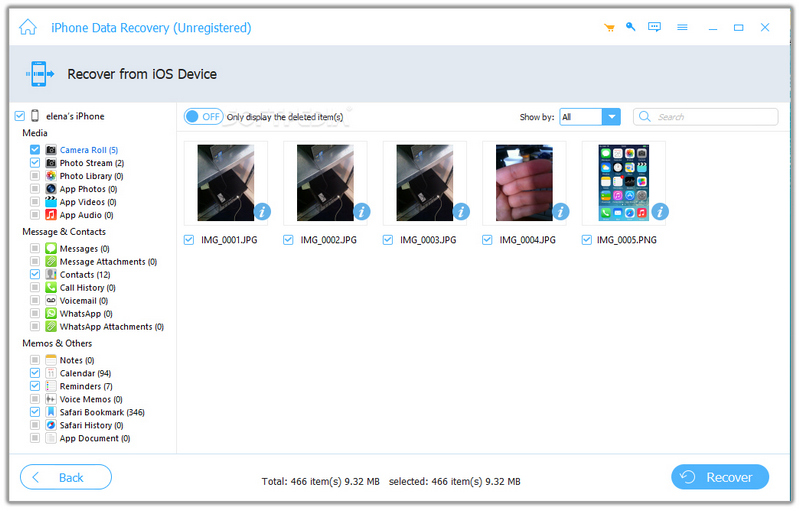
İpuçları: Bu yazılım, silinen e-postaları ve ekleri sabit diskinize geri yükleyecektir. Cihazınızdaki mevcut verilere herhangi bir müdahalede bulunmayacaktır.
Sonuç
Şimdi, anlamalısın iPhone'unuzda silinen e-postaları nasıl kurtarabilirsiniz?Apple Mail uygulamasındaki veya üçüncü taraf e-posta uygulamalarındaki Çöp Kutusu klasörü, kayıp e-postaları hızlıca bulmanızı sağlar. Ayrıca, e-postalarınızı geri yüklemek için iCloud hesabınıza veya iCloud yedeklemenize erişebilirsiniz. Apeaksoft iPhone Veri Kurtarma, iPhone'unuzdan kayıp e-postaları geri yüklemenin en kolay yoludur. Kullanımı kolaydır ve herhangi bir teknik beceri gerektirmez.
İlgili Makaleler
iPhone'da silinen geçmişi görmenin bir yolunu mu arıyorsunuz? Gelin ve yedeklemeler olmadan bile iPhone'da silinen geçmişi 6 şekilde nasıl bulacağınızı görün!
Bu kılavuz, iPhone'unuzu iCloud veya iTunes Yedeklemesinden nasıl geri yükleyeceğinizi ve iPhone'unuzu fabrika ayarlarına nasıl geri yükleyeceğinizi anlatır.
Silinen Sesli Notları iPhone'unuzdan kısıtlama olmaksızın kurtarmak ister misiniz? Bunu yaparsanız, bu kılavuz sizin için 3 yöntemi keşfedecektir.
iPhone'unuzda silinen Viber mesajlarını bulmak için Viber/iCloud/iTunes yedeklemesini kullanabilirsiniz. Yedeklemeniz yoksa, Apeaksoft iPhone veri kurtarma aracını kullanabilirsiniz.



