

Windows, Mac ve Android'de SD Kartı Biçimlendirme ve Kurtarma İpuçları

SD kartı biçimlendirmek ne anlama geliyor?
tersine çevrilebilir mi?
SD kartımdaki verileri bilgisayara aktarmak istiyorum ancak yanlışlıkla biçimlendirme düğmesine tıkladım. SD kartı nasıl geri alabilirim?
SD kartı biçimlendirme SD kartınızdaki tüm verileri tek bir tıklamayla silmenize yardımcı olabilir; bu, hataları düzeltmenin veya depolama alanını boşaltmanın yaygın bir yoludur. Ancak, yanlışlıkla üzerine dokunursanız, tüm dosyalarınız kalıcı olarak kaybolur; bu da verilerinizi zamanında yedeklemediyseniz riskli olabilir.
Merak etmeyin! Bu kılavuzda, SD kartı biçimlendirmenin ne anlama geldiğini, Android, Windows ve Mac'te nasıl biçimlendirileceğini ve biçimlendirilmiş bir SD karttan veri kurtarmanız gerektiğinde ne yapmanız gerektiğini öğreneceksiniz.
SAYFA İÇERİĞİ:
Bölüm 1: SD Kartı Biçimlendirmek Ne Anlama Geliyor?
SD kartı biçimlendirmenin faydaları nelerdir?
SD kart biçimlendirme, kartı temizlemenin basit bir işlemidir. Bu işlem yalnızca karttaki tüm mevcut verileri, dosyaları ve bilgileri silmekle kalmaz, aynı zamanda yeni bir dosya sistemi de oluşturur. Dosyaları silmenin aksine, SD kart biçimlendirme yalnızca dosya sistemini yok etmek yerine tüm kartı siler.
SD kartı biçimlendirmek verileri siler mi?
Daha önce de belirtildiği gibi, bu işlem SD kartınızdaki fotoğraflar, videolar, belgeler, müzik ve daha fazlası gibi tüm dosyaları silecektir. İşlem, dosya sistemini temizleyecek ve depolama alanını yeni veriler için kullanılabilir hale getirecek, böylece önceden depolanmış dosyalara erişilemez hale gelecektir. Peki bu, bu dosyaları sonsuza dek kaybedeceğiniz anlamına mı geliyor? Cevap, kararınıza bağlıdır. Çoğu durumda, biçimlendirilmiş veriler hemen yok olmaz. Biçimlendirilmiş bir SD karttan silinen dosyaları geri almak istiyorsanız, profesyonel yardım almanız gerekir. SD veri kurtarma yazılımıApeaksoft Data Recovery gibi programlar, biçimlendirilmiş verilerin üzerine yazılmamış olması durumunda size yardımcı olabilir.
İpuçları:
Veri kaybetmeden bir SD kartı biçimlendirebilir misiniz?
Çoğu durumda, dosyaları kaybetmeden biçimlendirmek mümkün değildir. Verilerinizi korumak istiyorsanız, biçimlendirmeden önce SD kartınızı bir bilgisayara veya bulut depolama alanına yedeklemeniz daha iyi olur.
SD kartı biçimlendirmenin faydası nedir?
SD kartı biçimlendirmek tüm verileri siliyorsa, neden bunu yapmalıyız? Faydaları şunlardır:
- Öncelikle, bu temel bir sorun giderme işlemidir. Eğer SD kartınız akıllı telefonunuz, dijital kameranız veya bilgisayarınız tarafından algılanmıyorsa, formatlama işlemi dosya sistemini normale döndürebilir.
- Bu işlem yalnızca mevcut dosyaları temizlemekle kalmaz, aynı zamanda virüsleri, kötü amaçlı yazılımları, Truva atlarını vb. de ortadan kaldırır. SD kartınızın virüs bulaşmış olduğundan şüpheleniyorsanız, SD kartı biçimlendirmek virüsten kurtulmanın basit bir yolu olabilir.
- SD kartı biçimlendirmenin bir diğer avantajı da, kart bozulduktan sonra dosya sistemini yeniden oluşturmaktır.
Dolayısıyla, bir SD kartı biçimlendirmeniz gerekiyorsa, okumaya devam edin!
Bölüm 2: Android Telefonda SD Kart Nasıl Biçimlendirilir
1 Adım. SD kartınızı Android telefonunuza takın (SD kart okumuyor?), telefonunuzun kilidini açın ve açın Ayarlar Uygulamayı Uygulama Tepsisinden açın.
2 Adım. Bulmak için aşağı kaydırın Depolama Seçeneği seçin ve üzerine dokunun. SD kart bölümünü bulun ve tıklayın. SD kartı biçimlendir Üzerindeki tüm verileri silmek için.
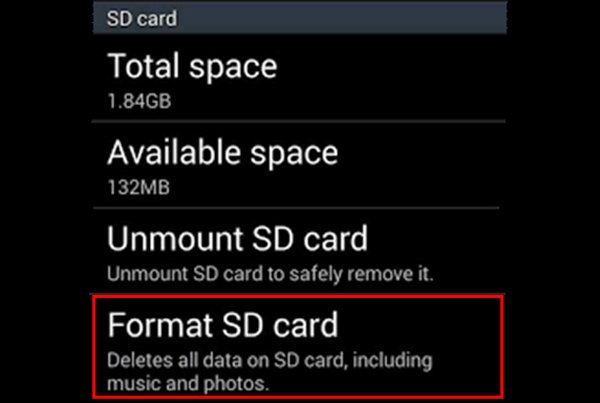
İpuçları: Akıllı telefonunuzda SD kartı biçimlendiremiyor veya biçimlendirme işlemi gerçekleşmiyor mu? Bunun yerine bilgisayarda denemeyi deneyebilirsiniz.
Bölüm 3: Windows Bilgisayarda SD Kart Nasıl Biçimlendirilir
1 Adım. SD kartınızı Windows bilgisayarınıza takın, açın. Bilgisayarım/Bu Bilgisayar Masaüstünden açtığınızda SD kartı aşağıdaki menüde bulacaksınız. Taşınabilir aletler alanı.
2 Adım. Üzerine sağ tıklayın ve seçin oluşturulan SD kartı biçimlendirme penceresini açmak için kayan menü çubuğunu kullanın.
3 Adım. Üç farklı dosya sistemi vardır:
NTFS, Windows işletim sisteminin varsayılan dosya sistemi formatıdır.
FAT32, geniş çapta uyumlu bir formattır.
exFAT, Windows ve Mac ile uyumludur.
SD kartı ilk kez biçimlendirmiyorsanız, yanındaki kutuyu işaretleyin. Hızlı biçimlendirme.
4 Adım. Son olarak, Ana Sayfa işlemi başlatmak için düğmesine basın.

Bölüm 4: Mac'te SD Kartı Nasıl Biçimlendirilir
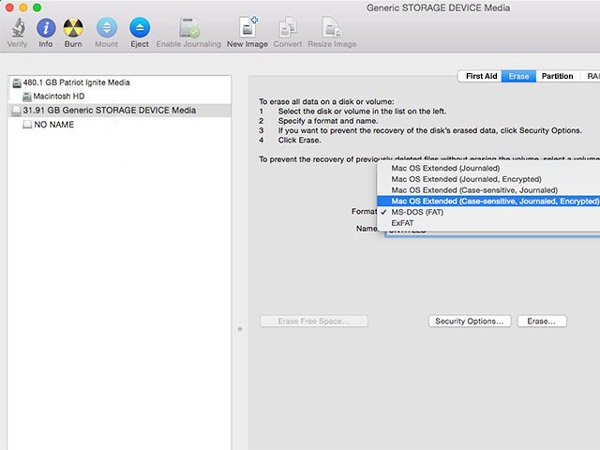
1 Adım. Ayrıca, SD kartı Mac bilgisayarınızın yuvasına takın. Açın Disk Utility uygulamayı açın ve SD kartınızı bulun. dış sol sütunda.
2 Adım. En üstteki şeridi bulun ve tıklayın. silmek SD kartı biçimlendirme penceresini açmak için.
3 Adım. Açılır menüyü genişletin oluşturulan Ardından uygun bir format seçin, SD kart için bir isim belirleyin ve sonra tıklayın. silmek düğmesine basın.
Bonus İpuçları - Biçimlendirilmiş SD Karttan Veri Kurtarma
Bazı kişiler SD kartı yanlışlıkla biçimlendirir. Sonuç olarak, SD karttaki tüm veriler silinir. SD kartın biçimlendirmesini geri almak mümkün mü? Cevap basit, evet. Tek ihtiyacınız olan, profesyonel bir SD kart veri kurtarma aracı, örneğin... Apeaksoft Veri Kurtarma.
Biçimlendirilmiş SD Karttan Veri Kurtarma
- Biçimlendirilmiş bir SD karttan silinen dosyaları tek tıklamayla geri getirme.
- Görüntü, belge, ses, video ve e-posta formatlarının tümü dahil olmak üzere daha geniş bir veri türü yelpazesini destekler.
- Biçimlendirilmiş SD kartınızdaki dosyalarınızı orijinal biçim ve kalitede geri alın.
- Kurtarılabilecek dosyaları önizleyin ve kurtarmak için belirli dosyaları seçin.
- Windows 11/10/8.1/8/7/Vista/XP (SP2 veya üzeri) ve Mac OS X 10.7 veya üzeri (macOS 26 dahil) ile uyumludur.
- SD kart formatının yanı sıra, yanlışlıkla silme, virüs saldırısı, sistem çökmesi ve daha fazlası için de geçerlidir.
Güvenli indirme
Güvenli indirme

1 Adım. Veri Kurtarma programını bilgisayarınıza indirip kurun. Biçimlendirilmiş SD kartı bilgisayarınıza takın ve en iyi SD kart veri kurtarma programını başlatın.

2 Adım. Git USB / SD Kart Kurtarma Sekmeyi açın ve SD kartınızı seçin. Bu program, üzerine tıkladığınız anda çalışmaya başlayacaktır. Diski Tara düğmesine basın.

3 Adım. Tarama işlemi tamamlandıktan sonra sonuç penceresi karşınıza çıkacaktır. Örneğin, şuraya gidin: Video Sol kenar çubuğundaki sekmeyi açın ve AVI, MP4, 3GP, FLV vb. adlarda birkaç klasör göreceksiniz. Her klasöre gidin ve kurtarmak istediğiniz dosyaları arayın. Filtrele Üst şeritteki özellik, dosyaları hızlıca bulmanıza yardımcı olabilir.

4 Adım. İstediğiniz her dosyanın önündeki kutuları işaretleyin ve üzerine tıklayın. Hepsini Kurtar SD kartın biçimlendirme işlemini geri almak için düğmeye tıklayın. İşlem tamamlanana kadar bekleyin, ardından dosyalarınıza normal şekilde erişebilir ve düzenleyebilirsiniz.

Sonuç
Şimdi nasıl yapılacağını biliyorsun SD kartı biçimlendir ve önemli verilerinizi yanlışlıkla kaybettiğinizde SD karttan verileri nasıl kurtaracağınız. Bir SD karta sahip olmanız önerilir. SD kart yedekleme Önceden yapmanız gerekir. Aksi takdirde, Apeaksoft Data Recovery gibi yazılımlar, veriler üzerine yazılmamışsa SD kartı biçimlendirmeyi geri almanıza yardımcı olabilir.
İlgili Makaleler
SD kartınızın istemi kilitliyse, biçimlendirmek için acele etmeyin. Kilidi açmak ve normal kullanıma bir dakika içinde kolayca devam etmek için doğru yöntemi öğrenin.
Fotoğrafları Samsung, stock Android veya Google Photos'tan taşımak mı istiyorsunuz? Bu makale her birini açıklayacak ve başka bir kapsamlı yolu tanıtacaktır.
Bilgisayarınıza bir SD kart taktığınızda, boş bir SD kart veya desteklenmeyen bir dosya sistemi görebilirsiniz. Bu sorunu nasıl çözebilirsiniz?
Hasarlı/bozuk bir SD kart nedeniyle Android dosyalarına erişemiyorsanız, bu makaleyi okuyabilir ve veri kaybı olmadan bu ayrıntılı SD kart onarım kılavuzunu takip edebilirsiniz.



