

Android'de Dosya Aktarımının Çalışmaması Sorununu Etkili Bir Şekilde Nasıl Çözebilirsiniz?

Farklı ekosistemler nedeniyle, Android ve Mac arasında dosya aktarımı zordur. Bu nedenle Google, Android Dosya Aktarımı adlı kullanışlı bir araç yayınladı. Bu araç, kullanıcıların USB kabloları kullanarak Android cihazlar ve Mac bilgisayarlar arasında dosyaları hızlı bir şekilde taşımasına olanak tanır. Ancak, bazı kullanıcılar veri taşıma sürecinde çeşitli sorunlarla karşılaştıklarını bildirdi. Bu makale, bu sorunları çözmenize yardımcı olacaktır. Android dosya aktarımı çalışmıyor. Mac bilgisayarınızda veya dizüstü bilgisayarınızda.
SAYFA İÇERİĞİ:
Bölüm 1: Android Dosya Aktarımı Nedir?
Daha önce de belirtildiği gibi, Android File Transfer, Google tarafından geliştirilen ücretsiz bir yardımcı programdır. Mac kullanıcılarının Android cihazlarını USB kablosu aracılığıyla bilgisayarlarına bağlayarak dosya aktarımı yapmalarını sağlar.
Android Dosya Aktarımının Temel Özellikleri
- Mac ve Android cihazlar arasında dosyaları sorunsuz bir şekilde aktarın.
- Bilgisayarda dosyaları verimli bir şekilde yönetin ve düzenleyin.
- Fotoğrafları, videoları, belgeleri, indirmeleri vb. destekler.
- macOS 10.7 ve üzeri, Android 3.0 ve üzeri sürümlerde çalışır.
Bölüm 2: Android Dosya Aktarımı Neden Çalışmıyor?
Çözümlere geçmeden önce, Android Dosya Aktarımının cihaza neden bağlanamadığını anlamanız daha iyi olur. Bu, durumunuzu belirlemenize ve sorunu daha verimli bir şekilde çözmenize yardımcı olabilir.
- USB kablosunda veya bağlantısında arıza olabilir.
- Eski macOS veya Android işletim sistemi.
- USB ayarları yanlış.
- Kilitli veya devre dışı bırakılmış Android cihaz.
- Smart Switch gibi diğer uygulamalardan kaynaklanan parazit.
Bölüm 3: Android Dosya Aktarımının Çalışmaması Sorununu Nasıl Çözersiniz?
Çözüm 1: USB Hata Ayıklamayı Açın
Android cihazı ve bilgisayarı USB kablosuyla bağlamak için USB Hata Ayıklama özelliğini etkinleştirmeniz gerekir. Aksi takdirde, Android Dosya Aktarımı Mac'te çalışmaz. USB Hata Ayıklama özelliğini Android'deki Geliştirici seçeneklerinde bulabilirsiniz.
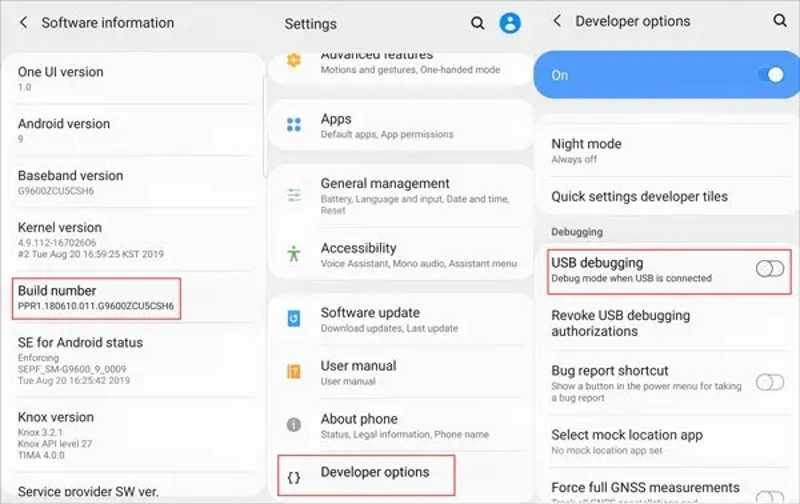
1 Adım. Çalıştır Ayarlar Telefonunuzda uygulaması.
2 Adım. Aşağı kaydır ve seç Geliştirici Seçenekleri.
İpuçları: Eğer bulamıyorsan Geliştirici SeçenekleriHakkında veya Telefon Hakkında bölümüne gidin ve dokunun. Yapı numarası Geliştirici seçeneklerini etkinleştirmek için art arda 7 kez tuşa basın.
3 Adım. Sonra, aç USB hata ayıklama.
4 Adım. Ardından, Android Dosya Aktarımını tekrar deneyin.
Çözüm 2: Dosya Aktarım Modunu Doğru Şekilde Etkinleştirin
Android telefonunuzdaki USB bağlantı noktası yalnızca dosya aktarımı için değil, aynı zamanda şarj ve akıllı TV'lere bağlanmak için de kullanılır. Diğer kullanımları seçerseniz, Android Dosya Aktarımı Mac'te çalışmaz.
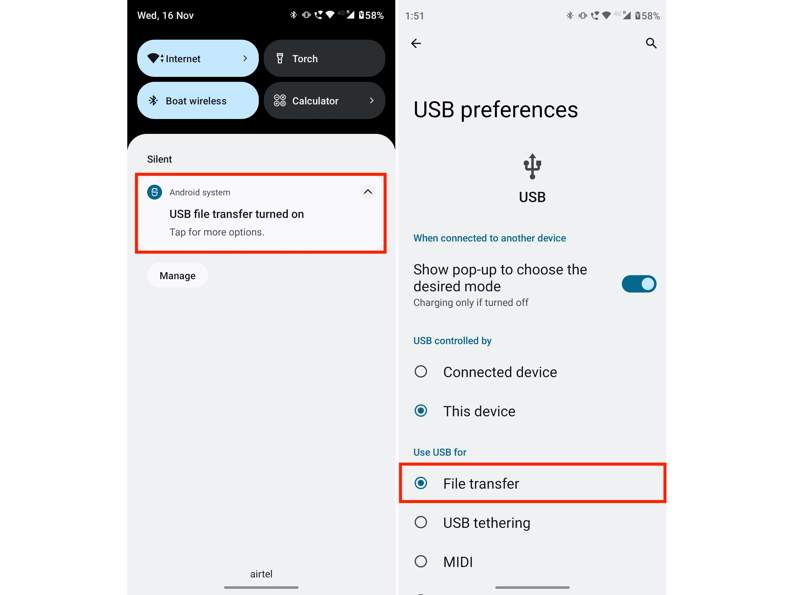
1 Adım. Telefonunuzu bir USB kablosuyla bilgisayarınıza bağlayın.
2 Adım. Bağlantı başarılı olduktan sonra ekranınızın üst kısmında bir bildirim alacaksınız.
3 Adım. Üzerine dokunun ve seçtiğinizden emin olun. dosya transferi altında İçin USB kullan.
4 Adım. Ardından, Android Dosya Aktarımı telefonunuzu otomatik olarak algılayacaktır.
3. Çözüm: USB Kablonuzu Kontrol Edin
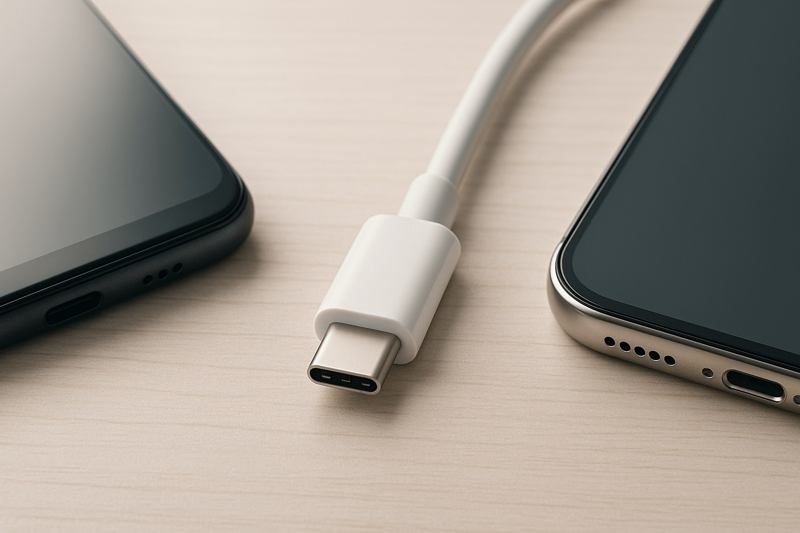
Android cihazınızı Mac'e bağlamak için USB-C kablosuna ihtiyacınız vardır. Android Dosya Aktarımı cihazınıza bağlanamıyorsa, bağlantıyı kesin ve kabloyu dikkatlice kontrol edin. Ya da doğrudan yeni bir kablo kullanabilirsiniz.
4. Çözüm: macOS'u güncelleyin
Eski yazılımlar çeşitli hatalara yol açabilir. Apple her güncellemede hataları düzeltir ve yeni özellikler ekler. macOS Android Dosya Aktarımı'nın çalışmaması sorununu çözmek için yazılımınızı güncel tutmanız daha iyi olur.
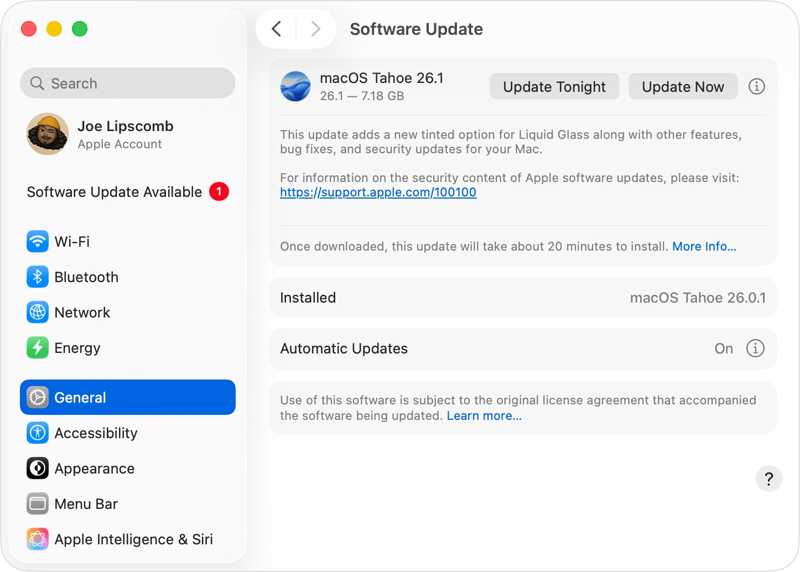
1 Adım. Tıklayın Apple menü ve seçim Sistem Ayarları or sistem Tercihleri.
2 Adım. MyCAD'de yazılım Güncelleme ye git GenelVe tıklama Güncellemeleri aramak için.
3 Adım. Bir güncelleme mevcutsa, Şimdi Güncelle düğmesine basın.
Çözüm 5: Android File Transfer uygulamasını yeniden yükleyin.
Mac'te Android Dosya Aktarımı'nın çalışmaması sorununu çözmenin bir diğer yolu da uygulamayı silip resmi web sitesinden yeniden yüklemektir. Bu, Android Dosya Aktarımı uygulamasının en son sürümünü edinmenize yardımcı olabilir.
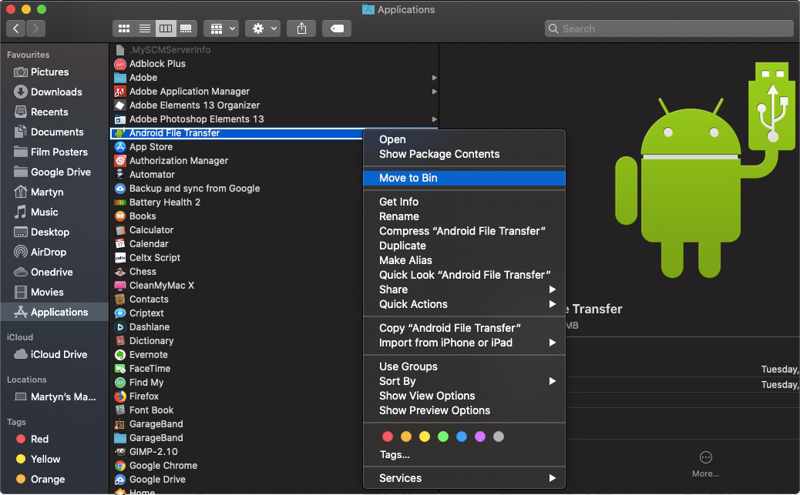
1 Adım. MyCAD'de yazılım Güncelleme ye git Başvurular in Bulucu.
2 Adım. Android Dosya Aktarımı uygulamasını bulun, üzerine sağ tıklayın ve seçin. Bölmeye Taşı.
3 Adım. İlgili dosya ve klasörleri silin.
4 Adım. Android File Transfer uygulamasının en son sürümünü çevrimiçi olarak indirin.
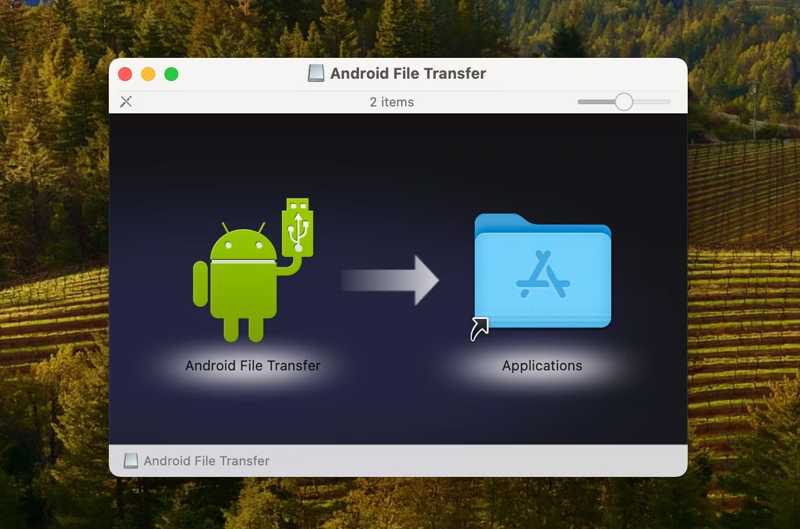
5 Adım. Açın androiddosyatransfer.dmg dosyası.
6 Adım. Android Dosya Aktarımını sürükleyip bırakın Başvurular klasör.
7 Adım. Artık Android ve Mac arasında dosya aktarımı yapabilirsiniz.
Şunlar da hoşunuza gidebilir:
[4 Çözüm] Uygulamaları Android'den Android'e Kolayca Aktarın
Android Cihazlardan Android Cihazlara Her Şeyi 9 Farklı Yöntemle Aktarın
Çözüm 6: Bir Alternatif Kullanın
Android Dosya Aktarımı hala çalışmıyorsa, Android cihazlar için alternatif bir veri aktarım aracı kullanabilirsiniz, örneğin... Apeaksoft MobieTransBu, Android cihazlar ve bilgisayar arasında hızlı veri aktarımı yapmanızı sağlar.
Android Dosya Aktarımına Harika Bir Alternatif
- Android cihaz ile bilgisayar arasında dosya aktarımı.
- Çok çeşitli veri türleriyle uyumludur.
- Seçici aktarım için verileri telefonunuzda önizleyin.
- Hemen hemen tüm Android marka ve modellerini destekler.
- Hemen hemen tüm iPhone ve Android cihazları destekler.
Güvenli indirme

Android cihaz ile bilgisayar arasında dosya aktarımı için izlenecek adımlar şunlardır:
1 Adım. Telefonunuza bağlanın
Bilgisayarınıza kurduktan sonra Android File Transfer'e alternatif uygulamayı çalıştırın. Telefonunuzu uyumlu bir kabloyla bilgisayarınıza bağlayın. USB hata ayıklama modunu etkinleştirdiğinizden emin olun.
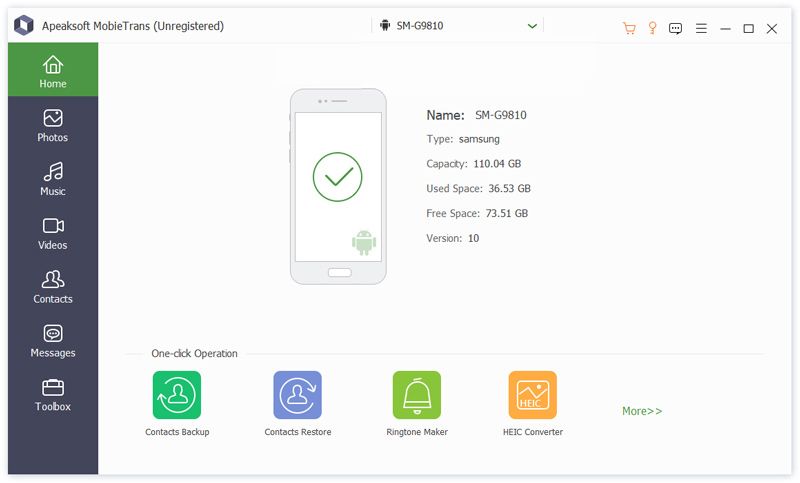
2 Adım. Verilerinizi önizleyin
Telefonunuz algılandıktan sonra, verilerinizi türe göre önizleyebilirsiniz. Örneğin, videoları görüntülemek için şuraya gidin: Videolar sekmesi.
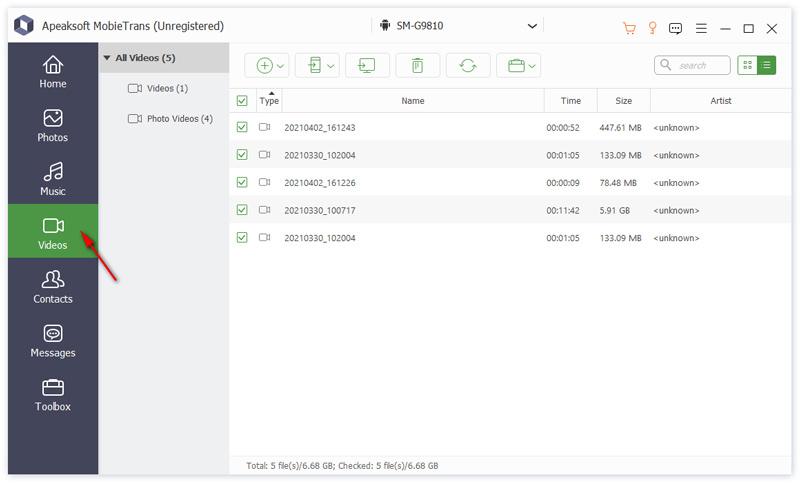
3 Adım. Android cihaz ile bilgisayar arasında dosya aktarımı
İstediğiniz dosyaları seçin ve tıklayın. Bilgisayar üst şeritteki düğmesine basın ve PC'ye aktarÇıkış klasörünü belirleyin ve veri aktarımını onaylayın.
Sonuç
Bu makalede sorunu çözmek için 6 çözüm paylaşıldı. Android Dosya Aktarımı cihaza bağlanamadı. Veya Android cihaz ile bilgisayar arasında veri aktarımı yapabilirsiniz. Sorundan hızlıca kurtulmak için çözümlerimizi takip edebilirsiniz. Apeaksoft MobieTrans Android Dosya Aktarımı çalışmıyorsa, bu kolay bir alternatif çözümdür.
İlgili Makaleler
Android'den iPhone'a video nasıl gönderilir? Android'den iPhone'a büyük videoları kalite kaybı yaşamadan kolayca aktarmanıza yardımcı olacak 7 çözüm burada sunulmaktadır.
Android Chrome'dan senkronizasyon veya 4 kullanışlı uygulama aracılığıyla yer imlerini nasıl dışa aktaracağınızı öğrenmek için bu kılavuzu izleyin. Android Chrome yer imlerinizi hemen dışa aktarın!
Kişiler Android'den iPhone'a nasıl taşınır? Doğru yöntemi kullanırsanız zahmetsizdir. Bu makaleyi okuyun ve kanıtlanmış dört yolu deneyin.
Bu eğitimde, Android cihazınızdan bilgisayarınıza kablo, bulut depolama, e-posta ve diğer hızlı yöntemlerle video aktarımının nasıl yapılacağı gösterilecektir.



