

Bilgisayardan iPhone'a Fotoğraf Aktarımı Nasıl Yapılır?

Apple, çeşitli yöntemler yayınladı. iPhone fotoğraflarını bir bilgisayara aktarBilgisayarınızdan iPhone'unuza fotoğraf aktarma söz konusu olduğunda da birden fazla yönteminiz var. Bu yöntemler farklı senaryolar için geçerlidir. Uygun bir yöntem seçmek iş akışını kolaylaştırır ve fotoğraf kalitenizi korur. Bu kılavuz, kanıtlanmış yöntemleri tanımlar, ön koşulları listeler ve iş akışlarını gösterir. Böylece, fotoğraflarınızı kalite kaybı olmadan iOS cihazınıza ekleyebilirsiniz.
SAYFA İÇERİĞİ:
- Bölüm 1: Fotoğrafları Bilgisayardan iPhone'a Hızlı Bir Şekilde Aktarmanın Yolu
- Bölüm 2: iCloud Drive Aracılığıyla Bilgisayardan iPhone'a Fotoğraf Yükleme
- Bölüm 3: iCloud Fotoğraflarını Kullanarak Fotoğrafları Bilgisayardan iPhone'a Nasıl Aktarabilirsiniz?
- Bölüm 4: AirDrop ile Mac'ten iPhone'a Fotoğraf Senkronizasyonu
- Bölüm 5: Fotoğrafları Bilgisayardan iPhone'a E-posta Yoluyla Nasıl Aktarabilirsiniz?
- Bölüm 6: iTunes Kullanarak Fotoğrafları Bilgisayardan iPhone'a Nasıl Aktarabilirsiniz?
Bölüm 1: Fotoğrafları Bilgisayardan iPhone'a Hızlı Bir Şekilde Aktarmanın Yolu
Bilgisayarınızdan iPhone'unuza hızlı bir şekilde fotoğraf aktarmanız gerekiyorsa, Apeaksoft iPhone Aktarımı Bu iyi bir seçenek. Sabit diskinizdeki herhangi bir resmi iOS cihazınıza eklemenize olanak tanır. Daha da önemlisi, yazılım işlem sırasında fotoğrafları otomatik olarak dönüştürür.
Bilgisayardan iPhone veya iPad'e Fotoğraf Aktarmanın Hızlı Bir Yolu
- Bilgisayarınızdan iPhone'unuza sınırsız sayıda fotoğrafı hızlıca ekleyin.
- iPhone fotoğraflarını önizleyin ve yönetin.
- İşlem sırasında fotoğraf dosyalarını yeniden kodlayın.
- Gelişmiş teknolojiyi kullanarak fotoğraf kalitesini koruyun.
- İOS ve iPhone'un en son sürümlerini destekleyin.
Güvenli indirme
Güvenli indirme

Fotoğraflar Bilgisayardan iPhone'a Nasıl Aktarılır
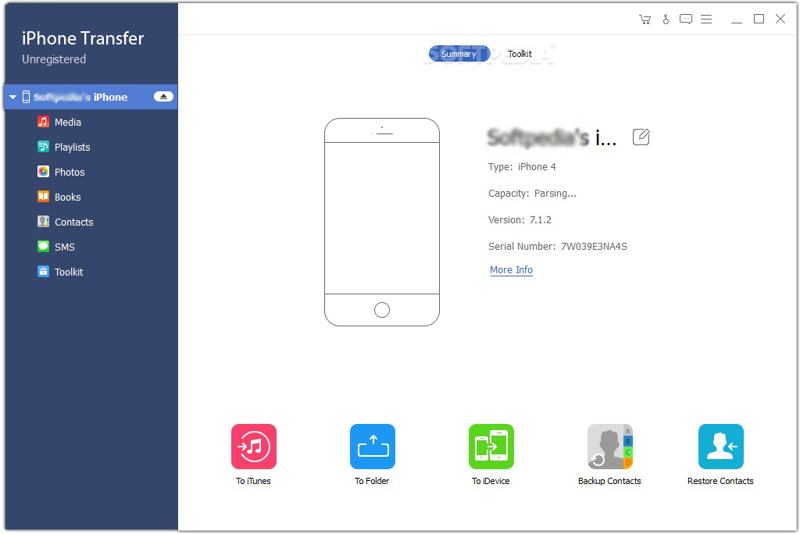
1 Adım. iPhone'unuzu algılayın
iPhone Transfer'ı bilgisayarınıza kurduktan sonra başlatın. Mac için ayrı bir sürümü de mevcuttur. iPhone'unuzu Lightning kablosuyla bilgisayarınıza bağlayın. İstenirse dokunun. Güven Ekranınızda bu bilgisayara güvenmek için onay işaretini göreceksiniz. Ardından, yazılım cihazınızı hemen algılayacaktır.
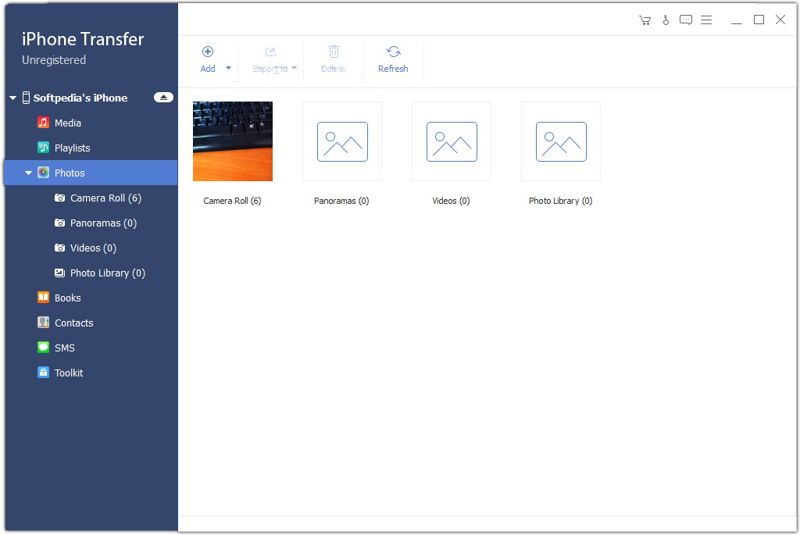
2 Adım. iPhone fotoğraflarını önizleyin
Git Fotoğraflar iPhone'unuzdaki tüm fotoğrafları görüntülemek için kenar çubuğundaki sekmeyi kullanın. iPhone'unuzda yeterli depolama alanı yoksa, istenmeyen fotoğrafları seçin ve tıklayın. Sil Yer açmak için düğme.
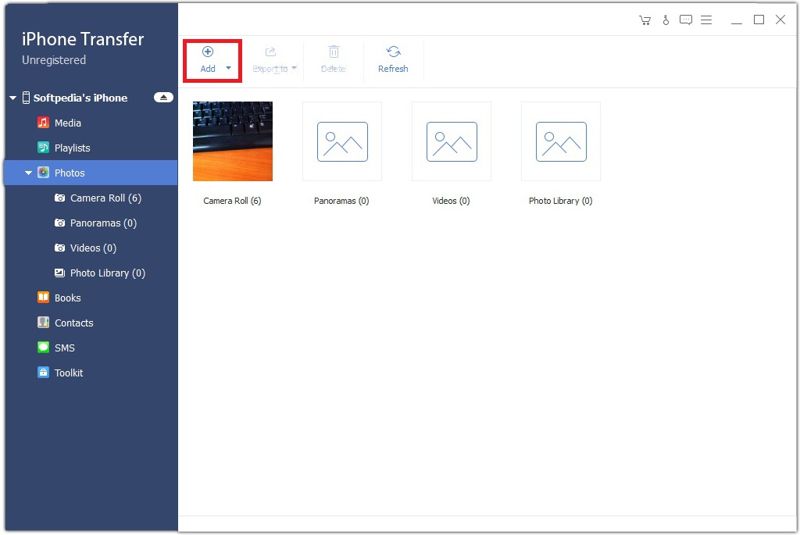
3 Adım. Fotoğrafları bilgisayardan iPhone'a aktarın
İstediğiniz albüme gidin ve tıklayın. Ekle Üst şeritteki düğmeye tıklayın. Aktarmak istediğiniz fotoğrafları bulun, seçin ve tıklayın. Açılış. Ayrıca şunları da yapabilirsiniz bilgisayardan iPad'e müzik aktarma Bu program ile.
Bölüm 2: iCloud Drive Aracılığıyla Bilgisayardan iPhone'a Fotoğraf Yükleme
iCloud Drive, bilgisayarınızdan iPhone'unuza kablosuz olarak fotoğraf yüklemenin basit bir yoludur. Bu yöntem istikrarlı bir ağ bağlantısı gerektirir. Çok sayıda büyük resim dosyasını aktarmak için iyi bir seçenek olmadığını unutmayın.
1 Adım. Tarayıcınızda www.icloud.com adresine gidin ve Apple hesabınızla oturum açın.
2 Adım. Klinik iCloud Drive.
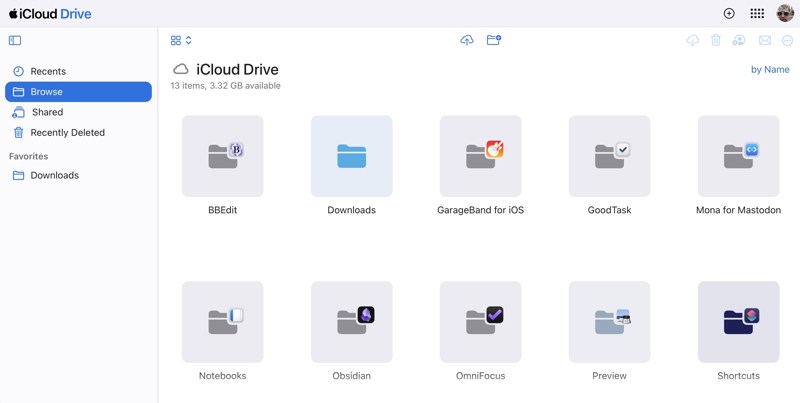
3 Adım. Git Araştır sekmesi.
4 Adım. Tıkla Foto Yükle Butona tıklayın, istediğiniz fotoğrafları seçin ve yükleyin.
5 Adım. iPhone'unuza geçin ve çalıştırın. dosyalar uygulamasını seçin ve iCloud Drive Fotoğrafları yüklemek için.
Bölüm 3: iCloud Fotoğraflarını Kullanarak Fotoğrafları Bilgisayardan iPhone'a Nasıl Aktarabilirsiniz?
iCloud Fotoğraflar, fotoğrafları bir bilgisayardan iPhone'a veya tam tersine kablosuz olarak aktarmanın bir yöntemidir. İnternet bağlantısı üzerinden çalışır. Ancak, tüm fotoğrafları önizleme yapmadan iPhone'unuza senkronize eder.
PC'de:
1 Adım. iCloud uygulamasını yükleyin, açın ve Apple hesabınızla giriş yapın.
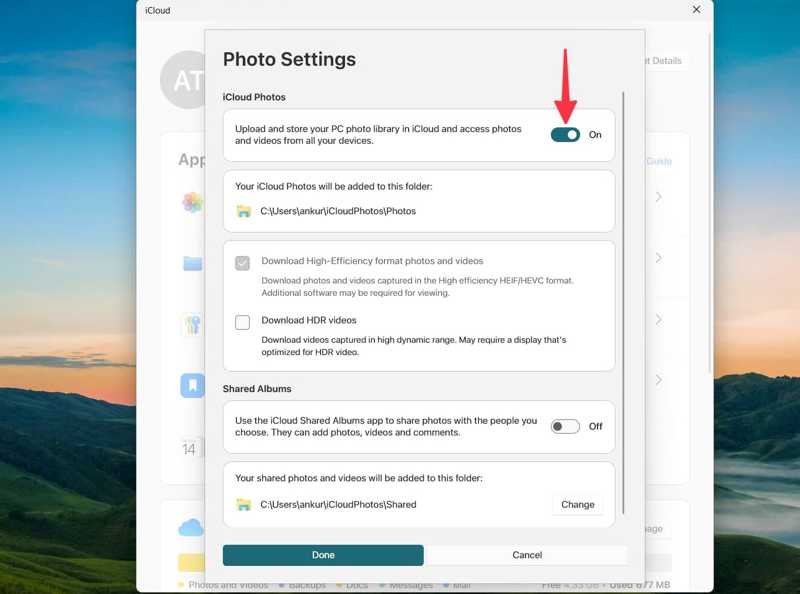
2 Adım. Tıkla iCloud Resimleri ve aç.
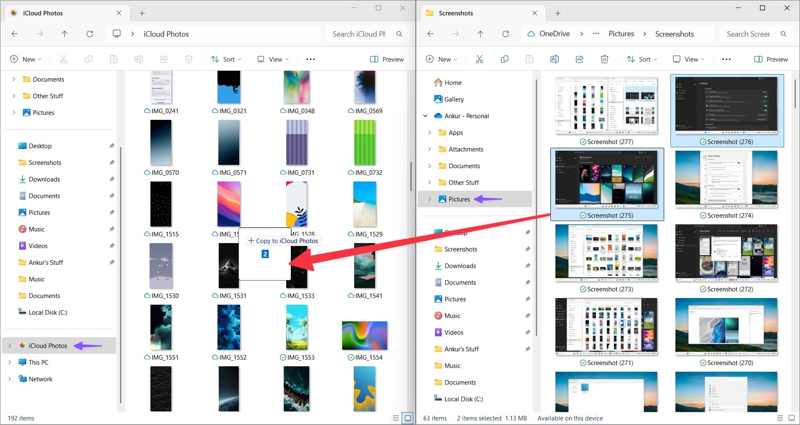
3 Adım. Dosya Gezgini'ni açın ve istediğiniz fotoğrafları ekleyin. iCloud Resimleri klasör.
Mac'te:
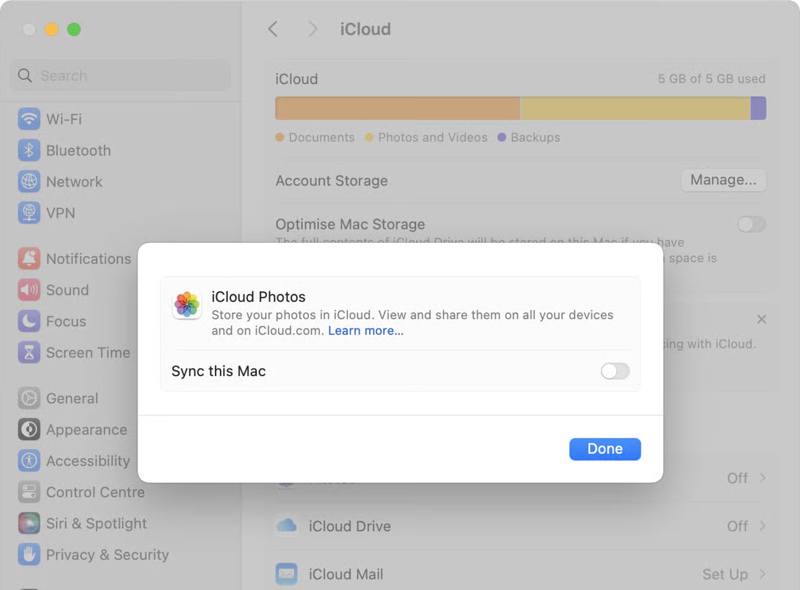
1 Adım. Tıkla Apple menü ve seçim Sistem Ayarları.
2 Adım. Apple Kimliğinize tıklayın ve seçin. iCloud.
3 Adım. Seç Fotoğraflar, geçiş Bu Mac'i senkronize etVe tıklama tamam.
Fotoğrafları Bilgisayardan iPhone'a Taşıma
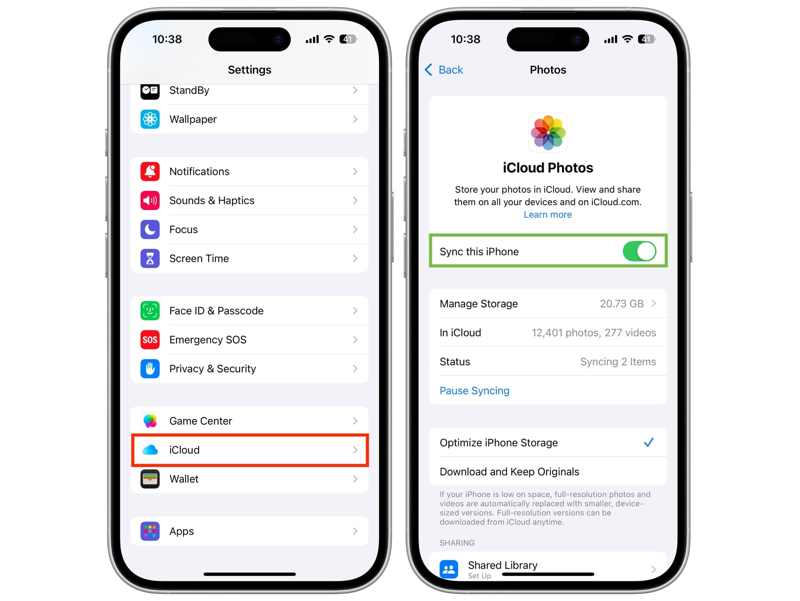
1 Adım. Profilinize dokunun Ayarlar app.
2 Adım. iPhone'unuzu Wi-Fi veya hücresel veriye bağlayın.
3 Adım. Klinik iCloud, dokunun Fotoğraflar, ve geçiş Bu iPhone'u senkronize et.
Bölüm 4: AirDrop ile Mac'ten iPhone'a Fotoğraf Senkronizasyonu
MacBook kullanıyorsanız, AirDrop, fotoğraflarınızı Mac'inizden iPhone'unuza kablosuz olarak senkronize etmenin hızlı bir yoludur. Bu yöntem ek yazılım veya donanım gerektirmez, ancak çok fazla fotoğrafı senkronize etmek için uygun değildir. Bununla birlikte, macOS'unuz eski ise, AirDrop çalışmayabilir..
1 Adım. İPhone'unuzu açın ve kontrol Merkezi.
2 Adım. Musluk Wi-Fi ve Bluetooth onları etkinleştirmek için.
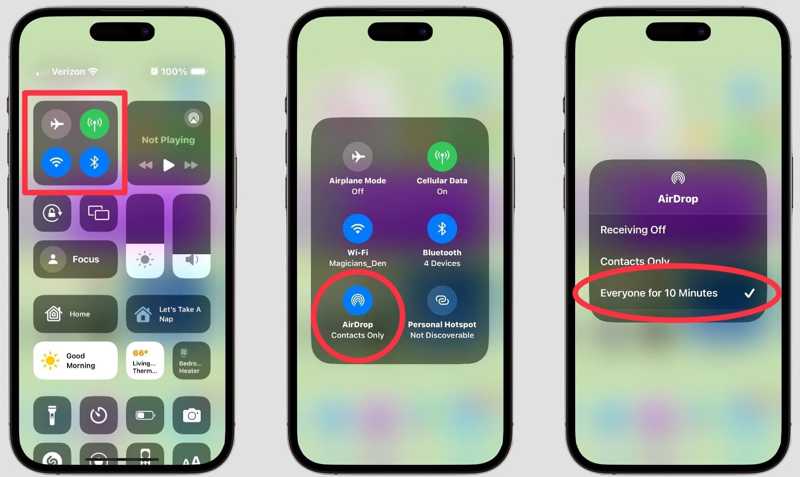
3 Adım. Ağ paneline uzun süre basılı tutun ve dokunun. havadan yardım.
4 Adım. Klinik Herkes or Herkes 10 Dakika.
5 Adım. Açılış Bulucu Mac'inizde ve seçin havadan yardım kenar çubuğunda.
6 Adım. Pick Herkes itibaren Tarafından keşfedilmeme izin ver.
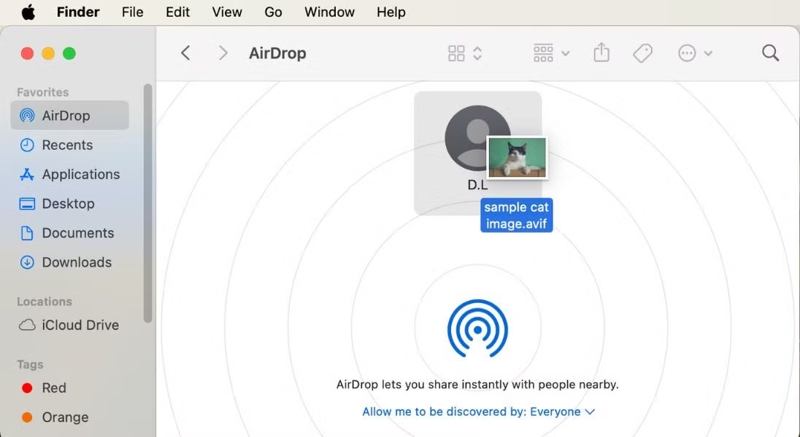
7 Adım. Koş senin Fotoğraflar Uygulamayı kullanarak istediğiniz fotoğrafları iPhone'unuzdaki isme sürükleyip bırakın. havadan yardım ekran.
8 Adım. Ardından, fotoğrafları almak için iPhone'unuzda Kabul Et'e dokunun.
Bölüm 5: Fotoğrafları Bilgisayardan iPhone'a E-posta Yoluyla Nasıl Aktarabilirsiniz?
Bilgisayardan iPhone'a sadece birkaç fotoğraf aktarmak istiyorsanız, e-posta bir başka seçenektir. Bu yöntem, e-posta adresi dışında herhangi bir hizmet gerektirmez. Bununla birlikte, iOS tarafından desteklenen bir format kullanmanız gerekir.
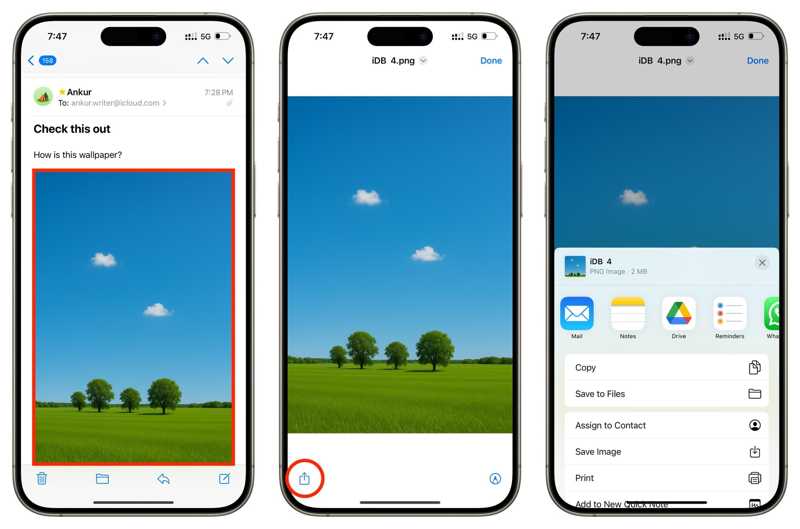
1 Adım. Masaüstünüzdeki bir tarayıcıda veya e-posta uygulamasında yeni bir e-posta oluşturun.
2 Adım. Fotoğrafları ek olarak ekleyin ve e-postayı gönderin.
3 Adım. iPhone'unuza geçin.
4 Adım. Mail uygulamasını açın ve yeni e-postayı okuyun.
5 Adım. Ekli bir resme dokunun, ardından tıklayın. paylaş düğmesine basın ve seçin Resmi Kaydet.
Bölüm 6: iTunes Kullanarak Fotoğrafları Bilgisayardan iPhone'a Nasıl Aktarabilirsiniz?
Bilgisayardan iPhone'a USB ile fotoğraf aktarmanın bir diğer yolu da iTunes'tur. iTunes, ağ bağlantısına gerek kalmadan sabit diskinizdeki fotoğraf klasörünü iPhone'unuzla senkronize edebilir. Bu yöntem için iTunes'un en son sürümü gereklidir.
1 Adım. iPhone'unuzu USB kablosuyla bilgisayarınıza bağlayın.
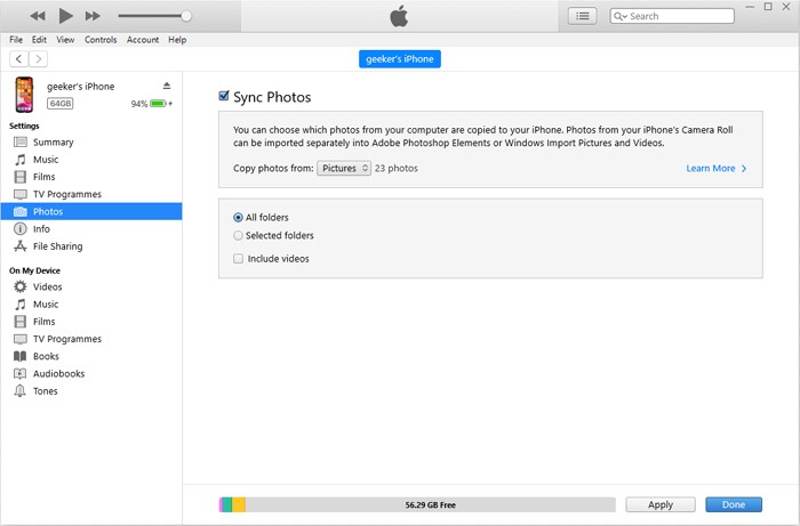
2 Adım. iTunes'u açın ve Telefon Cihazınız algılandıktan sonra düğmesine basın.
3 Adım. Git Fotoğraflar altındaki sekme Ayarlar Bölüm.
4 Adım. Kontrol Senkronizasyon Resimleri.
5 Adım. Aşağı çekin Fotoğrafları kopyala Seçeneği tıklayın ve istediğiniz fotoğrafların bulunduğu klasörü seçin.
6 Adım. Son olarak, Uygula onaylamak için
Sonuç
Şimdi, en az 6 yöntem öğrenmelisiniz. Fotoğrafları bilgisayardan ve Mac'ten iPhone'a aktarın İster USB kablosuyla ister kablosuz olarak. Açıklamamıza göre uygun yöntemi seçebilir ve adımları takip ederek fotoğraflarınızı hızlıca iPhone'unuza aktarabilirsiniz. Apeaksoft iPhone Aktarımı Kaliteden ödün vermeden işi hızlı bir şekilde tamamlamanın bir yoludur.
İlgili Makaleler
Bir iPhone'u iCloud'a yedeklemek ne kadar sürer? Yedekleme hızını ne etkiler? Yedekleme işlemi nasıl hızlandırılır? Daha fazla bilgi edinmek için buraya tıklayın!
Burada, yanlışlıkla silinen veya fabrika ayarlarına sıfırlanan iPhone verilerinizi yedeklemeli veya yedeklemesiz olarak kurtarmak için beş yöntemi öğrenebilirsiniz.
support.apple.com/iphone/restore mesajını görüyorsanız endişelenmeyin! İşte sorunu çözmenize yardımcı olacak birden fazla çözüm.
Bu eğitimde, cihazınızı yedeklememiş olsanız bile, bozuk iPhone veya iPad'inizden fotoğraflarınızı kurtarmanın kanıtlanmış yöntemleri açıklanmaktadır.



