

iPhone'dan iPhone'a veya iPad'e Notları Hızlıca Nasıl Paylaşabilirsiniz?

Notlar, iOS cihazlarda önemli bir özelliktir. Yaratıcı fikirleri, alışveriş listelerini ve diğer önemli bilgileri kaydetmenizi sağlar. Bazen bunları paylaşmanız gerekebilir. iPhone'dan iPhone'a notlar veya iPad. Örneğin, yeni bir iOS cihazına geçiş yaptıysanız, tüm notlarınızı taşımanız gerekir. Ayrıca, birden fazla iOS cihazınız varsa iPhone notlarınızı başka bir cihaza yedekleyebilirsiniz. Her neyse, kılavuzumuz beş kanıtlanmış yöntemi göstermektedir.
SAYFA İÇERİĞİ:
- Bölüm 1: iPhone Notlarını Doğrudan iPhone'a Nasıl Paylaşabilirsiniz?
- Bölüm 2: iPhone'da AirDrop ile Not Nasıl Gönderilir
- Bölüm 3: iPhone'dan iPhone'a E-posta Yoluyla Not Paylaşımı Nasıl Yapılır
- Bölüm 4: iPhone Notlarını iCloud ile iPad'e Nasıl Senkronize Edebilirsiniz?
- Bölüm 5: iTunes/Finder Kullanarak iPhone'dan iPhone'a Notları Aktarma
Bölüm 1: iPhone Notlarını Doğrudan iPhone'a Nasıl Paylaşabilirsiniz?
iPhone notlarınızı doğrudan iPad'inize veya başka bir iPhone'a senkronize etmek istiyorsanız, Apeaksoft iPhone Aktarımı İyi bir seçenek. iPhone notlarınızı Lightning kablosuyla senkronize etmenizi sağlar. Daha da önemlisi, sezgisel arayüzü sayesinde kullanımı kolaydır. Ayrıca, ek özellikler de sunar.
iPhone Notlarını iPhone veya iPad'e Doğrudan Paylaşmanın Bir Yolu
- iPhone'unuzdaki notları iPad'inize veya başka bir iPhone'a senkronize edin.
- iPhone notlarını ve eklerini önizleyin ve yönetin.
- iPhone notlarınızı bilgisayarınıza veya iTunes'a yedekleyin.
- Çok çeşitli veri türlerini destekleyin.
- iOS ve iPadOS'un en son sürümleriyle uyumludur.
Güvenli indirme
Güvenli indirme

iPhone Notlarını Doğrudan iPhone'a Nasıl Paylaşabilirsiniz?
1 Adım. Cihazlarınızı bağlayın
Bilgisayarınıza kurduktan sonra en iyi not aktarma yazılımını başlatın. Her iki mobil cihazı da Lightning kablolarıyla bilgisayarınıza bağlayın. Cihazlar algılandıktan sonra, üstteki seçenekten kaynak cihazı seçin.

2 Adım. iPhone notlarının önizlemesi
Git Diğer Kenar çubuğundaki sekmeyi seçin ve notİstenirse, bağlantıya izin vermek için iPhone parolanızı girin. Artık cihazınızdaki tüm notları kontrol edebilirsiniz. Bunları başlığa, tarihe ve daha fazlasına göre sıralayabilirsiniz.

3 Adım. iPhone notlarını iPad'e senkronize et
Paylaşmak istediğiniz tüm notları işaretleyin, tıklayın. Telefon Üst şeritteki düğmeye tıklayın ve hedef cihazı seçin.

Bölüm 2: iPhone'da AirDrop ile Not Nasıl Gönderilir
Eğer sadece bir iPhone kullanıcısı ile bir not paylaşmak istiyorsanız, AirDrop iyi bir seçenektir. Bu kablosuz bağlantı, iPhone ve iPad veya başka bir iPhone gibi Apple cihazları arasında veri göndermenizi sağlar. Hatta Mac için AirDrop iPhone.
1 Adım. iPad'inizi açın ve şuraya gidin: kontrol Merkezi.
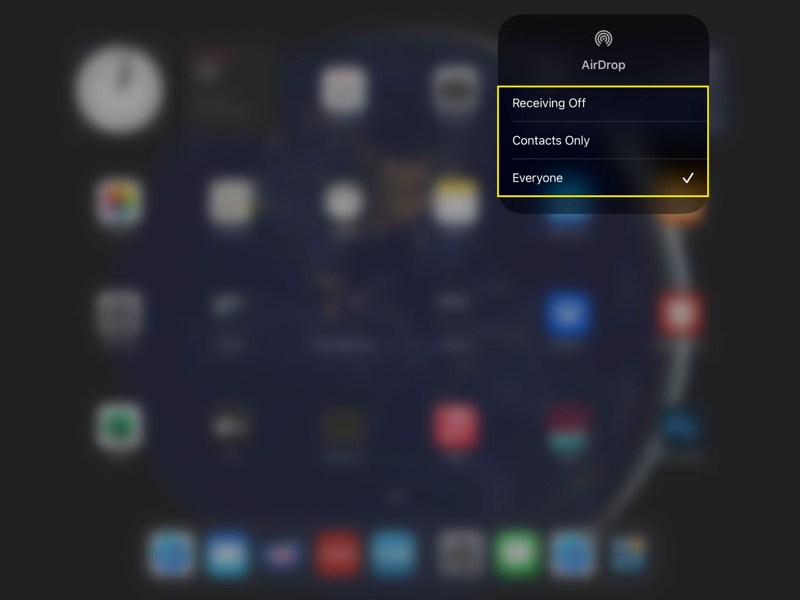
2 Adım. etkinleştirme Wi-Fi ve Bluetooth.
3 Adım. Kablosuz kontrol kutusunu tutun ve dokunun. havadan yardım.
4 Adım. Sonra seç Herkes.
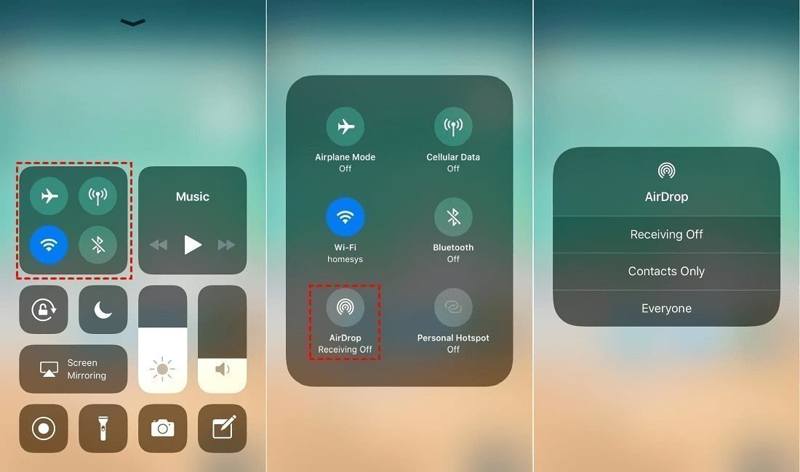
5 Adım. iPhone'unuza geçin. Etkinleştirin. Wi-Fi, Bluetooth, ve havadan yardım in kontrol Merkezi.
6 Adım. Git notlar iPhone'unuzdaki uygulama.
7 Adım. Senkronize etmek istediğiniz notu açın.
8 Adım. Dokunun Daha Fazla Üç nokta ikonlu buton.
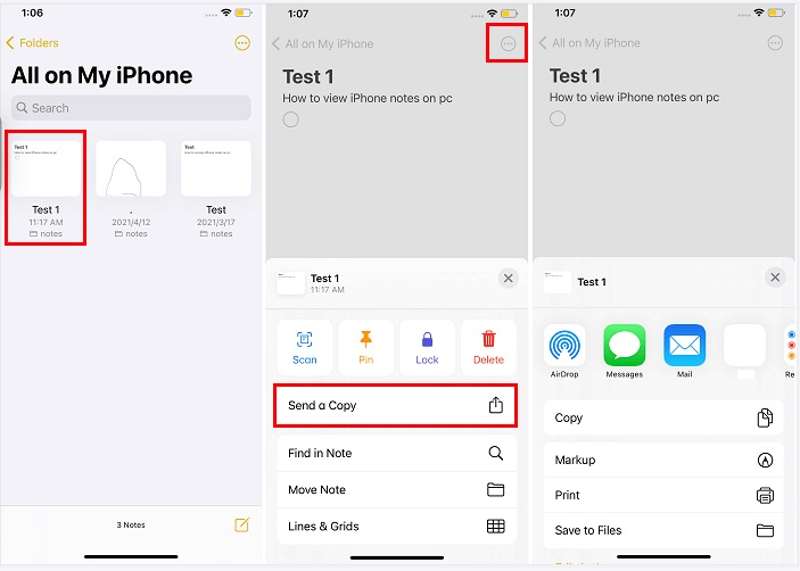
9 Adım. Klinik Bir Kopyala Gönder, dokunun havadan yardımve hedef iPad'i seçin.
10 Adım. iPad'inize geçin ve dokunun. Kabul et Notu almak için.
Bölüm 3: iPhone'dan iPhone'a E-posta Yoluyla Not Paylaşımı Nasıl Yapılır
iPhone'dan iPhone'a notları senkronize etmenin bir başka yolu da e-posta yoluyladır. Ancak, tüm notları ve belirli notları senkronize etme iş akışları farklıdır. Aşağıdaki adımları göstermek için örnek olarak bir Gmail hesabı kullanıyoruz:
Gmail aracılığıyla tüm iPhone notlarını iPhone'a nasıl paylaşabilirsiniz?
1 Adım. Açın Ayarlar kaynak cihazdaki uygulama.
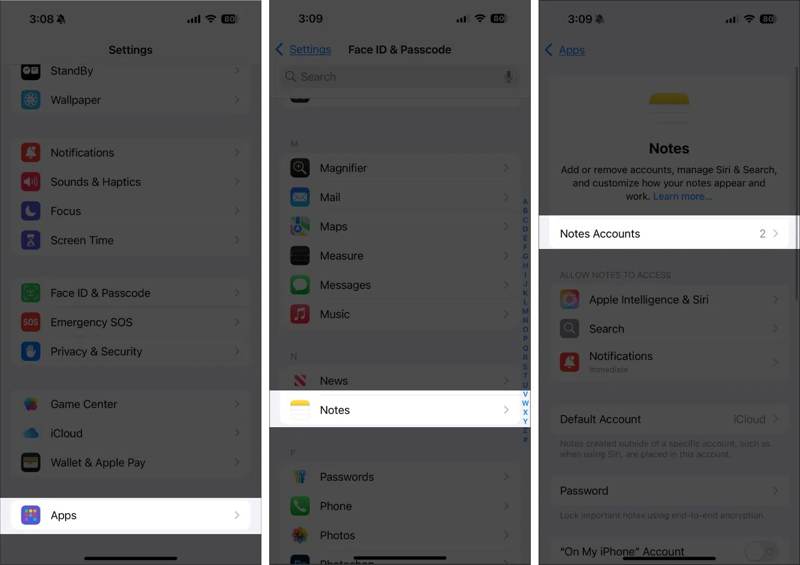
2 Adım. MyCAD'de yazılım Güncelleme ye git Apps, notlarve dokunun Notlar Hesaplar.
3 Adım. Musluk Hesap Ekle, seçmek GoogleArdından Gmail bilgilerinizi girin. Eğer daha önce bir Gmail hesabı eklediyseniz, doğrudan onu seçin.
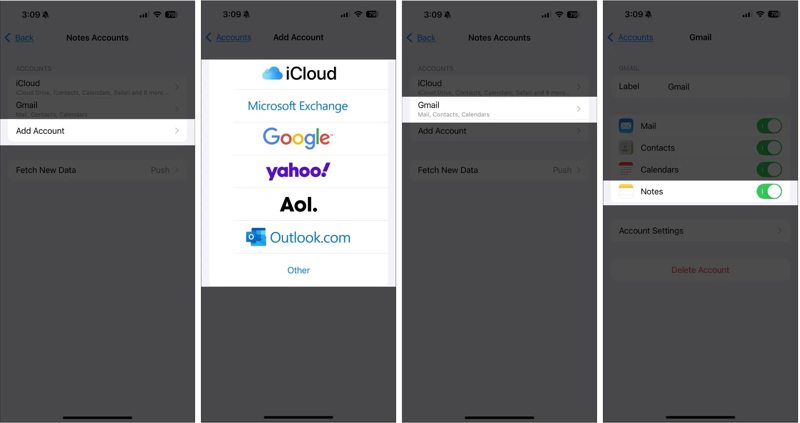
4 Adım. Sonra, aç notlar.
5 Adım. İşlem tamamlandığında, hedef iPhone'a geçin.
6 Adım. Tüm iPhone notlarınızı iPhone'a senkronize etmek için yukarıdaki adımları tekrarlayın.
iPhone'dan iPhone'a E-posta Yoluyla Not Nasıl Paylaşılır?
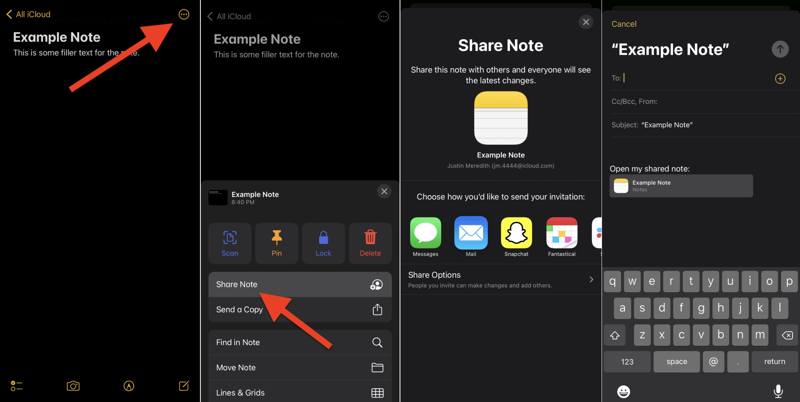
1 Adım. İstediğiniz notu açın. notlar app.
2 Adım. Dokunun Daha Fazla Üç nokta ikonlu buton.
3 Adım. Klinik Notu Paylaş ve seç E-Posta.
4 Adım. Gmail hesabınızı bırakın. için alana dokunun ve Gönder düğmesine basın.
5 Adım. Hedef cihaza geçin, Gmail hesabınıza erişin ve notu okuyun.
Bölüm 4: iPhone Notlarını iCloud ile iPad'e Nasıl Senkronize Edebilirsiniz?
iPhone ve iPad'inizde aynı iCloud hesabını kullanıyorsanız, bu, iPhone notlarınızı iPad'inize kablosuz olarak senkronize etmenin bir yolunu sağlar. Bu yöntem tüm notları senkronize eder ve istikrarlı bir internet bağlantısı gerektirir.
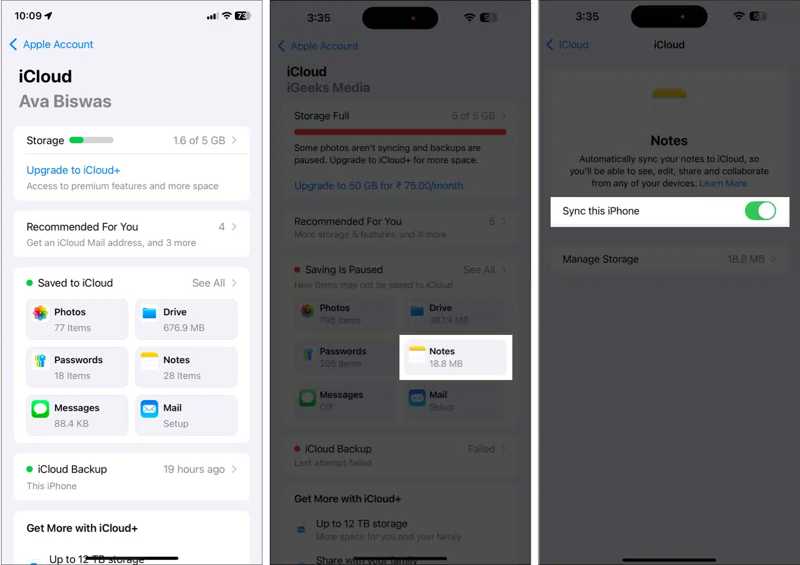
1 Adım. Profilinize dokunun Ayarlar app.
2 Adım. iPhone'unuzu Wi-Fi veya hücresel veriye bağlayın.
3 Adım. Klinik iCloud, dokunun notlar, ve geçiş Bu iPhone'u senkronize et.
4 Adım. Notlarınız iCloud ile senkronize edildikten sonra iPad'inize geçin.
5 Adım. iCloud notlarınızı cihazınızda senkronize edin.
Bölüm 5: iTunes/Finder Kullanarak iPhone'dan iPhone'a Notları Aktarma
İnternet bağlantınız olmadığında, daha önce iTunes veya Finder yedeklemesi kullandıysanız, notlarınızı iPhone'dan iPhone'a aktarabilirsiniz. iTunes ile yedeklendiBu yöntem için bir bilgisayar ve uyumlu USB kabloları gereklidir. Ayrıca, yedekleme işlemi hedef cihazdaki tüm verilerin üzerine yazacaktır.
1 Adım. İPhone'unuzu bir USB kablosuyla bilgisayarınıza bağlayın.
2 Adım. iTunes veya Finder'ı açın:
Windows'ta iTunes'u açın.
macOS Mojave veya önceki sürümlerde iTunes'u açın.
macOS Catalina veya sonraki sürümlerde Finder'ı açın.
3 Adım. iPhone adınıza tıklayın ve şuraya gidin: ÖZET or Genel sekmesi.
4 Adım. Tıkla Şimdi yedekle Yedekleme yapmak için düğme.
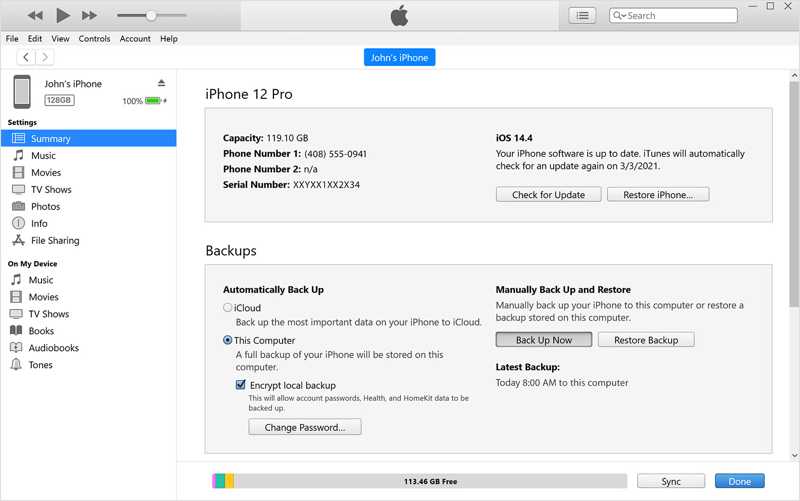
5 Adım. İşlem tamamlandığında iPhone'unuzu ayırın ve diğer cihazı bir kabloyla bilgisayarınıza bağlayın.
6 Adım. Ardından, cihazınız algılandıktan sonra cihaz adınızı seçin.
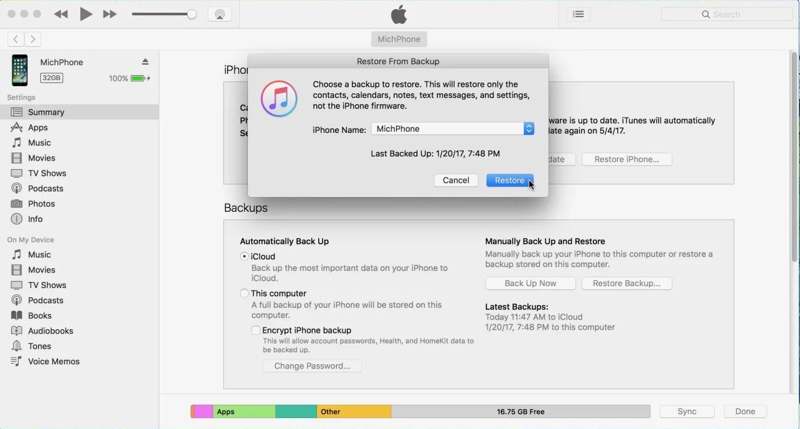
7 Adım. Ardından, tıklayın Restore Backup düğmesi ÖZET or Genel sekmesi.
8 Adım. En son yedeklemeyi seçin ve Geri Yükle düğmesine tıklayın.
Sonuç
Bu kılavuz, birden fazla yöntemi göstermiştir iPhone'unuzdaki notları başka bir iPhone ile paylaşın. veya iPad. iTunes yedeklemesi, kablolarla iOS cihazlar arasında senkronize edilen tüm notlar için kullanılabilir. iCloud Notları, AirDrop ve e-posta, iPhone'unuzdaki tüm notları veya belirli öğeleri kablosuz olarak paylaşmanıza olanak tanır. Bunlar kullanılamıyorsa, Apeaksoft iPhone Aktarımı Lightning kabloları kullanarak iOS cihazlar arasında notları doğrudan aktarmak için iyi bir seçenektir.
İlgili Makaleler
İşte iPhone, iPad veya iPod Touch cihazınızı bilgisayar kullanarak veya kullanmadan fabrika ayarlarına döndürmenin birden fazla yolu.
support.apple.com/iphone/restore mesajını görüyorsanız endişelenmeyin! İşte sorunu çözmenize yardımcı olacak birden fazla çözüm.
Bu eğitimde, cihazınızı yedeklememiş olsanız bile, bozuk iPhone veya iPad'inizden fotoğraflarınızı kurtarmanın kanıtlanmış yöntemleri açıklanmaktadır.
Safari geçmişini yanlışlıkla sildiniz ve geri getiremiyor musunuz? iPhone'unuzda silinen Safari geçmişini kurtarmak için bu makaleyi okuyun.



